Como Instalar Impressora Térmica no PC: Guia Completo Passo a Passo
Instale sua impressora térmica no PC sem complicações. Aprenda o passo a passo completo com drivers, configurações e soluções para problemas comuns.
Conteúdo
- O que é uma impressora térmica e para que serve?
- Diferenças entre impressoras fiscais e não fiscais
- Principais modelos de impressora térmica: POS-58, POS-80, Epson TM-T20 e outros
- Pré-requisitos: o que você precisa antes de começar
- Passo 1: Preparação física da impressora
- Passo 2: Como encontrar e baixar os drivers corretos
- Passo 3: Instalação do driver no Windows
- Passo 4: Configuração da impressora no sistema
- Configurações avançadas para uso profissional
- Problemas comuns e como solucionar
- FAQ: dúvidas frequentes sobre instalação de impressora térmica
- Conclusão
Se você já passou pela frustração de tentar instalar uma impressora térmica e se deparou com drivers que parecem feitos em outra língua, conexões que não fazem sentido e tutoriais que deixam mais dúvidas do que respostas, respire fundo.
O processo que parece um labirinto técnico na verdade segue um caminho claro que vou desvendar para você.
Neste guia, não apenas vou mostrar como instalar qualquer impressora térmica no seu PC, mas vou transformar essa experiência de confusão em uma conquista simples e satisfatória.
Você vai sair daqui sabendo exatamente o que fazer, do primeiro cabo conectado até a primeira impressão perfeita.
O que é uma impressora térmica e para que serve?
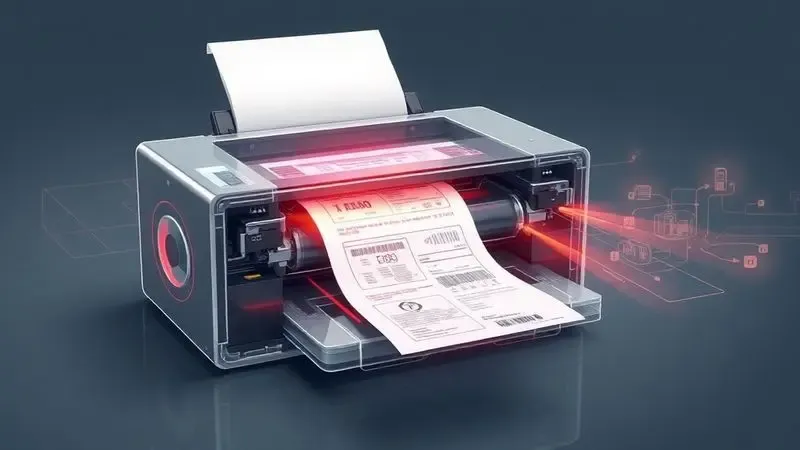
Imagine substituir a bagunça de cartuchos, tinta borrada e manutenção constante por um sistema tão simples quanto aquecer papel para criar impressões nítidas.
É exatamente isso que uma impressora térmica faz: usa calor para transferir a imagem diretamente no papel, criando recibos, etiquetas e códigos de barras com uma rapidez que transforma o caos do dia a dia comercial em fluidez.
Restaurantes que precisam imprimir comandas em segundos, lojas que emitem recibos enquanto o cliente ainda está na fila, depósitos que produzem etiquetas sem interromper o ritmo da operação.
É sobre agilidade que você sente na prática, não apenas em especificações técnicas.
Diferenças entre impressoras fiscais e não fiscais
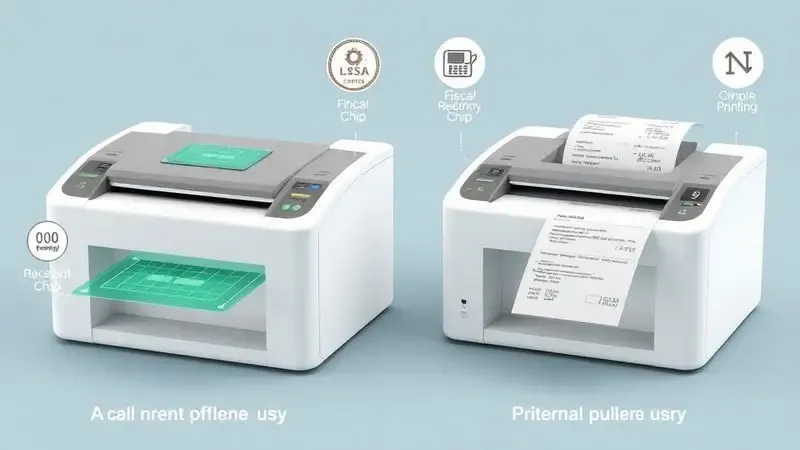
Agora que você entende o conceito básico, vamos ao ponto que define qual equipamento realmente precisa: a diferença entre fiscal e não fiscal vai muito além do nome.
Pense nas impressoras fiscais como guardiãs da legalidade, equipamentos registrados na Secretaria da Fazenda que emitem documentos com validade jurídica completa. Elas são a espinha dorsal de negócios que precisam comprovar vendas oficialmente.
Já as impressoras não fiscais são suas aliadas da produtividade diária, ideais para restaurantes que imprimem comandas, lojas que emitem recibos simples ou qualquer situação onde você precisa de velocidade sem burocracia.
Escolher entre elas é como decidir entre um documento oficial e um recibo de caixa: ambos têm papel crucial, mas em momentos diferentes da sua operação.
Principais modelos de impressora térmica: POS-58, POS-80, Epson TM-T20 e outros
Com esse entendimento claro sobre onde cada tipo se encaixa, a escolha do modelo certo se torna intuitiva.
A POS-58 e POS-80 são como seus funcionários mais compactos e eficientes, ocupando pouco espaço no balcão enquanto entregam resultados consistentes para pequenos negócios.
A Epson TM-T20 é a veterana confiável que você encontra em estabelecimentos que precisam de durabilidade acima de tudo, onde cada impressão precisa sair perfeita, dia após dia.
E além desses clássicos, existe todo um ecossistema de modelos que se adaptam a necessidades específicas. O segerto não é buscar o ‘melhor’ tecnicamente, mas aquele que resolve suas dores reais com a simplicidade que seu dia a dia merece.
Pré-requisitos: o que você precisa antes de começar
Antes de mergulhar na instalação, vamos preparar o terreno para que tudo flua sem surpresas.
Você vai precisar basicamente de três coisas: o cabo USB que vem com sua impressora (ou um compatível), acesso à internet para baixar o que for necessário, e aquela curiosidade de quem está prestes a dominar algo novo.
É como preparar os ingredientes antes de cozinhar, garantindo que você tenha tudo à mão quando precisar.
Verificação do sistema operacional e compatibilidade
Essa verificação rápida é seu seguro contra frustrações futuras. Dê uma olhada no seu sistema operacional, seja Windows, macOS ou Linux, e confirme no site do fabricante se sua impressora é compatível.
Não é sobre tecnologia avançada, é sobre garantir que as peças do quebra-cabeça se encaixem antes de começar a montá-lo. Essa atenção inicial de cinco minutos pode poupar horas de tentativa e erro.
Tipos de conexão: USB, porta serial e paralela
O mundo das conexões parece complexo, mas na prática é mais simples do que parece. O USB é o padrão atual, tão plug-and-play quanto conectar seu celular para carregar.
A porta serial é aquela conexão mais antiga que ainda encontra seu lugar em sistemas específicos, enquanto a paralela é praticamente uma relíquia. A boa notícia?
Se sua impressora é nova, ela quase certamente usa USB, tornando esse passo tão simples quanto conectar um cabo.
Passo 1: Preparação física da impressora
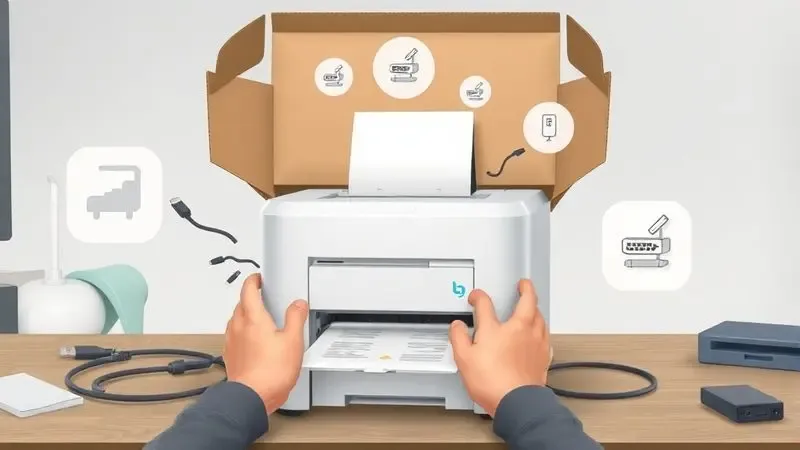
Com tudo verificado, vamos à ação. Escolha um espaço estável na sua mesa, longe de fontes de calor direto ou umidade, que seja fácil de alcançar durante o uso diário.
Retire a impressora da embalagem com cuidado, como se estivesse preparando uma nova ferramenta de trabalho, e verifique se todos os componentes estão presentes.
Conecte o cabo de alimentação e ligue o equipamento, observando os sinais luminosos que confirmam que está pronta. Essa preparação física é o ritual que transforma uma caixa em uma extensão produtiva do seu negócio.
Passo 2: Como encontrar e baixar os drivers corretos
Aqui está o segredo que poucos contam: os drivers não são bichos de sete cabeças, são apenas os tradutores que fazem seu computador e impressora se entenderem. E encontrar o correto é mais simples do que parece.
Método 1: Buscar pelo site do fabricante
Imagine entrar no site do fabricante como visitar a casa do produto: tudo que você precisa está organizado e disponível.
Identifique o modelo exato da sua impressora (geralmente em uma etiqueta na parte traseira), acesse a seção de suporte do site oficial e baixe o driver específico para seu sistema operacional.
É como receber as instruções diretamente de quem criou o equipamento, garantindo que tudo funcione como planejado.
Método 2: Utilizar drivers universais
Se o driver específico for difícil de encontrar, os drivers universais são sua rede de segurança. Eles são projetados para funcionar com múltiplos modelos, como um tradutor que fala vários dialetos da mesma língua.
Baixe de fontes confiáveis, siga as instruções de instalação e teste a comunicação. É a solução prática para quando você precisa funcionar agora, não amanhã.
Passo 3: Instalação do driver no Windows
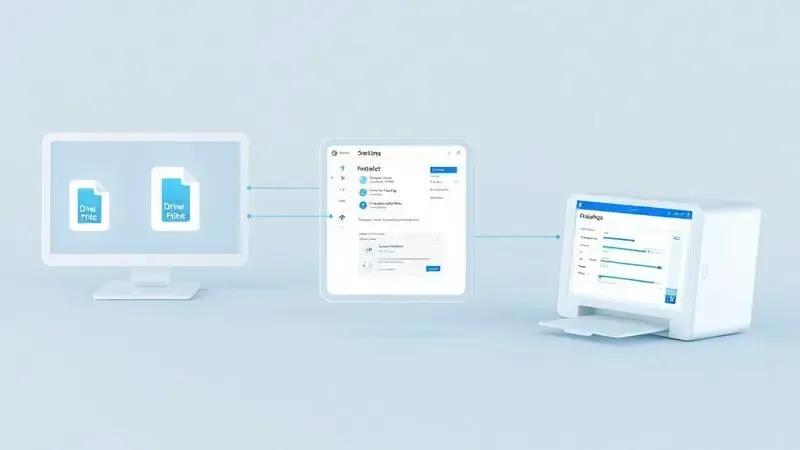
Com o arquivo do driver em mãos, a instalação é um processo guiado que praticamente se faz sozinho. Execute o arquivo baixado e siga as instruções na tela. O sistema vai cuidar dos detalhes técnicos enquanto você observa o progresso.
Quando chegar ao final, terá a satisfação de ver sua impressora reconhecida e pronta para uso.
Instalação manual vs automática
Essa escolha é sobre preferência pessoal, não complexidade técnica. A instalação automática é para quem quer simplicidade: clique, espere e use.
Já a manual oferece controle sobre cada detalhe, ideal para situações onde o sistema não reconhece automaticamente ou quando você precisa ajustes específicos. Ambas levam ao mesmo resultado, apenas por caminhos diferentes.
Passo 4: Configuração da impressora no sistema
Agora vem a personalização que transforma um dispositivo genérico em sua ferramenta de trabalho. Acesse as configurações de impressoras do sistema, selecione sua nova impressora térmica e ajuste preferências como tamanho do papel e qualidade de impressão.
Esses ajustes são como afinar um instrumento, garantindo que cada impressão saia exatamente como você precisa.
Configurar como impressora padrão
Essa configuração simples elimina a pergunta ‘para qual impressora vou imprimir?’ a cada documento. No painel de controle, defina sua impressora térmica como padrão e esqueça seleções manuais.
Tudo que você enviar para imprimir será automaticamente direcionado para ela, criando um fluxo de trabalho que parece invisível porque funciona perfeitamente.
Testes de impressão para verificar funcionamento
Este é o momento da verdade, aquele instante onde teoria vira realidade. Execute um teste de impressão através do software que está usando ou das configurações do sistema. Observe o papel saindo, a clareza do texto, a precisão do alinhamento.
Não é apenas um teste técnico, é a confirmação de que você conseguiu, que dominou o processo e agora tem uma ferramenta produtiva funcionando.
Configurações avançadas para uso profissional
Com o básico funcionando, você pode explorar ajustes que elevam sua produtória a outro nível. Ajuste velocidade e qualidade de impressão no driver para equilibrar rapidez com nitidez.
Esses detalhes fazem a diferença entre um equipamento que funciona e um que realmente potencializa seu negócio.
Integração com sistemas de ponto de venda (PDV)
Aqui é onde a magia acontece: sua impressora conversando diretamente com seu sistema de vendas. A maioria das impressoras térmicas usa protocolos padrão como ESC/POS, tornando a integração tão simples quanto configurar uma preferência no software.
Quando funcionando, você experimenta a fluidez de imprimir recibos automaticamente a cada venda, eliminando passos manuais e acelerando o atendimento.
Configuração de parâmetros fiscais (para impressoras fiscais)
Se você está usando uma impressora fiscal, essa etapa transforma seu equipamento em um emissor oficial de documentos. No software da impressora, insira seus dados cadastrais como CNPJ e inscrição estadual, seguindo as orientações da Secretaria da Fazenda do seu estado.
É o processo que legitima cada impressão, garantindo que seus documentos tenham validade jurídica completa.
Problemas comuns e como solucionar
Mesmo com todos os cuidados, pequenos obstáculos podem aparecer, e saber contorná-los é parte do domínio do processo.
Driver não instalado corretamente
Quando o driver não instala como esperado, geralmente é um sinal de incompatibilidade ou conflito. Verifique se baixou a versão correta para seu sistema operacional específico, reinicie o computador para limpar qualquer processo residual e tente novamente.
Às vezes, a solução está em desinstalar completamente e começar do zero, com atenção redobrada às especificações.
Impressora não reconhecida pelo sistema
Se o computador parece não enxergar sua impressora, comece pelo físico: cabos bem conectados, energia ligada, indicadores acesos. No painel de controle, verifique se aparece na lista de dispositivos.
Se não estiver, tente conectar em outra porta USB ou reinstalar o driver. Esses passos básicos resolvem a maioria dos casos de ‘invisibilidade’.
Teste de impressão falha
Quando o teste não sai como esperado, não é motivo para frustração, apenas para observação atenta. Verifique o posicionamento do papel, a conexão dos cabos, as configurações no software.
Muitas vezes, a solução está em ajustes mínimos que passaram despercebidos na pressa da instalação.
FAQ: dúvidas frequentes sobre instalação de impressora térmica
Algumas perguntas aparecem com tanta frequência que merecem respostas diretas e claras.
Qual a diferença entre impressora fiscal e não fiscal?
Pense assim: a fiscal é para documentos oficiais com validade jurídica, obrigatória para negócios que emitem notas fiscais. A não fiscal é para tudo o mais, desde recibos de caixa até etiquetas e comandas. Escolha com base no que você precisa comprovar oficialmente.
Posso usar a mesma impressora térmica em vários computadores?
Sim, com a configuração adequada. Via USB, você precisará conectar fisicamente em cada computador quando for usar. Em rede, ela fica disponível para todos simultaneamente. É uma questão de logística, não de limitação técnica.
Como saber se meu driver está atualizado?
No Gerenciador de Dispositivos do Windows, sua impressora mostrará se há atualizações disponíveis. Ou visite o site do fabricante para comparar versões. Manter atualizado é como fazer manutenção preventiva, evitando problemas antes que apareçam.
Conclusão
Olhe para trás e perceba a jornada que você percorreu: daquela impressora desconhecida na caixa até um equipamento produtivo integrado ao seu fluxo de trabalho.
Cada cabo conectado, cada driver instalado, cada configuração ajustada foi um passo em direção à autonomia técnica que transforma obstáculos em rotina.
A verdadeira conquista não está apenas em ver o primeiro papel sair perfeito, mas em saber que você domina o processo, que pode replicá-lo, ajustá-lo, e quando necessário, solucioná-lo.
Sua impressora térmica agora é mais que um dispositivo, é uma extensão da sua capacidade de produzir, organizar e crescer.
Cada recibo impresso, cada etiqueta gerada, cada documento emitido carrega a satisfação de quem não apenas seguiu instruções, mas compreendeu o processo. O conhecimento que você adquiriu aqui é permanente, transferível para futuros equipamentos e situações.
Agora, com tudo configurado e testado, resta aproveitar a fluidez que uma ferramenta bem instalada traz ao seu dia a dia. Boas impressões não são apenas sobre qualidade técnica, são sobre a confiança de quem sabe que pode contar com seu equipamento quando mais precisa.

Sobre Marcos Correia Costa
Marcos Correia Costa é um entusiasta de tecnologia e analista de produtos focado em simplificar a vida do consumidor. Com anos de experiência testando desde impressoras de alto rendimento até os mais modernos periféricos de informática, ele se dedica a desvendar as especificações técnicas complexas e transformá-las em recomendações práticas e diretas.