Reset da Almofada de Tinta Epson: Guia Completo para EcoTank, L3250 e Impressoras Multifuncionais
Resolve linhas brancas e problemas de impressão? Aprenda como fazer o reset da almofada de tinta da Epson passo a passo, com limpeza intensa e soluções definitivas.
Autor
Publicado em
Categoria
Conteúdo
- O que é a Almofada de Tinta da Epson e Por Que Fazemos Reset?
- Sintomas de Almofada Cheia: Quando Você Precisa Realizar o Reset?
- Método 1: Reset Simples da Almofada de Tinta Epson
- Método 2: Limpeza Intensa via Utilitário da Epson (Guia Completo)
- Reset da Almofada para Impressoras Epson EcoTank
- Procedimento para Modelos L3250 e L3251 (Série EcoTank)
- Erros Comuns e Soluções Alternativas para Problemas Persistentes
- Como Prevenir Problemas com a Almofada de Tinta
- FAQ: Respostas para Dúvidas Frequentes sobre Reset Epson
- Conclusão
Imagine abrir um documento crucial para uma apresentação e ver linhas brancas cortando o texto, ou manchas de tinta borrando aquela foto especial que você quer imprimir.
Se sua impressora Epson está dando esses sinais de alerta, linhas brancas, impressão incompleta ou aquele aviso persistente de almofada cheia, você não está só. Este problema técnico comum tem uma solução definitiva, e você vai dominar ela hoje.
Não vamos apenas listar passos mecânicos; vamos transformar sua relação com a impressora, de uma fonte de frustração para uma aliada confiável.
O que é a Almofada de Tinta da Epson e Por Que Fazemos Reset?
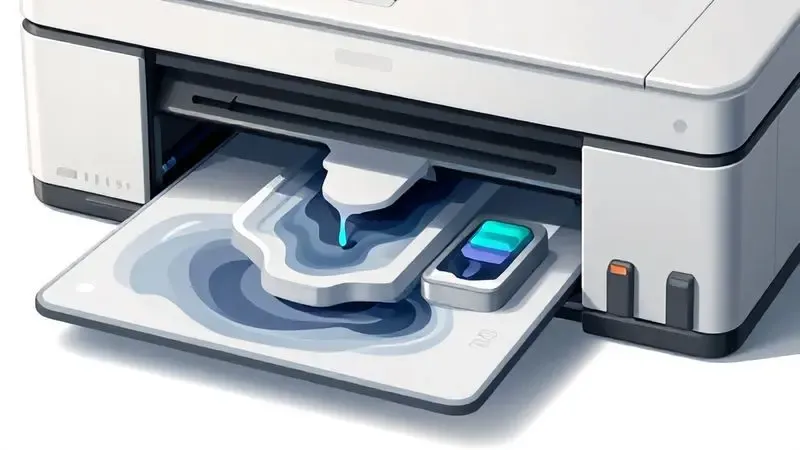
Essa almofada é o guardião interno da sua impressora. Durante cada impressão e cada ciclo de limpeza automático, pequenas quantidades de tinta são expelidas para manter os cabeçotes funcionando com precisão.
A almofada absorve esse excesso, protegendo os componentes internos de vazamentos que podem danificar permanentemente a máquina e, claro, sua mesa de trabalho. Com o tempo, como qualquer filtro, ela se satura.
O reset é o momento em que você informa ao sistema da impressora: ‘Olha, eu cuidei do problema, podemos continuar.’ Ele restaura o contador interno, fazendo a impressora reconhecer que está pronta para operar normalmente, evitando que ela se bloqueie por precaução.
Sintomas de Almofada Cheia: Quando Você Precisa Realizar o Reset?
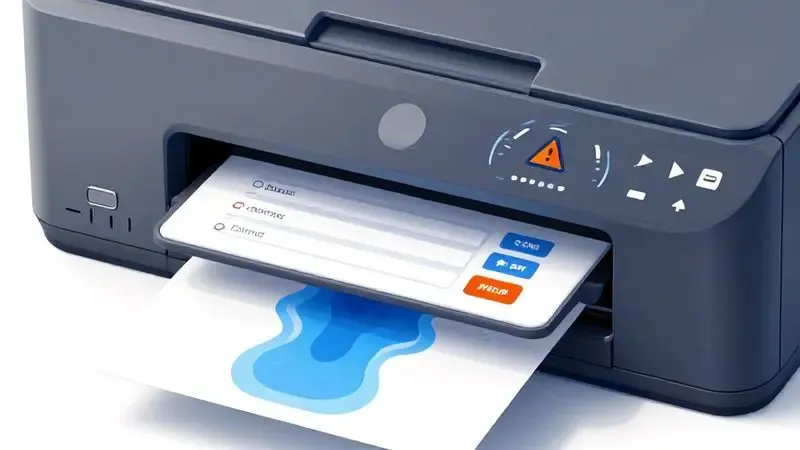
Como saber se é hora de agir antes que o problema se agrave? O sintoma mais claro é a linguagem da própria máquina: uma mensagem de erro no painel ou no software do computador alertando diretamente sobre a almofada.
Mas ela também se comunica através das suas impressões. Manchas ou borrões inesperados, especialmente nas bordas do papel, são sinais de excesso tentando escapar.
A impressão pode começar a falhar intermitentemente, algumas páginas perfeitas, outras com linhas faltando, antes de parar completamente.
Reconhecer esses sinais é o primeiro passo para tomar controle, evitando que um simples reset se transforme em uma reparação complexa.
Método 1: Reset Simples da Almofada de Tinta Epson
Para muitos modelos, como a EcoTank L3250, a solução está na combinação de dois botões. Desligue sua impressora completamente. Agora, pressione e mantenha pressionado o botão “Parar/Cancelar” (ou similar, dependendo do modelo).
Com ele pressionado, ligue a impressora novamente. Continue segurando por alguns segundos até ver uma dança específica de luzes no painel, normalmente elas começam a piscar em um padrão. Essa luz é o sinal visual que o processo de reset foi iniciado.
Solte o botão e permita que a impressora complete seu ciclo. Em minutos, o aviso de almofada cheia deve desaparecer, dando espaço para suas impressões de qualidade voltarem.
Método 2: Limpeza Intensa via Utilitário da Epson (Guia Completo)
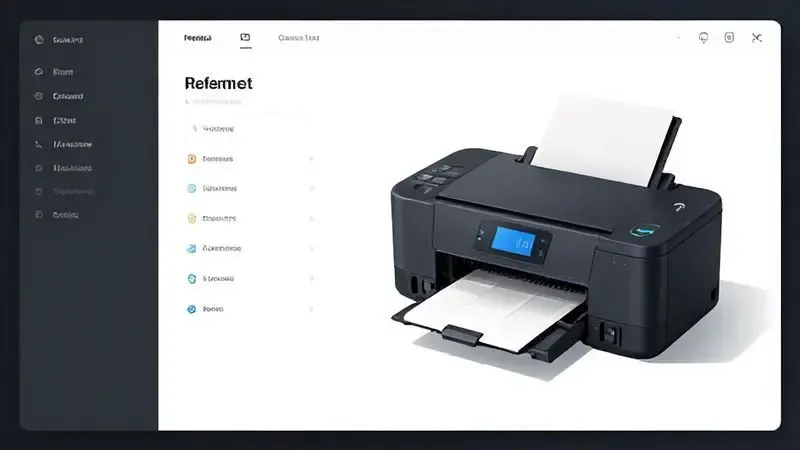
Mas e se o problema não é só a almofada, mas também cabeçotes entupidos que estão desperdiçando tinta? O Utilitário da Epson, instalado no seu computador, é sua ferramenta para uma limpeza profunda.
Abra o software, navegue até ‘Manutenção’ ou ‘Configurações’, e encontre a opção ‘Limpeza do Cabeçote’ ou ‘Limpeza Intensa’. Esta função instrui a impressora a expelir uma quantidade maior de tinta através dos nozzles, desobstruindo bloqueios persistentes.
É recomendado fazer isso em ciclos: execute uma limpeza, imprima uma página de teste para verificar a qualidade, e repita se necessário. Lembre-se, este método usa mais tinta, mas é o investimento para recuperar a precisão que seus documentos merecem.
Reset da Almofada para Impressoras Epson EcoTank
Para as impressoras EcoTank, o caminho muitas vezes envolve um software especial, como o Epson Adjustment Program (WIC Reset Utility). Este programa permite uma comunicação mais direta com a impressora para redefinir contadores internos específicos.
O processo geralmente requer conectar a impressora ao computador via cabo USB, selecionar o modelo exato no software, e executar a função de reset para o contador da almofada.
É um passo mais técnico, mas seguindo as instruções cuidadosamente, muitas vezes disponíveis junto com o software, você restaura a impressora sem necessidade de intervenção física complexa.
Procedimento para Modelos L3250 e L3251 (Série EcoTank)
Se seu modelo é o L3250 ou L3251, a abordagem é similar. Baixe o software de reset apropriado para sua série. Após a instalação, conecte sua impressora ao computador com um cabo USB, garantindo uma conexão estável para que nenhum comando se perdesse.
Dentro do software, a interface normalmente guiará você: selecione o modelo L3250/L3251, escolha a opção ‘Reset Waste Ink Pad’ ou equivalente, e confirme a execução. O software então comunicará com a impressora, redefinindo o contador.
Uma vez completo, reinicie a impressora. Este passo final é crucial para que todos os sistemas internos recarreguem com a nova informação, fazendo o aviso de almofada cheia desaparecer da sua rotina.
Erros Comuns e Soluções Alternativas para Problemas Persistentes
O aviso de almofada cheia persistindo após um reset pode frustrar. Antes de considerar problemas maiores, verifique os básicos: os tanques de tinta da EcoTank estão corretamente inseridos e com tinta suficiente?
Você está usando papel adequado que não causa atolamentos frequentes, que forçam ciclos de limpeza extras? Às vezes, uma limpeza manual mais cuidadosa dos cabeçotes, através das configurações da impressora, resolve o consumo excessivo.
Se após todas essas verificações o problema continua, o manual do usuário ou um fórum especializado online pode oferecer soluções modelo-específicas. Lembre-se, persistência inteligente normalmente evita uma visita técnica.
Como Prevenir Problemas com a Almofada de Tinta
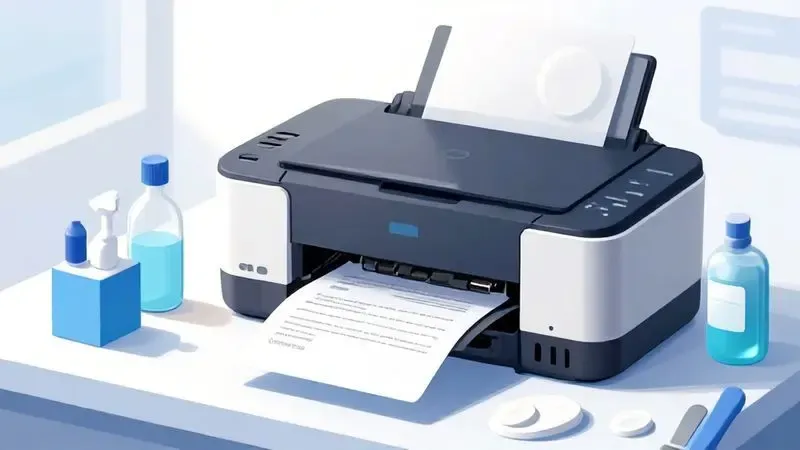
A melhor solução sempre é a prevenção. Impressoras, como qualquer equipamento, adoram rotina. Mantenha seu volume de impressão dentro de padrões regulares; explosões de uso massivo podem sobrecarregar o sistema.
Programe limpezas periódicas dos cabeçotes, uma vez por mês, se você imprime pouco, para evitar que tinta seca cause bloqueios que levam a mais desperdício. Use tinta de qualidade, preferencialmente original, pois formulações inferiores podem coagular ou vazar.
E o hábito mais simples: monitore os níveis de tinta. Recarregar ou trocar antes do completo vazio mantém o fluxo constante e reduz a necessidade de limpezas automáticas agressivas. Sua impressora responderá com confiabilidade.
FAQ: Respostas para Dúvidas Frequentes sobre Reset Epson
O reset é realmente necessário? Absolutamente. Ele é a chave que desbloquea sua impressora após ela detectar saturação. Ignorar o aviso pode levar ao bloqueio permanente da máquina ou, em casos extremos, a vazamentos internos.
Preciso de um software especial? Para alguns modelos, principalmente EcoTank, sim. Esses softwares (como WIC Reset Utility) são feitos para comunicação direta com o firmware da impressora. Sem eles, o contador interno não pode ser redefinido.
O processo é difícil? Seguindo instruções, é principalmente método. Conectar cabos, pressionar botões em sequência, ou executar comandos em software são passos claros. A parte ‘técnica’ é mais sobre atenção aos detalhes do que sobre conhecimento especializado.
Conclusão
Lidar com uma almofada de tinta cheia na sua Epson não precisa ser um momento de tensão tecnológica. Agora você entende não apenas o que ela é, um componente de proteção, mas também os sinais claros que ela dá quando precisa de atenção.
Você tem um caminho: do reset simples com botões até soluções mais técnicas com software, adaptado para modelos como a EcoTank L3250.
Mais importante, você tem a perspectiva para prevenir o problema, transformando a manutenção em um ritual simples que garante impressões perfeitas sempre que precisa.
Sua impressora pode voltar a ser aquela ferramenta silenciosa e confiável, pronta para transformar seus documentos digitais em algo tangível e impecável. Dê o primeiro reset com confiança.

Sobre Marcos Correia Costa
Marcos Correia Costa é um entusiasta de tecnologia e analista de produtos focado em simplificar a vida do consumidor. Com anos de experiência testando desde impressoras de alto rendimento até os mais modernos periféricos de informática, ele se dedica a desvendar as especificações técnicas complexas e transformá-las em recomendações práticas e diretas.
Você Também Pode Gostar
Dicas e Tutoriais
Como Recarregar os Tanques da Epson L3250: Método Oficial vs Riscos da Seringa (Guia Completo)
Dicas e Tutoriais
Como Recarregar Cartuchos de Tinta da Canon PIXMA: Guia Completo Passo a Passo

Dicas e Tutoriais