As 15 Melhores Impressoras de PDF Gratuitas de 2026 (Guia Completo)
Procura a melhor impressora de PDF? Confira nosso ranking atualizado de 2026 com as 15 melhores opções gratuitas para Windows e Mac. Escolha a sua agora!
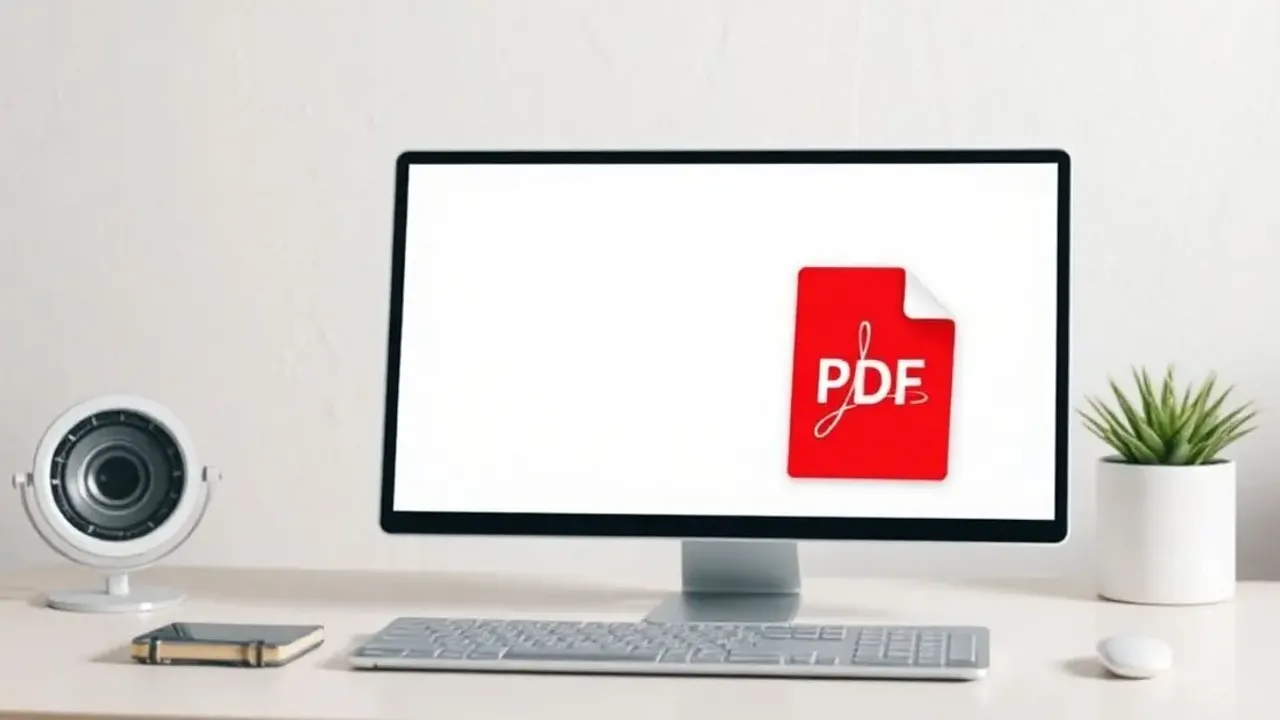
Encontrar a ferramenta ideal para converter documentos para o formato universal pode transformar sua produtividade diária.
Seja para fins profissionais ou acadêmicos, uma boa impressora de PDF garante que seus arquivos mantenham a formatação original e a qualidade visual em qualquer dispositivo.
Neste guia completo, exploramos as soluções mais eficientes disponíveis atualmente, analisando desde softwares com recursos avançados de edição até interfaces simplificadas de código aberto.
Apresentamos as 15 melhores impressoras de PDF gratuitas de 2026, detalhando as vantagens de cada opção para que você escolha a que melhor se adapta ao seu fluxo de trabalho, seja no Windows, Mac ou sistemas móveis.
Resumo dos Melhores Modelos








As Melhores Impressoras Virtuais de PDF para o seu Computador
Imagine poder transformar qualquer documento, planilha ou página web que você tem na frente em um arquivo PDF pronto para compartilhamento, preservando toda a formatação e qualidade original.
As impressoras virtuais de PDF são as ferramentas que fazem essa magia acontecer diretamente do seu computador, substituindo a impressão física por arquivos digitais que você pode enviar, arquivar ou apresentar com confiança.
1. PDFelement
Quando você precisa não apenas criar PDFs, mas também editar, converter e proteger documentos, o PDFelement da Wondershare é como ter um pequeno estúdio gráfico dedicado à sua papelada digital.
Sua interface amigável esconde uma potência impressionante, capaz de transformar PDFs escaneados em documentos editáveis através do OCR (Reconhecimento Óptico de Caracteres), converter arquivos para Word e Excel sem perder detalhes, e aplicar senhas e assinaturas digitais para segurança.
O investimento no software pode ser um ponto de atenção, mas para quem valoriza uma solução completa e multiplataforma (Windows, Mac, Android, iOS), ele compensa pela qualidade e eficiência que entregam.
Prós:
-
Interface intuitiva que facilita a utilização.
-
Diversas ferramentas de edição e conversão.
-
Recurso de OCR para PDFs escaneados.
-
Boas opções de segurança para documentos sensíveis.
Contras:
-
O custo pode ser considerado elevado para alguns usuários.
-
Pode apresentar lentidão com arquivos muito grandes.
2. Adobe® Acrobat® XI Printer
Para quem busca a referência histórica no mundo dos PDFs, o Adobe Acrobat XI Printer é uma ferramenta que marcou época.
Ele permite criar PDFs de praticamente qualquer documento apenas selecionando-o na impressão e oferece edição direta, conversão precisa para Word ou Excel, e criação de formulários. Um detalhe crucial: seu suporte oficial foi encerrado em 2017.
Isso significa que você ainda pode usar, mas ficará sem atualizações de segurança ou novas funcionalidades. Se o legado é importante para você, ele funciona, mas considerar uma versão mais recente pode ser uma escolha mais segura para o futuro.
Prós:
-
Criação fácil de PDFs a partir de qualquer aplicativo.
-
Edição direta de texto e imagens em documentos PDF.
-
Conversão precisa para formatos como Word e Excel.
-
Funções integradas para criação e gerenciamento de formulários.
Contras:
-
Suporte encerrado desde 2017, o que pode comprometer a segurança.
-
Versões mais novas oferecem recursos aprimorados e atualizações constantes.
3. Foxit PDF Printer
Se você procura uma solução prática que parece parte do seu sistema, o Foxit PDF Printer é essa opção. Ele aparece na lista de impressoras do seu Windows, permitindo converter documentos .doc.xls ou .ppt em PDFs de alta qualidade com um clique.
Geralmente vem integrado ao Foxit PDF Reader ou Editor, e sua versão gratuita é suficiente para a maioria das tarefas básicas. A simplicidade é seu maior trunfo, ideal para quem não quer perder tempo configurando softwares complexos.
Prós:
-
Fácil de usar com uma interface gráfica intuitiva.
-
Converte vários formatos de documentos em PDFs.
-
Mantém a formatação original do documento.
-
Disponível gratuitamente em algumas versões.
Contras:
-
Pode ter limitações em recursos avançados em relação a programas pagos.
-
Funcionalidade pode estar integrada apenas ao Foxit Reader, podendo não ser uma opção à parte.
4. PDF-Xchange Printer
Para usuários de Windows que desejam uma ferramenta robusta mas com um custo mais acessível que gigantes como o Adobe Acrobat, o PDF-XChange Printer é uma excelente candidata.
Ele cria PDFs de alta qualidade, oferece OCR para tornar conteúdo impresso pesquisável, e permite comprimir arquivos sem sacrificar a qualidade.
Alguns podem encontrar sua interface um pouco datada, mas ela é altamente personalizável, e a versão Lite gratuita para uso não comercial oferece uma alternativa leve para testes.
Prós:
-
Criação de PDFs de alta qualidade.
-
Integração direta com aplicativos do Microsoft Office.
-
Recursos de segurança como proteção por senha.
-
Capacidade de conversão em lote de vários arquivos.
Contras:
-
A interface pode parecer datada para alguns usuários.
-
A versão completa envolve um custo, embora a versão Lite seja gratuita.
5. Sumatra PDF Printer
Imagine uma ferramenta tão leve que você pode carregar ela no seu pen drive e usar em qualquer computador sem necessidade de instalação. Essa é a Sumatra PDF Printer, uma extensão natural do visualizador Sumatra PDF conhecido por sua rapidez.
Sua interface minimalista é focada na eficiência, perfeita para tarefas simples de impressão onde você não quer ser interrompido por menus complexos.
Compatível com diversos formatos e personalizável através de teclas de atalho, ela é a escolha ideal para quem valoriza portabilidade e simplicidade acima de tudo.
Prós:
-
Leve e rápida, ideal para uso em sistemas com recursos limitados.
-
Pode ser usada como aplicativo portátil direto de um pen drive.
-
Suporte a múltiplos formatos além do PDF.
-
Interface simplificada, focando na eficiência e facilidade de uso.
Contras:
-
A interface minimalista pode não agradar usuários que buscam funcionalidades avançadas.
-
Falta suporte a Javascript, o que pode limitar algumas interações com documentos complexos.
6. Expert PDF Printer
Quando qualidade na conversão é sua prioridade máxima, o Expert PDF Printer se destaca.
Ele cria PDFs de alta qualidade de qualquer aplicação com função de impressão, oferece recursos para enviar documentos por e-mail e aplicar segurança, e permite converter PDFs para formatos como Word, JPEG, TIFF e PNG.
Sua especialização no ambiente Windows pode limitar usuários de outras plataformas, mas para quem trabalha nesse sistema, é uma escolha sólida que entrega resultados precisos.
Prós:
-
Criação de PDFs a partir de qualquer aplicativo.
-
Alta qualidade na conversão de documentos.
-
Recursos avançados de edição e conversão de formatos.
-
Opções de segurança para proteger seus documentos.
Contras:
-
Compatibilidade limitada principalmente a Windows.
-
Pode não ter algumas opções vistas em softwares pagos.
7. CutePDF
Para quem busca uma solução básica e sem custo que não adiciona marcas d’água aos documentos, CutePDF é um aliado prático. Sua interface clara e intuitiva facilita a criação de PDFs de textos, planilhas e páginas web no Windows.
A versão Professional expande suas capacidades com edição, comentários, criptografia e formulários interativos. A versão gratuita pode ter limitações funcionais, mas para necessidades simples e econômicas, ela cumpre muito bem seu papel.
Prós:
-
Facilidade de uso com interface intuitiva.
-
Criação de PDFs sem marcas d’água na versão gratuita.
-
Recursos avançados na versão Professional, como edição e segurança.
-
Integração fácil com diversos aplicativos do Windows.
Contras:
-
A versão gratuita pode ter funcionalidades limitadas.
-
O suporte para Linux é restrito.
8. Bullzip Free PDF Printer
Se segurança e personalização são fatores decisivos para você, o Bullzip Free PDF Printer oferece proteção por senha e criptografia para seus PDFs, além de opções como adição de marcas d’água e controle da qualidade de saída.
Ele também converte para formatos como BMP e JPEG. O processo de conversão pode ser um pouco mais lento comparado a algumas alternativas, mas a robustez das funcionalidades compensa essa possível lentidão, especialmente para documentos sensíveis.
Prós:
-
Criação fácil de PDFs a partir de qualquer aplicativo com impressão.
-
Opções robustas de segurança e criptografia.
-
Personalização avançada das configurações de saída.
-
Suporte a múltiplos formatos além do PDF.
Contras:
-
A criação de arquivos pode ser lenta em comparação com outras ferramentas.
-
Necessita do Ghostscript para funcionar corretamente.
9. Preview
Para usuários de Mac, a praticidade está embutida no sistema: o Preview é a impressora PDF gratuita integrada ao macOS.
Com ela, você cria PDFs de praticamente qualquer documento que visualiza no seu computador, com uma interface intuitiva que faz o processo parecer natural. Além da criação, ela permite manipular PDFs, adicionar anotações, destacar texto e juntar múltiplos arquivos.
Sua limitação natural é não estar disponível para Windows, mas para quem vive exclusivamente no ecossistema Apple, ela é uma opção valiosa pela eficiência integrada.
Prós:
-
Integração nativa no macOS, sem necessidade de downloads adicionais.
-
Interface amigável e fácil de usar.
-
Recursos de edição e anotação de PDFs.
-
Boa performance ao manipular múltiplos arquivos.
Contras:
-
Não disponível para Windows ou outros sistemas operacionais.
-
Funcionalidades limitadas em comparação com softwares pagos mais avançados.
10. PDF Printer Lite
O PDF Printer Lite, conhecido como PDF-XChange Printer Lite para Windows e uma impressora virtual para macOS, é uma ferramenta que opera localmente, sem necessidade de internet.
Ele permite ajustar configurações de impressão e personalizar páginas, com integração simples aos aplicativos do sistema.
Versões gratuitas podem ter limitações como número restrito de páginas, mas para uma solução prática, segura e eficiente que processa documentos no seu próprio computador, ele é uma excelente escolha.
Prós:
-
Fácil integração com aplicativos do Windows e macOS.
-
Criação de PDFs sem necessidade de internet.
-
Opções de personalização nas configurações de impressão.
-
Boa segurança ao processar documentos localmente.
Contras:
-
Versões gratuitas podem ter limitações em relação ao número de páginas.
-
Algumas funcionalidades avançadas podem estar disponíveis apenas na versão paga.
11. iPubsoft
Se você precisa converter múltiplos formatos de arquivo (JPG, PNG, GIF, TIF, BMP) em PDFs mantendo a formatação original com precisão, o iPubsoft PDF Creator é uma ferramenta intuitiva que atende tanto iniciantes quanto usuários experientes.
Sua capacidade de criação em lote economiza tempo significativo quando você tem muitos arquivos para processar. Embora existam alternativas mais completas para edição, para criação focada em simplicidade e eficiência, ele é uma solução sólida.
Prós:
-
Converte múltiplos formatos de arquivo em PDFs.
-
Produz documentos em alta qualidade.
-
Preserva formatação original com precisão.
-
Permite a criação em lote de arquivos.
Contras:
-
Pode ter menos recursos em comparação com ferramentas mais robustas.
-
Algumas alternativas oferecem funcionalidades adicionais que podem ser mais úteis para edição.
12. PDFLite
Para quem valoriza software gratuito e de código aberto, o PDFLite é uma opção leve e minimalista que funciona como uma impressora virtual facilmente.
Desenvolvido pela Amnis Technology, ele pode converter documentos e imagens do Microsoft Word para PDF mantendo a qualidade.
Suas funcionalidades de edição avançada são mais limitadas comparadas a softwares mais completos, mas para tarefas básicas de impressão ou conversão em várias versões do Windows, ele cumpre seu papel com eficiência.
Prós:
-
Software gratuito e de código aberto.
-
Interface leve e minimalista.
-
Funciona como impressora virtual facilmente.
-
Compatível com várias versões do Windows.
Contras:
-
Funcionalidades de edição são limitadas.
-
Não possui recursos avançados como outras ferramentas pagas.
13. PDFCreator
O PDFCreator é uma ferramenta poderosa que transforma qualquer documento imprimível em PDF, também permitindo salvar em formatos como PNG, JPEG e TXT, e mesclar múltiplos arquivos em um único PDF.
Sua segurança inclui criptografia com senhas e assinaturas digitais, e a interface é intuitiva mesmo para iniciantes.
A versão gratuita pode exibir anúncios, mas é uma ótima opção para funcionalidade sem custo, enquanto a edição profissional oferece suporte prioritário e recursos mais avançados.
Prós:
-
Converte documentos de forma simples e rápida.
-
Suporte a diversos formatos de arquivo.
-
Funcionalidades avançadas de segurança.
-
Interface limpa e fácil de usar.
Contras:
-
A versão gratuita pode conter anúncios.
-
Recursos mais avançados estão disponíveis apenas na versão paga.
14. EaseUS PDF Editor
Quando você precisa de uma solução que não apenas cria, mas também edita, converte, mescla e assina documentos PDF, o EaseUS PDF Editor é uma escolha abrangente.
Com interface intuitiva, ele facilita tarefas como modificar texto, imagens e reorganizar páginas, e seu suporte OCR transforma PDFs baseados em imagem em formatos editáveis.
A versão gratuita pode ter limitações e marcas d’água, mas para um editor acessível e funcional que não compromete a qualidade, ele oferece uma versatilidade valiosa.
Prós:
-
Funcionalidades abrangentes para edição e manipulação de PDF.
-
Suporte para OCR, ideal para digitalização de documentos.
-
Interface intuitiva que facilita o uso diário.
-
Opções de segurança robustas, incluindo criptografia.
Contras:
-
A versão gratuita tem limitações e marcas d’água.
-
Pode apresentar lentidão em algumas funções.
15. PDF24 Creator
Desenvolvido pela Geek Software GmbH, o PDF24 Creator é um software gratuito que funciona como uma impressora virtual, criando e editando PDFs a partir de qualquer aplicativo com função de imprimir.
Ele oferece fusão, divisão, rotação, adição de assinaturas digitais, otimização com compressão, segurança com criptografia e proteção por senha, e OCR para transformar documentos digitalizados em texto editável.
Funciona offline, garantindo privacidade, mas não oferece suporte em tempo real. Sua interface é fácil de usar e leve, mas algumas funcionalidades podem ser complexas para iniciantes.
Prós:
-
Criação e edição de PDFs com muitas funcionalidades.
-
Interface fácil de usar e leve.
-
Oferece suporte para múltiplos idiomas.
-
Funciona offline, garantindo privacidade dos documentos.
Contras:
-
Não possui suporte em tempo real.
-
Algumas funcionalidades podem ser complexas para iniciantes.
A Melhor Impressora de PDF: O Que Considerar?
Escolher a ferramenta ideal não é apenas sobre funcionalidades técnicas, é sobre como ela se encaixa na sua realidade. Primeiro, pense na compatibilidade: você precisa converter documentos de várias fontes sem perder formatação?
A facilidade de uso é crucial, uma interface intuitiva pode transformar uma tarefa complexa em algo ágil e quase automático. Recursos adicionais como edição e segurança ganham importância se você trabalha com documentos sensíveis que precisam de proteção.
Finalmente, a qualidade da impressão afeta diretamente a legibilidade e a apresentação dos seus PDFs, então não ignore essa característica. A melhor impressora para você será aquela que equilibra esses fatores com suas necessidades específicas.
Perguntas Frequentes sobre impressora PDF
Depois de explorar tantas opções, algumas dúvidas comuns podem surgir. Aqui respondemos às perguntas mais frequentes para ajudar você a entender melhor como essas ferramentas funcionam e como escolher a ideal para você.
O que é uma impressora PDF?
Uma impressora PDF é um software que permite criar arquivos PDF a partir de documentos de texto, imagens ou outros tipos de arquivos. Ela funciona como uma impressora virtual, onde, em vez de imprimir fisicamente no papel, você “imprime” o documento para um arquivo PDF.
Essa ferramenta é essencial para quem deseja compartilhar documentos mantendo a formatação original intacta, pois o formato PDF é amplamente aceito e compatível com diversos dispositivos e sistemas operacionais.
Além disso, essas impressoras geralmente oferecem opções para ajustar a qualidade e o tamanho do arquivo final, adaptando o resultado às suas necessidades.
Por que eu preciso de uma impressora PDF?
Você precisa de uma impressora PDF porque ela transforma o processo de criação de documentos digitais em algo simples e eficiente.
Com ela, você pode converter praticamente qualquer arquivo em um PDF, preservando a formatação original, tornando-o ideal para compartilhamento profissional, arquivamento seguro ou apresentações.
Documentos em PDF garantem que todos recebam o mesmo conteúdo, independentemente do dispositivo ou sistema operacional que utilizam.
Essa versatilidade torna a impressora PDF não apenas uma ferramenta, mas uma aliada para organizar e distribuir sua informação com confiança.
Existe uma impressora de PDF online?
Sim, existem várias impressoras de PDF online que permitem criar e editar documentos sem necessidade de instalar software no computador.
Essas ferramentas são acessíveis a partir de qualquer navegador e oferecem funcionalidades como conversão de arquivos, combinação de documentos e edição básica. Muitas são gratuitas e aceitam upload de arquivos em formatos como Word ou imagens, transformando-os em PDFs.
Além de práticas, facilitam o trabalho colaborativo, pois os arquivos podem ser facilmente compartilhados após a conversão.
Onde encontro uma impressora PDF gratuita?
Encontrar uma impressora PDF gratuita é bem simples, e você pode começar sua busca online. Muitas opções estão disponíveis, incluindo software para download e serviços que funcionam diretamente no navegador.
Algumas das mais conhecidas incluem CutePDF, PDFCreator e doPDF. Além disso, sites como Smallpdf e ILovePDF oferecem ferramentas online que permitem converter arquivos em PDF sem a necessidade de baixar nada.
Esses serviços são ideais para quem precisa de soluções práticas e rápidas para criar PDFs sem custos.
Como posso converter um arquivo para o formato PDF usando uma impressora PDF?
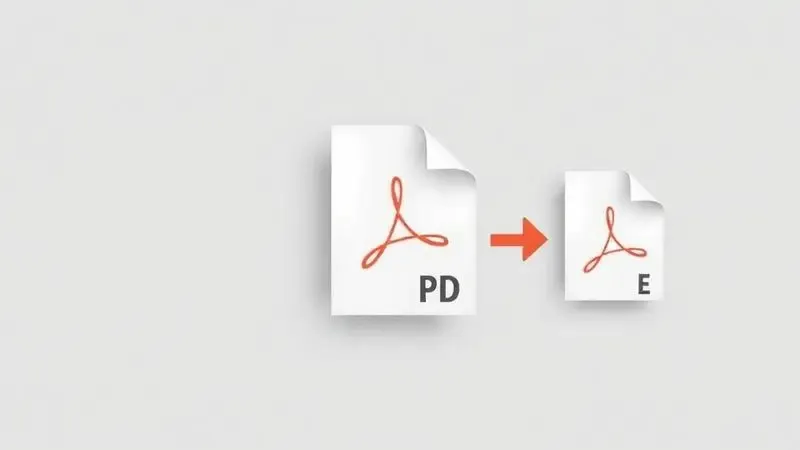
Converter um arquivo para PDF usando uma impressora PDF é um processo intuitivo. Primeiro, instale uma das impressoras PDF gratuitas disponíveis. Após a instalação, abra o arquivo que deseja converter.
Vá até a opção de impressão no menu (geralmente acessível através do atalho Ctrl + P) e selecione a impressora PDF como sua impressora padrão. Clique em “Imprimir” e, em seguida, escolha onde salvar o arquivo PDF gerado. Pronto!
Seu arquivo agora está no formato PDF e pronto para uso ou compartilhamento.
Conclusão
Escolher a melhor impressora de PDF gratuita pode parecer uma tarefa complexa, mas ela se transforma em uma oportunidade de otimizar seu fluxo de trabalho quando você encontra a ferramenta que conversa com suas necessidades específicas.
Considere o que cada opção oferece em termos de funcionalidades, facilidade de uso e compatibilidade com seus dispositivos. Lembre-se também da importância de manter seu software atualizado para garantir segurança e desempenho adequado.
Com um pouco de pesquisa e testes práticos, você certamente encontrará a solução ideal que se encaixa nas suas necessidades diárias, tornando seu processo de criação e gerenciamento de documentos muito mais fluido e eficiente.
A escolha final é sobre encontrar aquela ferramenta que não apenas faz o trabalho, mas faz ele de maneira que você se sinta confortável e produtivo, eliminando barreiras e permitindo que seus documentos sejam criados, compartilhados e arquivados com a qualidade e segurança que você precisa.

Sobre Marcos Correia Costa
Marcos Correia Costa é um entusiasta de tecnologia e analista de produtos focado em simplificar a vida do consumidor. Com anos de experiência testando desde impressoras de alto rendimento até os mais modernos periféricos de informática, ele se dedica a desvendar as especificações técnicas complexas e transformá-las em recomendações práticas e diretas.