Quando instalo uma impressora, a mesma não aparece em Dispositivos e Impressoras: Onde visualizar em 2026?
Impressora instalada não aparece em Dispositivos e Impressoras? Veja onde visualizar o dispositivo e resolva problemas de conexão no Windows neste guia 2026.

Instalar uma nova impressora deveria ser um processo simples, mas muitos usuários se deparam com um obstáculo frustrante: o dispositivo desaparece magicamente da pasta ‘Dispositivos e Impressoras’ do Windows. Você instala, espera, e… nada.
O ícone simplesmente não aparece, deixando você sem saber como gerenciar ou configurar seu novo hardware. Se essa cena parece familiar, respire fundo.
Neste guia, vamos transformar essa busca pelo dispositivo invisível em um processo sistemático e controlado, reunindo as melhores práticas validadas pela Microsoft e especialistas para localizar sua impressora, corrigir erros de driver e fazer seu sistema operacional finalmente reconhecer o que deveria estar ali desde o início.
Onde a poderei visualizar a impressora instalada?

Quando sua impressora teima em não aparecer naquele lugar óbvio, a primeira reação pode ser de frustração. Mas antes de pensar que algo está quebrado, saiba que o Windows oferece vários cantos onde seu dispositivo pode estar se escondendo.
Em vez de focar apenas na tradicional pasta ‘Dispositivos e Impressoras’, experimente navegar até Configurações > Dispositivos > Impressoras e Scanners (tanto no Windows 10 quanto no 11).
Este é o centro de controle moderno, e muitas vezes as impressoras se instalam automaticamente ali.
Se ainda não encontrar, abra o Painel de Controle clássico e explore suas configurações de impressora. Para quem usa Mac, o caminho é Preferências do Sistema > Impressoras e Scanners.
O segredo aqui é verificar o básico antes de qualquer diagnóstico complexo: a impressora está ligada? Conectada à rede ou via USB? Às vezes, a solução está em algo tão simples quanto verificar o botão de energia.
Tutorial ensina a fazer a instalação manual do driver do dispositivo sem precisar acessar site da fabricante
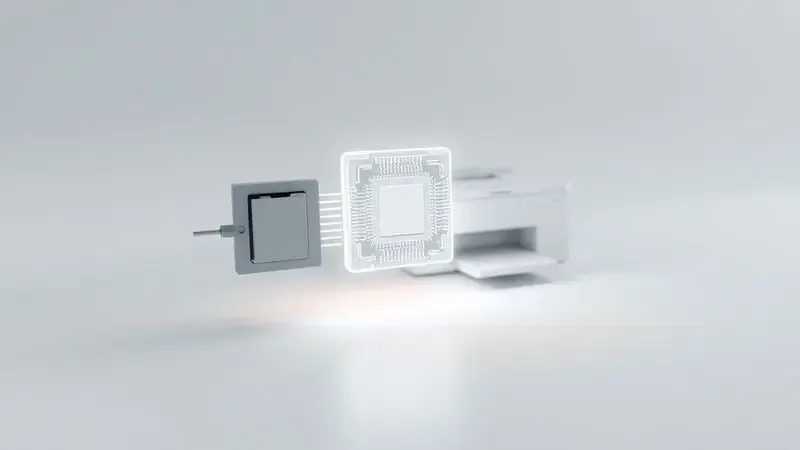
Quando os métodos automáticos falham e a impressora continua resistindo, é hora de assumir o controle manual. Imagine poder instalar seu driver sem precisar navegar por sites complicados da fabricante ou baixar pacotes gigantes.
Conecte sua impressora ao computador, ligue-a e clique com o botão direito no menu Iniciar para selecionar Gerenciador de Dispositivos.
Procure por Impressoras ou, se o Windows ainda não reconheceu completamente, em Outros Dispositivos. Ao encontrar sua impressora (geralmente marcada com um ponto de exclamação amarelo), clique com o botão direito e escolha Atualizar driver.
Selecione ‘Pesquisar software de driver no computador’ e navegue até a pasta onde salvou seus arquivos de driver. Esta abordagem direta elimina a dependência de downloads automáticos e dá a você o controle total do processo.
Executar a resolução de problemas da impressora Windows
O Windows traz consigo um aliado poderoso que muitos desconhecem: sua ferramenta nativa de resolução de problemas. Quando sua impressora parece ter decidido não cooperar, este é seu primeiro recurso oficial.
Imagine ter um técnico virtual que verifica conexões, configurações e drivers automaticamente.
Para acessá-lo, vá até Configurações > Atualização e Segurança > Solução de Problemas (no Windows 10) ou Configurações > Sistema > Solução de Problemas (no Windows 11). Procure por ‘Impressora’ e execute a ferramenta.
Ela fará uma varredura completa, identificando desde problemas simples de conexão até conflitos de driver que podem estar mantendo sua impressora invisível.
Solução de problemas gerais
Antes de mergulhar em soluções complexas, vamos criar um checklist básico que resolve a maioria dos casos. Você já verificou se todos os cabos estão firmemente conectados? Não apenas o USB, mas também a fonte de energia?
Para impressoras sem fio, estão ambos (computador e impressora) na mesma rede Wi-Fi? Às vezes, o simples ato de reiniciar ambos os dispositivos, desligando completamente e aguardando 30 segundos, restabelece a comunicação que parecia perdida.
Dentro do painel de controle da própria impressora, execute um teste de conexão. Muitos modelos têm essa opção que verifica a comunicação com a rede e identifica problemas básicos.
Se após essas etapas sua impressora continuar invisível, talvez seja hora de verificar os drivers no site do fabricante para garantir compatibilidade com sua versão do Windows.
Problemas de impressora mais comuns
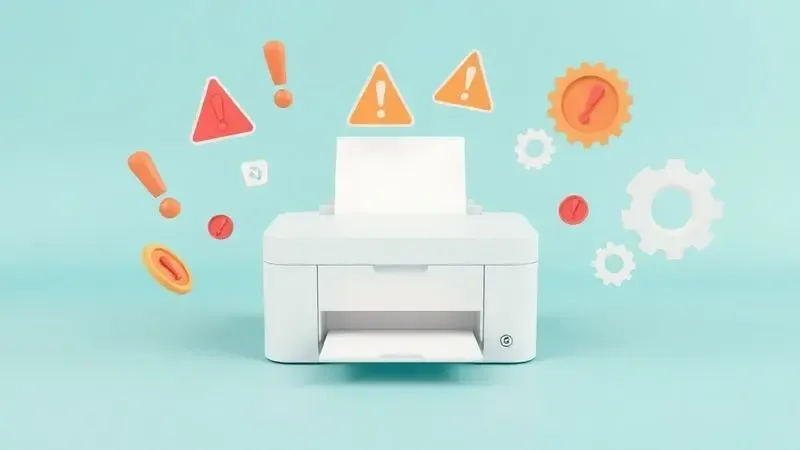
Depois de percorrer todas as soluções acima, é útil entender os padrões que frequentemente atrapalham as impressoras. O reconhecimento falho pelo computador geralmente vem de conexões USB soltas ou da ausência dos drivers certos.
Já o status ‘offline’ muitas vezes resulta de configurações de rede desajustadas ou simplesmente da impressora estar em modo de economia de energia.
E as falhas na impressão? O papel preso e a tinta acabando são os campeões, mas a solução muitas vezes está na manutenção preventiva.
Limpar regularmente os rolos de alimentação, verificar os níveis de tinta antes de trabalhos importantes e manter o software atualizado transforma sua impressora de um problema constante em uma ferramenta confiável.
Prós:
-
Resolução prática de problemas sem contato com suporte
-
Controle total sobre a instalação de drivers
-
Diagnóstico sistemático que evita soluções aleatórias
-
Manutenção preventiva que prolonga a vida útil do equipamento
Contras:
-
Requer tempo e paciência para testes
-
Pode exigir conhecimentos técnicos básicos
-
Algumas soluções dependem de arquivos específicos do fabricante
-
Problemas de hardware exigem assistência especializada
Conclusão
A busca pela impressora invisível no Windows não precisa ser uma jornada frustrante. Ao transformar a abordagem de tentativa e erro em um processo sistemático, você ganha não apenas a solução imediata, mas também a confiança de saber diagnosticar problemas futuros.
Comece pelos cantos menos óbvios do sistema, assuma o controle com instalações manuais quando necessário, e utilize as ferramentas nativas do Windows como seu primeiro técnico virtual.
Lembre-se que a maioria dos problemas de reconhecimento vem de detalhes simples: conexões soltas, redes diferentes ou drivers desatualizados. Mantenha um checklist mental dessas verificações básicas, e sua próxima impressora será instalada e reconhecida sem surpresas.
O segredo está em tratar cada etapa não como um obstáculo, mas como uma oportunidade de entender melhor como seu sistema funciona.

Sobre Marcos Correia Costa
Marcos Correia Costa é um entusiasta de tecnologia e analista de produtos focado em simplificar a vida do consumidor. Com anos de experiência testando desde impressoras de alto rendimento até os mais modernos periféricos de informática, ele se dedica a desvendar as especificações técnicas complexas e transformá-las em recomendações práticas e diretas.