Como Calibrar a Impressora Zebra ZD220: Tutorial Completo com 3 Métodos
Calibração perfeita da Zebra ZD220 em 3 métodos diferentes: hardware, software Zebra Setup Utilities e Driver Windows. Tutorial passo a passo para impressão precisa.
Conteúdo
- O que é calibração de impressora Zebra ZD220 e quando fazer
- Preparativos essenciais antes de calibrar sua ZD220
- Método 1: Calibração via hardware (mídia de etiqueta)
- Método 2: Calibração via software Zebra Setup Utilities
- Método 3: Calibração usando o Driver Windows
- Testando a calibração: Como verificar se o ajuste foi perfeito
- Erros comuns na calibração da Zebra ZD220 e soluções
- FAQ sobre calibração da impressora Zebra ZD220
- Conclusão
Aquela etiqueta mal cortada que compromete seu trabalho, o texto desalinhado que causa desperdício de material ou aquela impressão inconsistente que tira sua paz - todos esses sinais gritam que sua Zebra ZD220 precisa de calibração.
Você sabe que isso é importante, mas talvez não tenha certeza de como fazer ou quando é realmente necessário.
Este artigo é seu guia completo para transformar frustrações em impressões perfeitas. Vamos explorar três caminos diferentes para calibrar sua impressora, desde o método mais prático no hardware até as soluções via software que mantêm você no controle total.
O que é calibração de impressora Zebra ZD220 e quando fazer
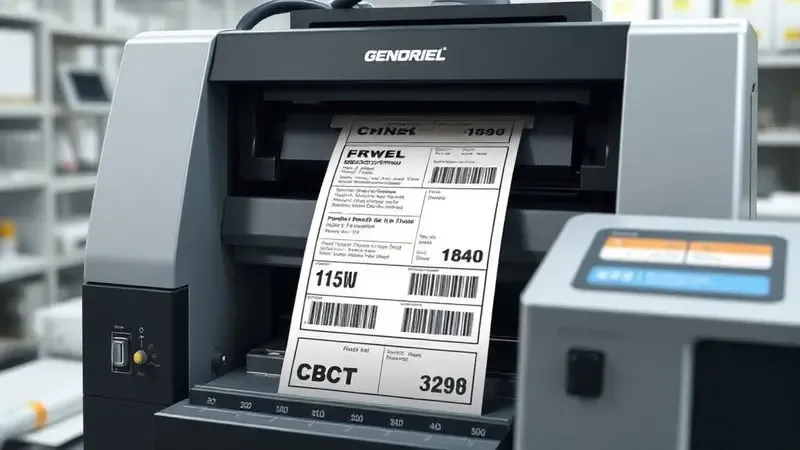
Calibrar sua ZD220 não é apenas um ajuste técnico - é garantir que ela ‘enxergue’ com precisão cada etiqueta que você coloca. Imagine sua impressora como um artista que precisa conhecer exatamente o tamanho do papel antes de começar a pintar.
A calibração faz isso: ela ajusta os sensores para reconhecer as dimensões dos materiais, evitando que suas impressões sejam cortadas ou apareçam desalinhadas.
Quando você deve fazer isso? Cada vez que troca o tipo de papel ou nota qualquer mudança na qualidade. Depois de uma manutenção, também é essencial.
Mas o verdadeiro alerta vem quando você vê aquela etiqueta mal posicionada ou quando o texto parece ‘escapar’ dos limites. Não ignore esses sinais - eles são sua chance de evitar desperdício e garantir que cada trabalho seja legível e profissional.
Preparativos essenciais antes de calibrar sua ZD220
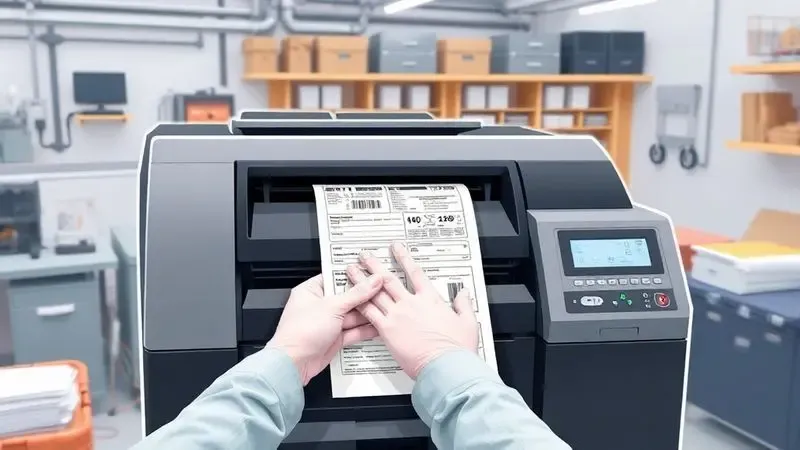
Antes de mergulhar nos métodos, prepare seu ambiente para que tudo fluya sem obstáculos. Verifique se sua impressora está firmemente conectada tanto à energia quanto ao computador.
Escolha o papel térmico adequado e, se estiver usando fita, confira que está instalada corretamente.
Um espaço limpo é fundamental. Remova qualquer obstrução ao redor da impressora - sujeira pode interferir no processo. Familiarize-se com o painel de controle dela, porque alguns ajustes podem exigir sua intervenção manual durante a calibração.
Esses preparativos não são apenas protocolos; são garantia de que você terá resultados precisos sem surpresas.
Método 1: Calibração via hardware (mídia de etiqueta)
Se você prefere uma solução física e direta, este método é para você. Comece ligando sua impressora e confirmando que as etiquetas estão carregadas como devem ser. Agora, pressione e segure o botão de feed enquanto liga a ZD220 novamente.
Mantenha o botão pressionado até que ela comece imprimir um teste das configurações atual. Isso é o momento onde os sensores ‘aprendem’ a largura da etiqueta e se ajustam automaticamente.
Quando o processo concluir, solte o botão e observe como sua impressora agora reconhece o material com precisão. É simples, rápido e resolve muitos problemas de alinhamento.
Método 2: Calibração via software Zebra Setup Utilities
Para quem gosta de controle digital, o software Zebra Setup Utilities oferece um caminho alternativo. Primeiro, instale o programa em seu computador e conecte sua impressora via USB.
Abra o software, selecione sua ZD220 na lista de dispositivos e navegue até a opção de calibração.
Aqui você ajusta as configurações do sensor de mídia seguindo as instruções que aparecem na tela. A vantagem? Você faz tudo sem sair do ambiente digital, visualizando cada ajuste e confirmando antes de aplicar.
Especialmente útil quando precisa de precisão extra ou quando trabalha com diferentes tipos de etiqueta regularmente.
Método 3: Calibração usando o Driver Windows
Se você já está habituado ao ambiente Windows, este método parece natural. Conecte e ligue sua impressora, então acesse o Painel de Controle e selecione Dispositivos e Impressoras. Clique com o botão direito na Zebra ZD220 e escolha Preferências de Impressão.
Nas configurações, procure a opção de calibração - pode aparecer como ‘Calibrar’ ou algo similar. Siga as instruções na tela para completar o processo.
A praticidade aqui é evidente: você ajusta tudo diretamente do seu computador, sem necessidade de interação física com a impressora. Ideal para quem trabalha em ambientes onde o acesso ao hardware é limitado.
Testando a calibração: Como verificar se o ajuste foi perfeito
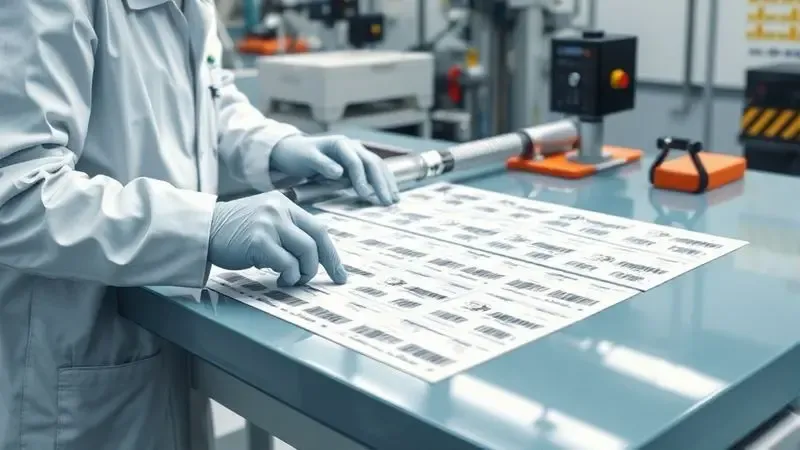
Depois de calibrar, não assuma que tudo está resolvido. Teste! Imprima uma etiqueta de exemplo e observe com atenção crítica. As dimensões estão precisas? O alinhamento corresponde ao que você esperava?
Se a imagem aparece borrada ou deslocada, pode ser necessário recalibrar ou ajustar as configurações de qualidade.
Verifique também se sua impressora está configurada para o tipo específico de mídia que você está usando - este detalhe frequentemente causa diferenças visíveis na qualidade final.
Essa verificação é sua garantia contra problemas futuros e a confirmação que suas etiquetas serão perfeitas.
Erros comuns na calibração da Zebra ZD220 e soluções
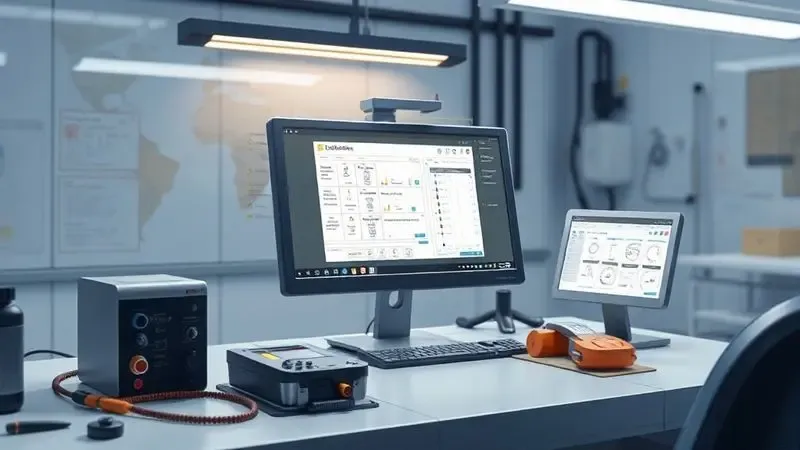
Mesmo seguindo os métodos, alguns erros podem aparecer. Etiquetas cortadas ou com espaços em branco geralmente indicam configuração inadequada do sensor de formato. A solução? Ajuste a posição do sensor conforme as especificações da etiqueta que você está usando.
Qualidade inconsistente frequentemente vem de um rolo de papel mal alimentado. Certifique-se que as etiquetas estão alinhadas corretamente e o rolo está bem posicionado.
Não ignore a limpeza regular dos cabeçotes de impressão - um simples cuidado mantém a qualidade ideal. Seguir essas orientações transforma problemas em otimização, garantindo que cada impressão seja clara e precisa.
FAQ sobre calibração da impressora Zebra ZD220
Você ainda tem dúvidas? Aqui respostas para perguntas frequentes:
Como saber quando calibrar? Observe mudanças na configuração do suporte de etiquetas ou quando impressões começam apresentar problemas de alinhamento. Não espere até o problema ser crítico.
Quanto tempo dura o processo? Normalmente apenas alguns minutos, mas varia dependendo do método escolhido. O via hardware é geralmente mais rápido, enquanto soluções software podem exigir mais configurações.
Onde encontrar ajuda adicional? O manual do usuário é seu melhor aliado para problemas específicos. Ele oferece detalhes técnicos que complementam nossos métodos.
Conclusão
Calibrar sua Zebra ZD220 não é apenas um procedimento técnico - é recuperar a confiança em seu trabalho. Cada etiqueta perfeita, cada texto bem alinhado, cada impressão consistente representa horas de produtividade sem frustração.
Você agora tem três caminos diferentes para alcançar essa precisão: o método físico direto, o controle via software e a praticidade do ambiente Windows. Cada um oferece uma forma de garantir que sua impressora funcione como um relógio.
Lembre-se: os testes após calibração são sua verificação final. Não pule essa etapa. E quando problemas aparecem, as soluções estão aqui - desde ajustes de sensor até cuidados básicos de limpeza.
Comece hoje. Escolha o método que melhor se adapta à sua rotina e transforme aquelas etiquetas problemáticas em trabalhos perfeitos. Sua Zebra ZD220 está esperando para mostrar seu potencial máximo.

Sobre Marcos Correia Costa
Marcos Correia Costa é um entusiasta de tecnologia e analista de produtos focado em simplificar a vida do consumidor. Com anos de experiência testando desde impressoras de alto rendimento até os mais modernos periféricos de informática, ele se dedica a desvendar as especificações técnicas complexas e transformá-las em recomendações práticas e diretas.
Você Também Pode Gostar
Dicas e Tutoriais
Como Criar Faixas e Cartazes Profissionais no Microsoft Publisher: Tutorial Completo
Dicas e Tutoriais
Impressora Multifuncional: Tudo que Você Precisa Saber + Guia de Escolha Definitivo
Dicas e Tutoriais