Como Conectar uma Impressora ao Computador: Tutorial Completo USB e Wireless (2026)
Aprenda passo a passo como conectar sua impressora via USB ou Wi-Fi. Tutorial completo inclui dispositivos móveis e soluções para problemas de conexão. Instalação rápida!
Conteúdo
- Tipos de Conexão de Impressora: USB, Wireless e Mais
- Checklist Pré-Conexão: Prepare seu Computador e Impressora
- Como Conectar Impressora via USB: Passo a Passo Completo
- Como Conectar Impressora via Wi-Fi: Configuração Wireless Passo a Passo
- Como Conectar Impressora ao iPhone, iPad e Android
- Configurações Avançadas e Otimização
- Troubleshooting: Soluções para Problemas Comuns de Conexão
- FAQ: Perguntas Frequentes sobre Conexão de Impressora
- Conclusão
Esse momento de frustração é comum: você comprou uma nova impressora ou está tentando usar uma que já tinha, mas parece que o computador não quer conversar com ela.
As mensagens de erro aparecem, os documentos não saem e aquela ansiedade de ter algo importante para imprimir só aumenta. Este guia vai mudar essa experiência completamente.
Não apenas vamos explicar os métodos técnicos, mas vamos transformar esse processo em algo natural e fluido, como se você estava apenas conectando um novo amigo ao seu círculo de trabalho.
Prepare-se para descobrir como cada tipo de conexão tem seu propósito e como escolher o que realmente faz sentido para sua rotina.
Tipos de Conexão de Impressora: USB, Wireless e Mais
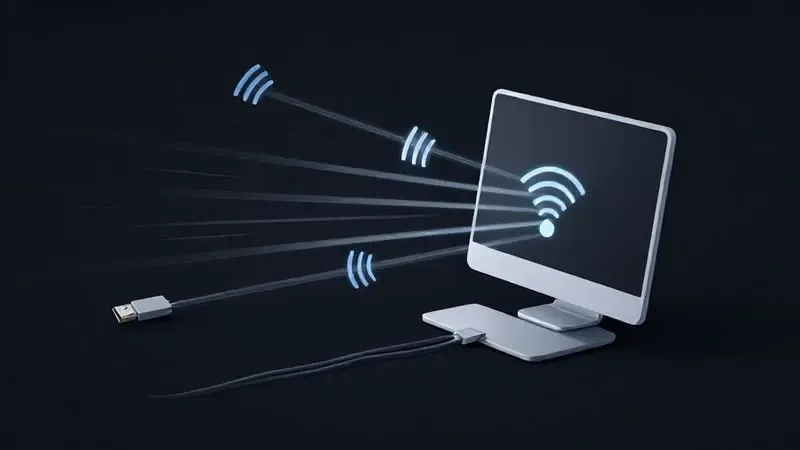
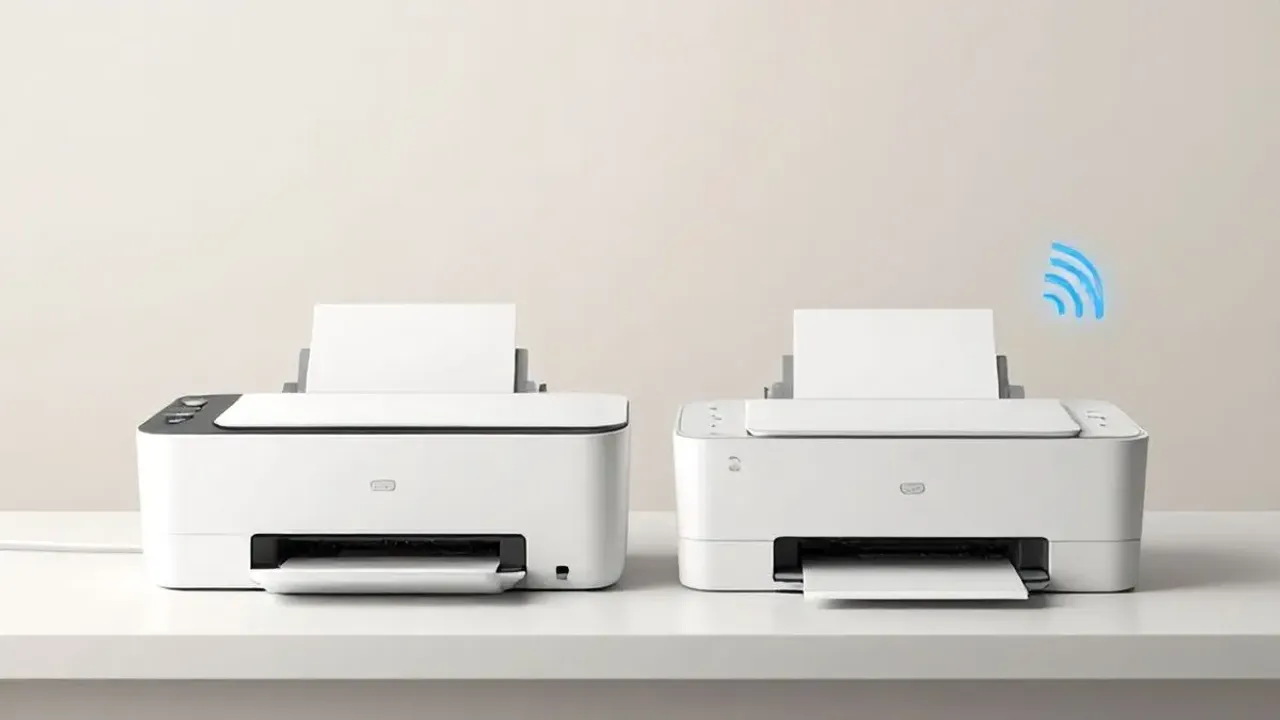
Imagine que você tem duas opções principais para fazer essa amizade tecnológica acontecer. A conexão USB é como uma conversa direta e privada entre seu computador e a impressora, através de um cabo físico.
É simples, rápida e funciona quase instantaneamente quando você conecta os dois. Por outro lado, as impressoras wireless são como criar um grupo de amigos onde vários dispositivos podem participar.
Elas permitem que você imprima sem ficar preso a cabos, oferecendo flexibilidade para posicionar a impressora onde realmente precisa, e permitem que smartphones, tablets e outros computadores na mesma rede também aproveitem.
Além dessas, existem conexões Ethernet para redes locais (como em empresas) e Bluetooth para cenários mais específicos. A escolha depende completamente do que você valoriza mais: a simplicidade imediata ou a liberdade de não ter cabos.
Checklist Pré-Conexão: Prepare seu Computador e Impressora
Antes de qualquer configuração, pense como se fosse preparar uma visita importante. Você não recebe alguém sem garantir que a casa está arrumada, certo?
Comece verificando se a impressora está ligada, com papel e tinta suficientes para não interromper o processo no meio. Confirme que você tem o cabo USB adequado ou, se optar pelo wireless, que ambos estão na mesma rede Wi-Fi.
Ter o CD de instalação ou acesso ao site do fabricante para drivers é como ter as ferramentas necessárias antes de começar um projeto. Esses pequenos preparativos eliminam aquela frustração de ‘parar tudo porque algo básico faltou’.
Como Conectar Impressora via USB: Passo a Passo Completo
A conexão USB é o caminho mais direto, quase como apertar um botão. Você conecta o cabo, o sistema normalmente reconhece automaticamente e em minutos está pronto para imprimir.
O verdadeiro segredo está em garantir que essa comunicação inicial seja clara e sem obstáculos.
Passo 1: Verificar Compatibilidade e Drivers Necessários
Esta etapa é sobre ter certeza que os dois dispositivos realmente podem conversar. Consulte o manual da impressora e as especificações do seu computador para garantir compatibilidade básica.
Os drivers são o software que faz essa conversa acontecer, traduzindo os comandos do computador para a linguagem da impressora. Você pode encontrar essas versões no site do fabricante, e baixar a correta para seu sistema operacional é crucial.
É como aprender o idioma local antes de visitar um país novo: sem isso, a comunicação pode falhar.
Passo 2: Conectar o Cabo USB ao Computador e Impressora
Com a preparação completa, agora é o momento físico. Localize as portas USB na impressora e no computador, conecte o cabo em ambos e ligue a impressora. Normalmente, o sistema operacional reconhece automaticamente o novo dispositivo e começa a instalação necessária.
Se isso não acontecer, verifique se o cabo está firmemente conectado ou experimente outra porta USB, como se estivesse testando diferentes canais de comunicação.
Passo 3: Instalar Drivers e Configurar no Windows
Quando o Windows detecta a impressora, ele geralmente inicia a instalação dos drivers automaticamente. Se precisar de intervenção manual, visite o site do fabricante para baixar as versões mais atualizadas.
Após a instalação, acesse as configurações de impressão no painel de controle para definir essa impressora como sua opção padrão e realizar um teste inicial.
Isso garante que quando você precise imprimir algo urgente, não haverá dúvidas sobre qual dispositivo será usado.
Passo 4: Testar a Impressão e Finalizar Configuração
Este é o momento de celebração. Abra qualquer documento, selecione a impressora que configurou e clique em ‘Imprimir’. Observe se ela responde adequadamente e se o documento sai com qualidade.
Se tudo funcionar, você conquistou a tranquilidade de saber que pode imprimir quando necessário. Se houver problemas, verifique as conexões e o status da impressora antes de considerar a configuração completa.
Como Conectar Impressora via Wi-Fi: Configuração Wireless Passo a Passo
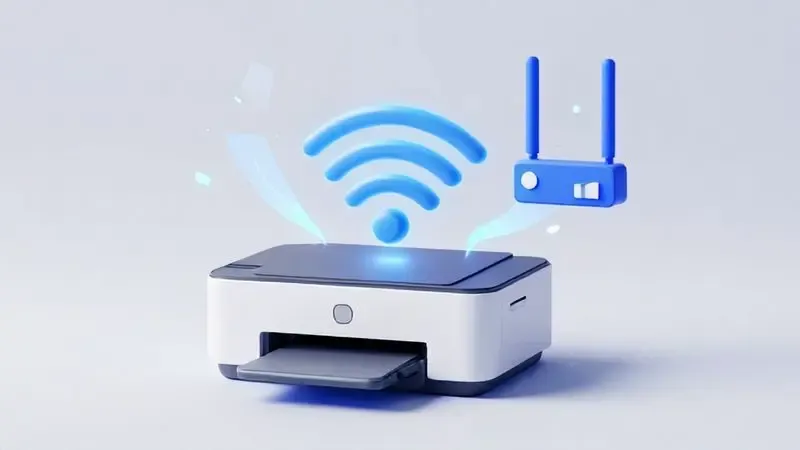
A conexão wireless transforma sua impressora em um ponto de acesso colaborativo, onde vários dispositivos podem imprimir sem a limitação física dos cabos. O processo começa nas configurações de rede da impressora, selecionando seu Wi-Fi, inserindo a senha e confirmando.
Depois, instale os drivers no computador e adicione a impressora nas configurações de dispositivos.
Passo 1: Preparar a Rede Wireless e Verificar Compatibilidade
Antes de qualquer configuração wireless, imagine sua rede Wi-Fi como uma sala de conversa onde todos precisam estar presentes. Verifique se o roteador está funcionando e que você tem a senha de acesso.
Confira se a impressora é compatível com sua rede, informação geralmente presente no manual. Muitas impressoras modernas suportam redes 2.4 GHz e 5 GHz, então certifique-se que seu roteador está configurado na frequência adequada.
Essa preparação cria o ambiente perfeito para a conexão acontecer naturalmente.
Passo 2: Configurar a Impressora na Rede Wi-Fi
Ligue a impressora e navegue até o menu de configurações, procurando por ‘Rede’ ou ‘Configurações de Wi-Fi’. Selecione sua rede sem fio e insira a senha quando solicitado.
Algumas impressoras oferecem aplicativos que facilitam essa configuração e gerenciam tarefas de impressão posteriormente. É como convidar sua impressora para entrar na sala de conversa Wi-Fi onde todos seus dispositivos já estão.
Passo 3: Adicionar Impressora no Computador via Wireless
Para completar o círculo, certifique-se que tanto a impressora quanto o computador estão conectados à mesma rede Wi-Fi.
No computador, acesse configurações de ‘Dispositivos’, clique em ‘Adicionar impressora ou scanner’ e o sistema procurará automaticamente por impressoras disponíveis. Quando sua impressora aparecer na lista, selecione-a e siga as instruções para finalizar a instalação.
Agora você tem acesso sem cabos, liberando espaço e flexibilidade.
Passo 4: Configurar Segurança e Opções de Rede Avançadas
Com a conexão estabelecida, proteger seus dados é como colocar uma chave na porta da sala de conversa. Acesse as configurações da impressora através do painel de controle ou aplicativo correspondente. Procure opções como WPA2 ou WPA3 para garantir segurança.
Além disso, ajustar opções avançadas como atribuir um endereço IP fixo pode melhorar a estabilidade da conexão. Essas medidas evitam acessos não autorizados e garantem que suas impressões sejam sempre eficientes.
Como Conectar Impressora ao iPhone, iPad e Android
A magia da impressão mobile acontece quando sua impressora conversa diretamente com seus dispositivos pessoais. Geralmente, você usará AirPrint no iOS ou aplicativos dedicados para Android.
O requisito essencial é que todos estejam na mesma rede Wi-Fi, seguindo as instruções do fabricante para completar a configuração.
Configuração para iOS (iPhone/iPad)
Para iPhone ou iPad, primeiro verifique se sua impressora é compatível com AirPrint, uma funcionalidade que elimina a necessidade de drivers. Certifique-se que ambos estão na mesma rede Wi-Fi.
Abra qualquer documento ou imagem, toque no ícone de compartilhamento (geralmente uma caixa com uma seta para cima), selecione ‘Imprimir’, escolha sua impressora e ajuste as opções antes de confirmar.
Essa conexão é tão simples que parece natural, permitindo imprimir rapidamente de qualquer lugar.
Configuração para Android
No Android, comece garantindo que a impressora está ligada e conectada à mesma rede Wi-Fi que seu dispositivo. Vá até ‘Configurações’, selecione ‘Conexões’ ou ‘Dispositivos Conectados’, escolha ‘Impressoras’ e adicione uma nova.
O sistema detectará impressoras disponíveis na rede. Após selecionar a impressora, você pode testar a impressão desde qualquer aplicativo compatível, como Google Docs ou Galeria, transformando seu smartphone em uma estação de impressão portátil.
Configurações Avançadas e Otimização
Depois que sua impressora está conectada e funcionando, explorar configurações avançadas é como descobrir funcionalidades extras que melhoram sua experiência diária.
No painel de controle do software, ajuste qualidade de impressão, tipos de papel e preferências como impressão duplex. Essas opções otimizam desempenho e eficiência, adaptando a impressora às suas necessidades específicas.
Configurar Impressora como Padrão e Opções de Economia
Configurar sua impressora como padrão é sobre criar fluidez no trabalho. No Windows, acesse ‘Dispositivos’, clique em ‘Impressoras e Scanners’ e selecione a impressora como padrão.
Isso garante que todos os trabalhos sejam direcionados automaticamente para ela, eliminando a necessidade de escolher cada vez.
Além disso, ajustar opções de economia de tinta ou papel nas configurações permite imprimir de forma mais consciente, reduzindo custos e desperdícios ao longo do tempo.
É especialmente útil em ambientes com muitas impressões, transformando cada documento em uma escolha mais sustentável.
Compartilhamento de Impressora em Rede Corporativa
Compartilhar uma impressora em rede corporativa transforma um dispositivo individual em um recurso colaborativo. Conectando a impressora a um servidor ou computador sempre ligado, outros usuários podem acessar sem cabos extras.
É importante configurar permissões adequadas para evitar acessos não autorizados e manter o software atualizado para prevenir problemas de compatibilidade.
Essa prática otimiza recursos, reduz custos e cria um ambiente onde todos podem imprimir quando necessário, sem complicações.
Troubleshooting: Soluções para Problemas Comuns de Conexão
Mesmo com configuração perfeita, problemas podem aparecer. Solucionar esses desafios é sobre método e persistência. Verifique cabos, reinicie impressora e computador, atualize drivers e confirme que ambos estão na mesma rede wireless quando necessário.
Computador Não Encontra Impressora: Solução Completa
Quando o computador não encontra a impressora, comece verificando se ela está ligada e conectada corretamente. Reinicie ambos dispositivos para resolver problemas temporários. Atualize drivers através do site do fabricante.
Se a conexão é wireless, confirme que estão na mesma rede. Este processo passo a passo geralmente revela onde a comunicação está falhando.
Drivers Não Instalam: Como Resolver
Se drivers não instalam, primeiro confirme que você está baixando os corretos para seu modelo e sistema operacional. O site do fabricante tem seções de suporte específicas. Tentar desconectar e reconectar a impressora ou reiniciar o computador pode resolver.
Se persistir, desativar temporariamente o antivírus pode ajudar, pois algumas configurações bloqueam instalações.
Problemas de Rede Wireless: Diagnóstico e Correção
Problemas wireless começam com verificação básica: o roteador funciona? Reiniciar pode resolver. Confirme que impressora e computador estão na mesma rede Wi-Fi. Se a conexão é instável, mudar o canal do roteador evita interferências.
Atualizar drivers da impressora e configurações de rede mantém conexão mais estável.
Impressora Não Imprime: Checklist de Verificação
Quando a impressora não imprime, faça um checklist sistemático: está ligada? Conectada corretamente? Há papel e tinta/toner? Reinicie ambos dispositivos. Confira se a impressora está definida como padrão. Examine o status na interface do software para erros e alertas.
Este método organizado normalmente identifica o problema rapidamente.
FAQ: Perguntas Frequentes sobre Conexão de Impressora
Dúvidas sobre conexão de impressora são naturais. Questões sobre tipos de conexão, configuração de drivers e solução de problemas aparecem frequentemente, e entender como lidar com elas transforma desafios em soluções simples.
É possível conectar uma impressora USB a um computador sem drivers?
Conectar uma impressora USB sem drivers é geralmente complicado porque esses softwares traduzem informações do computador para a linguagem da impressora. Algumas impressoras podem ser reconhecidas automaticamente pelo sistema, dependendo do modelo e compatibilidade.
Nesses casos, você pode imprimir sem instalar drivers manualmente, mas isso não é garantido e pode limitar funcionalidades. É como tentar conversar sem conhecer o idioma básico: pode funcionar em situações simples, mas falhar em necessidades específicas.
Como saber se minha impressora é compatível com Wi-Fi?
Para verificar compatibilidade Wi-Fi, consulte o manual do usuário ou especificações técnicas do modelo. Impressoras com essa funcionalidade geralmente possuem ícone de Wi-Fi ou opção de configuração de rede nas configurações.
Descrições de produtos online mencionam suporte a redes sem fio. Se a impressora tem painel de controle digital, pode incluir opção específica para conexão Wi-Fi.
Posso conectar a mesma impressora a múltiplos computadores?
Sim, conectar a mesma impressora a múltiplos computadores depende do tipo de conexão. Via USB, apenas um computador pode usar por vez. Com conexão wireless ou rede local, vários computadores podem acessar e imprimir simultaneamente.
Para configurar, instale o driver da impressora em cada computador e garanta que todos estão na mesma rede.
Ideal para ambientes de trabalho ou lares onde várias pessoas precisam usar a mesma impressora, transformando um dispositivo individual em um recurso compartilhado.
Conclusão
Conectar uma impressora parece complexo inicialmente, mas quando você entende cada etapa como parte de um processo natural, tudo se transforma.
Não é apenas sobre cabos, drivers ou configurações wireless, é sobre criar uma comunicação fluida entre dispositivos que trabalham para você.
Agora, com cada passo clarificado, você pode escolher o método que melhor se adapta à sua rotina, seja a conexão direta USB ou a flexibilidade wireless que permite impressão de qualquer dispositivo na rede.
A satisfação final vem quando você realiza o primeiro teste de impressão e tudo funciona perfeito.
Essa tranquilidade de saber que pode imprimir documentos importantes sem ansiedade, que seu smartphone pode enviar fotos diretamente para a impressora ou que toda sua equipe pode compartilhar um único dispositivo eficiente, transforma a tecnologia em uma ferramenta verdadeiramente útil.
Lembre-se de manter drivers atualizados, realizar testes periódicos e consultar o manual quando necessário. Com essa base sólida, sua impressora não será apenas conectada, será parte integrada do seu fluxo de trabalho, sempre disponível quando você precisa.
O processo inicial pode parecer técnico, mas o resultado é prático: você finalmente resolve aquela tarefa que parecia complicada e ganha a liberdade de imprimir com confiança.

Sobre Marcos Correia Costa
Marcos Correia Costa é um entusiasta de tecnologia e analista de produtos focado em simplificar a vida do consumidor. Com anos de experiência testando desde impressoras de alto rendimento até os mais modernos periféricos de informática, ele se dedica a desvendar as especificações técnicas complexas e transformá-las em recomendações práticas e diretas.