Guia Definitivo: Como Configurar e Compartilhar uma Impressora em Rede em 5 Métodos
Aprenda passo a passo como transformar sua impressora local em uma impressora de rede compartilhada para toda a empresa ou casa. Métodos para Windows, Mac e Linux.
Conteúdo
- O que é uma impressora de rede?
- Benefícios de compartilhar uma impressora em rede
- Requisitos técnicos para configurar uma impressora em rede
- Método 1: Compartilhar impressora via Windows (passo a passo)
- Método 2: Configurar impressora de rede em Mac OS
- Método 3: Impressora compartilhada em Linux
- Método 4: Impressora com servidor de impressão dedicado
- Método 5: Compartilhamento via impressora Wi-Fi
- Troubleshooting: problemas comuns e soluções
- FAQ: Perguntas frequentes sobre impressora de rede
- Conclusão
Imagine aquele momento em que todos na sua casa ou empresa precisam imprimir algo urgente, mas só uma pessoa está conectada à impressora. A ansiedade, a corrida para transferir arquivos, aquele trabalho que não sai… Essa dor você pode eliminar definitivamente.
Configurar uma impressora em rede transforma essa experiência coletiva em algo simples e fluido, como se cada dispositivo tivesse sua própria impressora.
Os métodos são mais práticos do que você imagina, e neste guia vamos descomplicar cada passo, desde os requisitos básicos até soluções para problemas que poderiam tirar seu foco.
O que é uma impressora de rede?
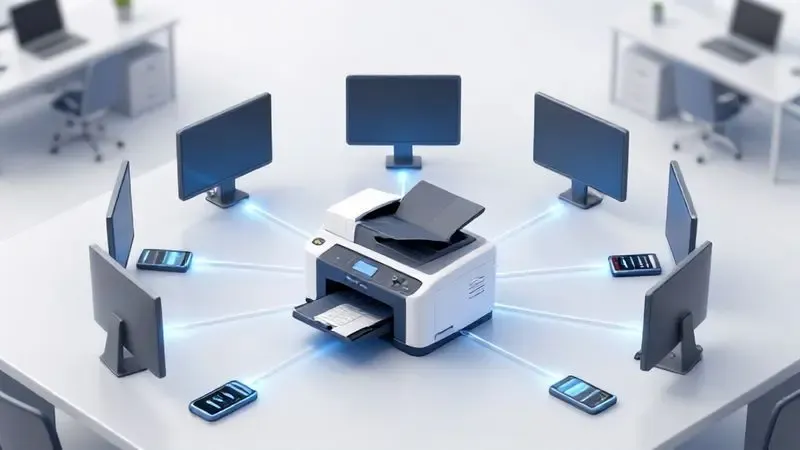
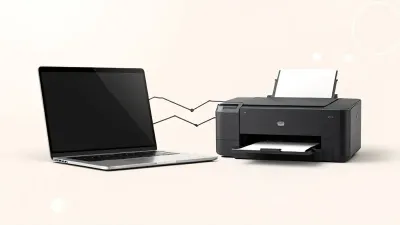
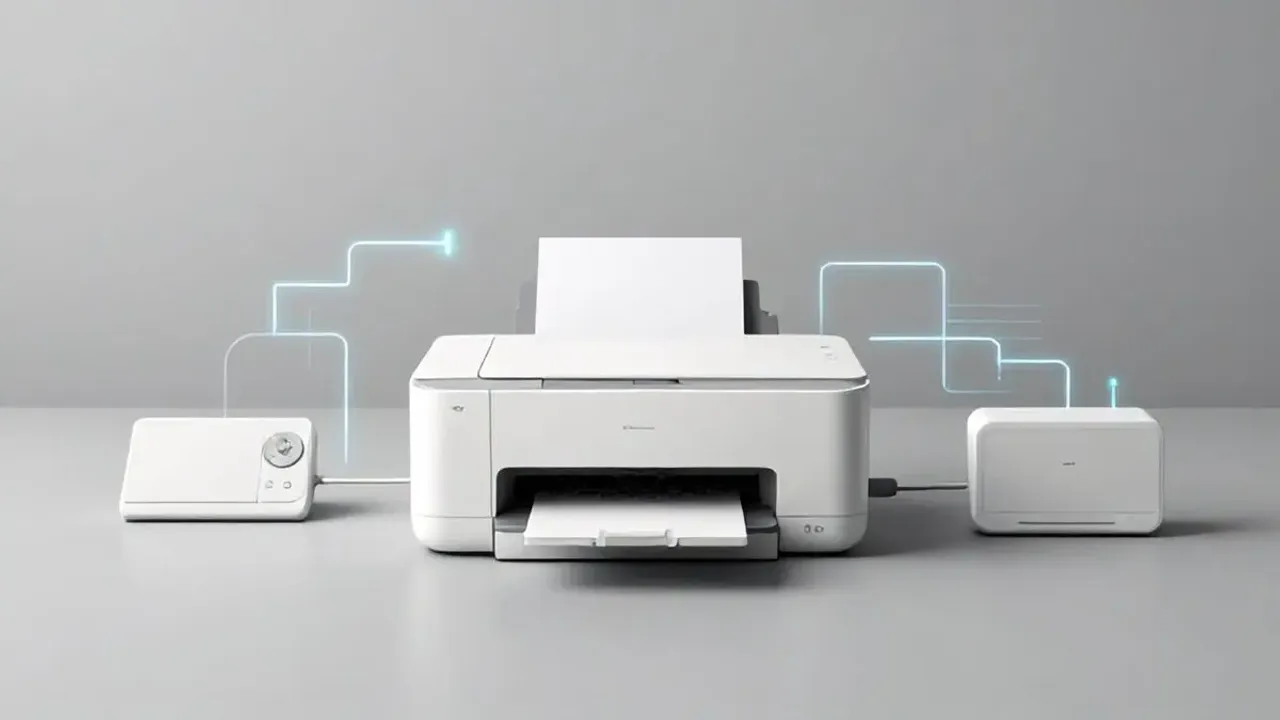
Uma impressora de rede funciona como um ponto de acesso coletivo para todos os dispositivos conectados à mesma rede local.
É como ter uma estação de impressão compartilhada que elimina cabos físicos e permite que qualquer pessoa, de qualquer lugar dentro da rede, envie documentos diretamente.
Ela geralmente usa Wi-Fi ou Ethernet para se integrar ao ambiente, e muitas oferecem funcionalidades que facilitam o trabalho em grupo, como impressão automática de frente e verso e até acesso remoto.
Você não precisa mais mover arquivos entre computadores ou esperar que a pessoa “conectada” termine suas tarefas.
Benefícios de compartilhar uma impressora em rede
Quando você compartilha uma impressora em rede, ganha controle sobre três dimensões importantes: financeira, operacional e emocional.
A economia não é apenas sobre não comprar múltiplas impressoras, mas sobre ter paz financeira sabendo que não há custos extras com equipamentos ou manutenções duplicadas.
A conveniência se transforma em eficiência natural: várias pessoas podem imprimir simultaneamente de diferentes dispositivos, sem interrupções.
E a centralização traz um gerenciamento intuitivo do uso de papel e tinta, contribuindo para um consumo consciente sem que você precise monitorar manualmente. O resultado é um fluxo de trabalho mais tranquilo e colaborativo.
Requisitos técnicos para configurar uma impressora em rede
Para garantir que sua configuração seja sólida desde o início, você precisa verificar alguns pontos fundamentais. A impressora deve ter compatibilidade com rede, seja através de porta USB, Ethernet ou conexão Wi-Fi.
Um roteador ou switch capaz de integrar todos os dispositivos é essencial para criar o ambiente de comunicação. Recomenda-se ter os drivers da impressora instalados nos computadores que farão uso dela, garantindo que a comunicação seja precisa.
Uma configuração básica de segurança na rede evita acessos não autorizados, dando tranquilidade sobre a privacidade das suas impressões.
Método 1: Compartilhar impressora via Windows (passo a passo)
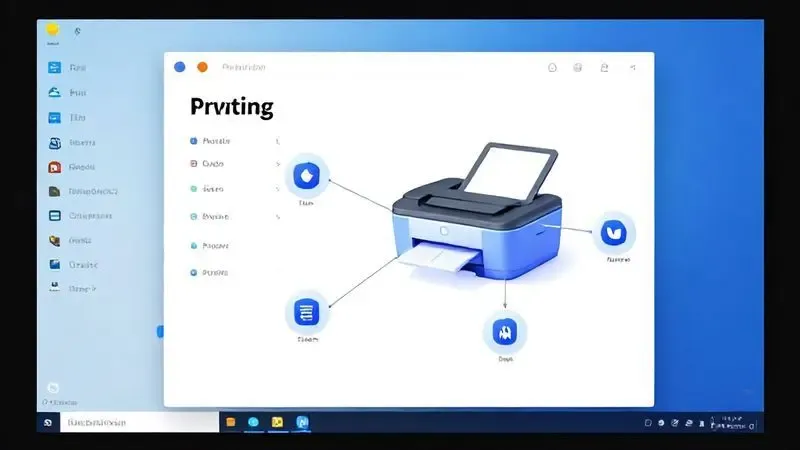
Conecte sua impressora ao computador principal e abra o “Painel de Controle”. Em “Dispositivos e Impressoras”, clique com o botão direito na impressora que deseja compartilhar e escolha “Propriedades da Impressora”.
Na guia “Compartilhamento”, marque “Compartilhar esta impressora” e anote o nome do compartilhamento, que será usado pelos outros computadores. Nos dispositivos que precisam acesso, vá em “Adicionar Impressora” e procure pelo nome que você registrou.
Em minutos, todos na sua rede terão a mesma facilidade de imprimir diretamente.
Método 2: Configurar impressora de rede em Mac OS
Se Windows não é sua plataforma principal, no Mac OS o processo também é intuitivo. Certifique-se que a impressora e o computador estão na mesma rede Wi-Fi. Abra “Preferências do Sistema” e clique em “Impressoras e Scanners”.
Use o botão ”+” para adicionar uma nova impressora e o Mac buscará automaticamente as opções disponíveis. Selecione a que você deseja e clique em “Adicionar”. A partir desse momento, qualquer aplicativo no seu Mac pode enviar documentos para essa impressora.
Mantenha o sistema atualizado para garantir compatibilidade constante com os drivers.
Método 3: Impressora compartilhada em Linux
Para ambientes Linux, o CUPS (Common Unix Printing System) oferece uma estrutura robusta para gerenciar impressoras. Verifique que o CUPS está instalado e ativo no sistema. Acesse a interface web digitando http://localhost:631 no navegador.
Nessa plataforma, você pode adicionar impressoras, configurar parâmetros e definir permissões de compartilhamento para outros usuários na rede. Se necessário, ajuste as configurações de firewall para permitir acesso à impressora compartilhada.
Essa abordagem proporciona flexibilidade para diferentes modelos de impressora.
Método 4: Impressora com servidor de impressão dedicado
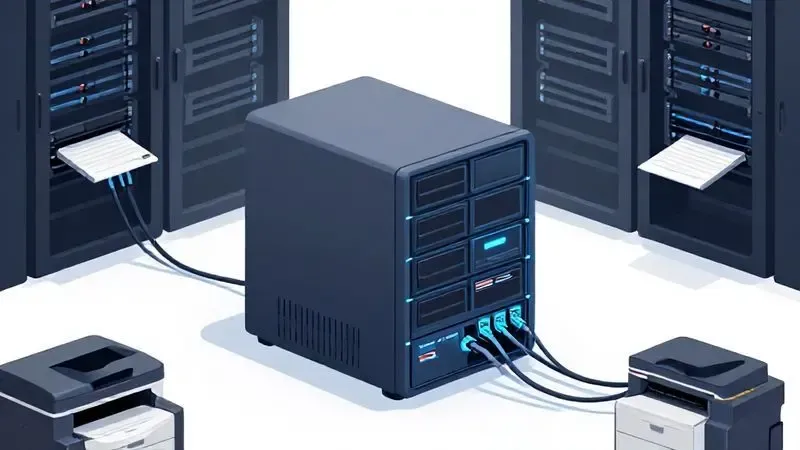
Em ambientes com múltiplas impressoras ou muitos usuários, um servidor de impressão dedicado traz organização centralizada.
Este dispositivo específico administra todas as impressões, permitindo que qualquer computador na rede se conecte sem configurações individuais complicadas. Para implementar, você precisará de um servidor físico ou um computador funcionando como servidor.
Instale software de gerenciamento de impressões e conecte suas impressoras ao servidor. Essa estrutura melhora a eficiência e o controle das impressões, sendo ideal para empresas que necessitam de gestão centralizada de recursos.
Método 5: Compartilhamento via impressora Wi-Fi
O compartilhamento via Wi-Fi elimina cabos e oferece flexibilidade no posicionamento da impressora. Comece conectando a impressora à sua rede Wi-Fi através do painel de controle dela, onde você insere a senha da rede.
No computador, adicione a impressora nas configurações de dispositivos, selecionando a opção de rede. Configurada, ela ficará disponível para todos os dispositivos na mesma rede, sem necessidade de conexões físicas.
Essa praticidade permite que você coloque a impressora onde é mais conveniente para todos.
Troubleshooting: problemas comuns e soluções
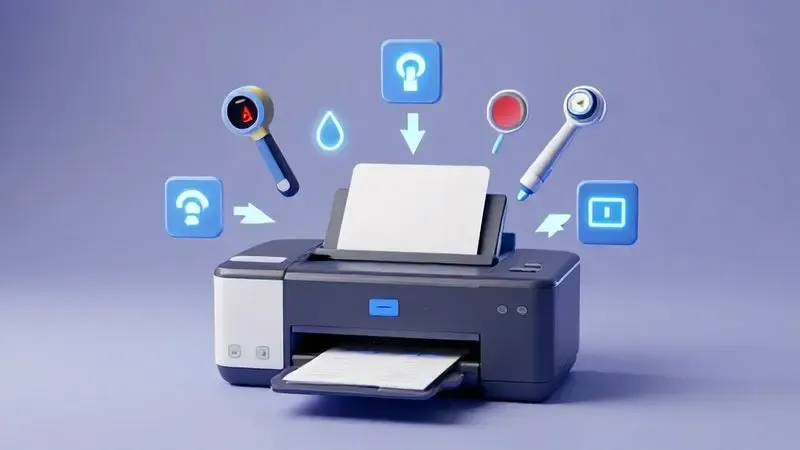
Se durante a configuração você enfrenta dificuldades, alguns problemas são recorrentes e têm soluções simples.
Um erro de conexão pode acontecer se a impressora não está na mesma rede do computador; verifique as configurações de Wi-Fi para confirmar que ambos estão conectados ao mesmo ponto.
Quando a impressora não é reconhecida pelas máquinas da rede, atualize os drivers de impressão. Se a impressora aparece offline, reinicie-a ou verifique cabos e conexões.
Em casos persistentes, remover e reinstalar a impressora nas configurações do computador pode resolver.
FAQ: Perguntas frequentes sobre impressora de rede
Depois de solucionar problemas, você pode se perguntar sobre aspectos duradouros da configuração. Sua impressora suporta conexão de rede? Verifique se ela tem Wi-Fi ou Ethernet integrados. É compatível com seu sistema operacional?
Muitas impressoras oferecem drivers para Windows e macOS, mas para Linux pode exigir configuração adicional. Como garantir segurança? Use senhas e autenticação para proteger seu dispositivo contra acessos externos. E a manutenção?
Quando conectada à rede, é mais fácil monitorar atualizações de firmware e níveis de tinta, mantendo tudo funcionando sem surpresas.
Conclusão
Transformar uma impressora individual em um recurso compartilhado de rede não é apenas uma configuração técnica, é uma mudança na dinâmica de trabalho ou da casa.
Você elimina a ansiedade de quem está conectado, a corrida para transferir arquivos e os momentos de paralisia quando todos precisam imprimir. Cada método oferecido aqui tem sua praticidade, seja no Windows, Mac, Linux ou através de servidores dedicados.
A economia se torna paz financeira, a conveniência se transforma em eficiência natural e a centralização traz gerenciamento intuitivo. Comece pelo requisito mais básico e escolha o método que se adapta ao seu ambiente.
Em pouco tempo, todos na sua rede imprimirão como se tivessem sua própria impressora, mas com o benefício coletivo de um recurso compartilhado.

Sobre Marcos Correia Costa
Marcos Correia Costa é um entusiasta de tecnologia e analista de produtos focado em simplificar a vida do consumidor. Com anos de experiência testando desde impressoras de alto rendimento até os mais modernos periféricos de informática, ele se dedica a desvendar as especificações técnicas complexas e transformá-las em recomendações práticas e diretas.