Guia Completo: Como Baixar e Instalar Drivers de Impressora no Windows (Passo a Passo)
Resolva problemas de impressão! Aprenda passo a passo como baixar e instalar os drivers mais recentes para sua impressora no Windows 10/11. Métodos fácil e troubleshooting.
Conteúdo
- O que são Drivers de Impressora e Por que São Importantes
- Pré-requisitos: O que Você Precisa Saber Antes de Começar
- Passo a Passo Detalhado para Cada Método
- Método 1: Instalando Drivers pelo Windows Update (Automatizado)
- Método 2: Baixando Drivers Direto do Site do Fabricante
- Método 3: Usando o Assistente de Impressora do Windows
- Troubleshooting: Erros Comuns e Como Resolver
- Como Verificar se o Driver foi Instalado Corretamente
- FAQ: Perguntas Frequentes sobre Drivers de Impressora
- Conclusão
Você já passou pela frustração de precisar imprimir um documento urgente e sua impressora simplesmente parar de responder? Aquela sensação de impotência quando o papel não sai e você não sabe por onde começar.
Muitas vezes, a solução está mais perto do que imagina: os drivers. Este artigo vai transformar essa confusão técnica em passos simples que qualquer pessoa pode seguir.
Em vez de apenas listar métodos, vou mostrar como cada alternativa se encaixa na sua realidade, seja você alguém que prefere automatização total ou quem gosta de controle sobre cada detalhe.
Vamos devolver à sua impressora a capacidade de trabalhar como parceira, não como obstáculo.
O que são Drivers de Impressora e Por que São Importantes
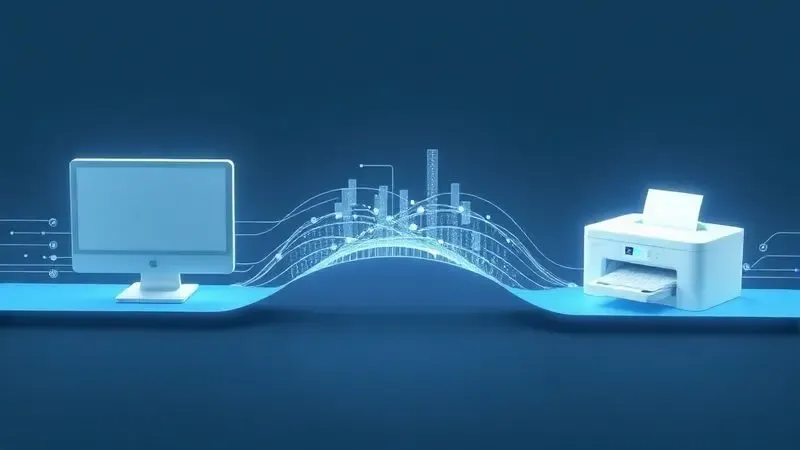
Imagine tentar conversar com alguém que fala um idioma completamente diferente. Vocês dois têm coisas importantes para dizer, mas sem um tradutor, nada acontece.
É exatamente essa a função dos drivers: eles são os tradutores pessoais entre seu computador e sua impressora. Quando você clica em ‘imprimir’, seu computador fala uma língua de bits e bytes, enquanto sua impressora entende apenas instruções mecânicas específicas.
O driver pega essa mensagem digital e a converte num idioma que os motores, rodas dentadas e cabeças de impressão compreendem perfeitamente.
Sem esse mediador essencial, sua impressora pode se comportar de formas frustrantes: documentos sainco com cores erradas, páginas pela metade, ou simplesmente aquele silêncio absoluto que faz você questionar se o botão ‘ligar’ realmente funciona.
Drivers atualizados vão além da tradução básica; eles aprendem novos dialetos, otimizam o tempo de conversa entre os dispositivos, e às vezes até ensinam truques que você nem sabia que sua impressora podia fazer.
Pré-requisitos: O que Você Precisa Saber Antes de Começar
Agora que você entende por que esses tradutores digitais são tão cruciais, vamos preparar o terreno para trazê-los até você.
Assim como um médico precisa saber seu nome antes de receitar um remédio, seu computador precisa conhecer dois detalhes específicos para encontrar o driver perfeito.
Primeiro, descubra o nome completo da sua impressora. Não apenas ‘HP’ ou ‘Epson’ - procure o modelo exato, geralmente em uma etiqueta na parte traseira ou inferior do aparelho. Segundo, verifique qual versão do Windows você está usando hoje.
Vá em ‘Configurações’, depois ‘Sistema’, e finalmente ‘Sobre’ para encontrar essa informação. Esses dois detalhes são como coordenadas de GPS para localizar exatamente o que você precisa, evitando horas perdidas com versões incompatíveis.
Com essas informações em mãos, você já eliminou metade dos problemas que fazem as pessoas desistirem antes mesmo de começar.
Mantenha uma conexão de internet estável por perto, mas não se preocupe - mesmo que falhe durante o processo, você saberá exatamente por onde recomeçar.
Passo a Passo Detalhado para Cada Método
Independente do caminho que você escolher, todos seguem uma mesma lógica fundamental. Pense nisso como seguir uma receita: os ingredientes básicos são sempre os mesmos, apenas a ordem de preparo pode variar.
Primeiro, você sempre vai se conectar com a fonte dos drivers - seja o Windows Update, o site do fabricante, ou o assistente do sistema. Depois, identifica seu dispositivo específico na lista de opções.
O download acontece em segundo plano enquanto você continua trabalhando em outras coisas. Quando o arquivo chegar, ele geralmente aparecerá como um ícone na sua área de downloads com um nome que inclui o modelo da sua impressora.
Clique duas vezes e siga as instruções na tela - normalmente é uma sequência de ‘Avançar’, ‘Concordar com os termos’ e ‘Instalar’. Quando o processo terminar, reinicie o computador para que todas as peças se encaixem perfeitamente.
É nesse momento que a magia acontece: ao reconectar sua impressora, você perceberá que a comunicação flui naturalmente, como amigos que finalmente se entendem.
Método 1: Instalando Drivers pelo Windows Update (Automatizado)
Este é o caminho para quem prefere que a tecnologia funcione de forma discreta, sem exigir atenção constante. Pense no Windows Update como um assistente pessoal que já conhece seu gosto em softwares.
Quando você conecta uma nova impressora, o sistema dá uma espiadinha no dispositivo e pensa: ‘Ah, lembro deste modelo!’.
Para ativar esse assistente, abra as Configurações do Windows (aquele ícone de engrenagem no menu Iniciar), clique em ‘Atualização e Segurança’, e depois ‘Windows Update’. Basta um clique em ‘Verificar se há atualizações’ e deixe o sistema pesquisar automaticamente.
Se encontrar drivers compatíveis com sua impressora, ele os oferecerá como uma atualização opcional.
A beleza deste método está na simplicidade: você não precisa navegar por sites complexos ou lembrar números de modelo. É ideal para quando você tem várias coisas para fazer e só quer que a impressora funcione sem cerimônia.
Método 2: Baixando Drivers Direto do Site do Fabricante
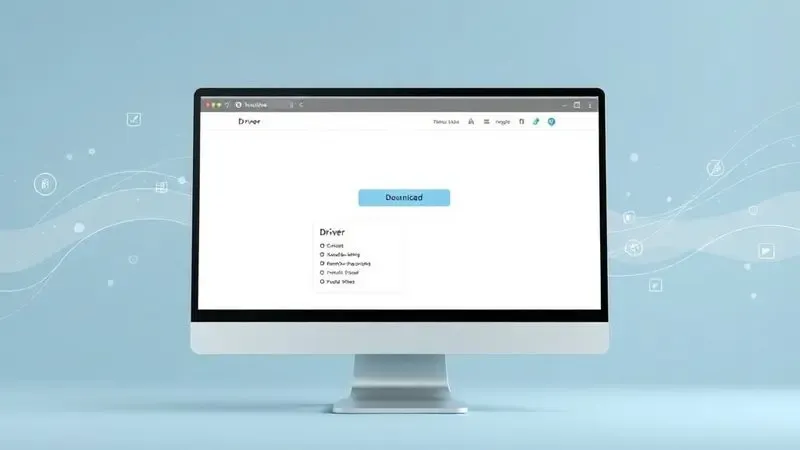
Se você é o tipo de pessoa que gosta de saber exatamente o que está instalando no seu computador, este caminho foi feito sob medida para você.
Acessar o site do fabricante é como ir direto ao fabricante do seu carro para peças originais: você sabe que está recebendo exatamente o que seu dispositivo foi projetado para usar.
Com o modelo da sua impressora em mãos (aquele que você anotou nos pré-requisitos), visite o site oficial da marca. Procure por ‘Suporte’, ‘Downloads’ ou ‘Drivers’. Digite o modelo exato no campo de busca e veja a lista de opções aparecer.
Escolha a versão correspondente ao seu Windows, clique em download, e observe o arquivo chegar.
A vantagem aqui é o controle total: você obtém a versão mais recente, sabe exatamente de onde veio, e pode até salvar o instalador para usar futuramente em outros computadores. É perfeito para quem valoriza transparência e precisão.
Método 3: Usando o Assistente de Impressora do Windows
Para situações onde você precisa de um guia passo a passo que segure sua mão durante todo o processo, o Assistente de Impressora é seu melhor amigo.
Ele combina a simplicidade do Windows Update com a abordagem orientada do site do fabricante, criando uma experiência equilibrada.
Abra o Painel de Controle (procure no menu Iniciar), selecione ‘Dispositivos e Impressoras’, e clique em ‘Adicionar uma impressora’.
O assistente começará a vasculhar tanto sua rede local quanto as conexões diretas, apresentando todas as impressoras que conseguir encontrar. Selecione a sua e siga as instruções - o próprio Windows cuidará de buscar os drivers necessários.
Este método brilha em ambientes corporativos ou quando você tem múltiplas impressoras disponíveis. É como ter um consultor pessoal que conhece tanto seu computador quanto os dispositivos ao redor, mediando a introdução perfeita entre eles.
Troubleshooting: Erros Comuns e Como Resolver
Mesmo seguindo todos os passos, às vezes as coisas não saem exatamente como planejamos. A boa notícia é que a maioria dos problemas tem soluções simples que você mesmo pode aplicar.
O erro mais frequente é a incompatibilidade de versão - quando você baixa um driver feito para uma geração diferente do Windows. A solução é voltar aos pré-requisitos e confirmar ambas as informações.
Se continuar ocorrendo, tente a versão genérica do driver, que geralmente funciona como um plano B eficiente.
Quando sua impressora parece invisível para o computador, comece pelas conexões físicas. Tire e reconecte o cabo USB, ou se for sem fio, reinicie o roteador. Às vezes, desligar ambos os dispositivos por um minuto e religá-los é suficiente para resetear a comunicação.
Se persistir, verifique se a impressora não está em ‘modo de espera’ ou com alguma luz piscando indicando papel preso ou tinta baixa.
Lembre-se: esses problemas são como pequenos desentendimentos entre amigos - com paciência e as palavras certas (no caso, os drivers corretos), tudo se resolve.
Como Verificar se o Driver foi Instalado Corretamente
Há um momento mágico depois de instalar drivers: quando você finalmente testa e tudo funciona. Mas antes de comemorar, faça uma verificação rápida para ter certeza absoluta.
No Painel de Controle, vá em ‘Dispositivos e Impressoras’ e procure o nome da sua impressora na lista. Se ela aparecer sem ícones de alerta ou pontos de exclamação, é um bom sinal.
Clique com o botão direito, selecione ‘Propriedades’, e depois ‘Imprimir Página de Teste’. Ouça o som familiar da impressora acordando, os motores se movendo, e observe a página saindo com informações claras sobre o modelo e status.
Essa página de teste é como um exame de saúde para sua impressora - se sair perfeita, você sabe que o driver está fazendo seu trabalho.
Se possível, imprima também um documento real, como uma página da web ou um arquivo do Word. Verifique se as cores correspondem ao que você vê na tela, se o texto está nítido e se todas as páginas saem na ordem correta.
Essa é a verdadeira prova de que a comunicação entre seus dispositivos está fluindo perfeitamente.
FAQ: Perguntas Frequentes sobre Drivers de Impressora
‘Por que minha impressora não funciona logo depois de conectar?’ Provavelmente porque ela e seu computador ainda não foram apresentados oficialmente pelo driver. Eles estão na mesma sala, mas ainda não compartilham uma linguagem comum.
‘Com que frequência devo atualizar os drivers?’ Sempre que o fabricante lançar uma nova versão, especialmente se você atualizar seu Windows ou começar a notar comportamentos estranhos na impressão.
Pense nisso como manter seu tradutor fluente nos novos sotaques que surgem com o tempo.
‘E se eu não encontrar o driver para meu modelo específico?’ Tente a versão da série ou família. Por exemplo, se você tem uma ‘HP LaserJet Pro M404’, procure por ‘HP LaserJet Pro M40x’.
Muitas vezes, drivers de modelos similares funcionam como parentes que conseguem se comunicar razoavelmente bem.
‘O que acontece se eu instalar o driver errado?’ Na maioria dos casos, o sistema simplesmente recusa a instalação. Se por acaso conseguir instalar, você notará falhas na impressão.
Nesse momento, desinstale e recomece com o modelo correto - é um erro reversível que serve como aprendizado.
Conclusão
Percorremos um caminho que transforma a linguagem técnica dos drivers em algo tangível e compreensível. Agora você sabe que quando sua impressora falha, não é magia negra nem obsolescência programada - é apenas uma conversa que precisa de um tradutor qualificado.
Cada método que exploramos oferece uma abordagem diferente para o mesmo objetivo final: devolver à sua impressora a capacidade de ser uma extensão confiável do seu trabalho.
Os drivers atualizados são como bons hábitos para seu equipamento: previnem problemas, aceleram processos e abrem possibilidades que você nem sabia existirem.
Manter essa comunicação fluida significa que seus documentos importantes sempre sairão no momento certo, com a qualidade que seus projetos merecem.
A próxima vez que sua impressora hesitar, respire fundo e lembre-se: você já conhece todos os caminhos para restabelecer essa conversa.
Escolha o método que se alinha com seu estilo - seja a simplicidade automática do Windows Update, o controle preciso do site do fabricante, ou o guiado passo a passo do Assistente - e dê à sua impressora a voz que ela precisa para trabalhar junto com você.
O silêncio entre seus dispositivos está prestes a se transformar em uma parceria produtiva que simplifica seus dias e traz alívio nas horas mais urgentes.

Sobre Marcos Correia Costa
Marcos Correia Costa é um entusiasta de tecnologia e analista de produtos focado em simplificar a vida do consumidor. Com anos de experiência testando desde impressoras de alto rendimento até os mais modernos periféricos de informática, ele se dedica a desvendar as especificações técnicas complexas e transformá-las em recomendações práticas e diretas.
Você Também Pode Gostar

Dicas e Tutoriais
Impressora Jato de Tinta vs Laser: Diferenças Cruciais e Como Escolher a Melhor
Dicas e Tutoriais
Como Instalar Impressora Canon PIXMA: Guia Completo de Drivers e Solução de Erros
Dicas e Tutoriais