Guia Completo: Como Baixar e Instalar o Driver HP LaserJet M1132 MFP no Windows 10 e 11
Problemas com a HP LaserJet M1132 MFP? Aprenda a baixar o driver oficial e instalar no Windows 10 e 11 passo a passo. Resolva erros de conexão e scanner!
Autor
Publicado em
Categoria
Conteúdo
- Por que a HP LaserJet M1132 MFP ainda é uma excelente escolha?
- Requisitos de Sistema e Compatibilidade com Windows 10 e 11
- Onde Baixar o Driver Oficial da HP LaserJet M1132 MFP (Evite Sites Maliciosos)
- Passo a Passo: Instalação Completa usando o HP Easy Start
- Como Instalar a Impressora Manualmente pelo Windows Update
- Configurando o Scanner da HP M1132: O Guia Prático
- Solução de Problemas: Erros Comuns na Instalação da HP M1132
- Dicas de Manutenção para Prolongar a Vida Útil da sua HP LaserJet
- Perguntas Frequentes (FAQ) sobre a HP M1132 MFP
- Conclusão
Você finalmente decidiu organizar seu home office ou escritório, mas a sua impressora HP LaserJet M1132 MFP simplesmente se recusa a ser reconhecida pelo Windows 10 ou 11? A sensação de impotência quando o computador não vê seu equipamento é familiar para muitos.
Neste guia, vamos transformar essa frustração em uma impressora perfeitamente funcional, trabalhando juntos desde o download seguro dos arquivos até a configuração completa do scanner e a resolução dos problemas mais irritantes.
Prepare-se para ter sua máquina trabalhando hoje mesmo, sem complicações.
Resumo dos Melhores Modelos


Por que a HP LaserJet M1132 MFP ainda é uma excelente escolha?
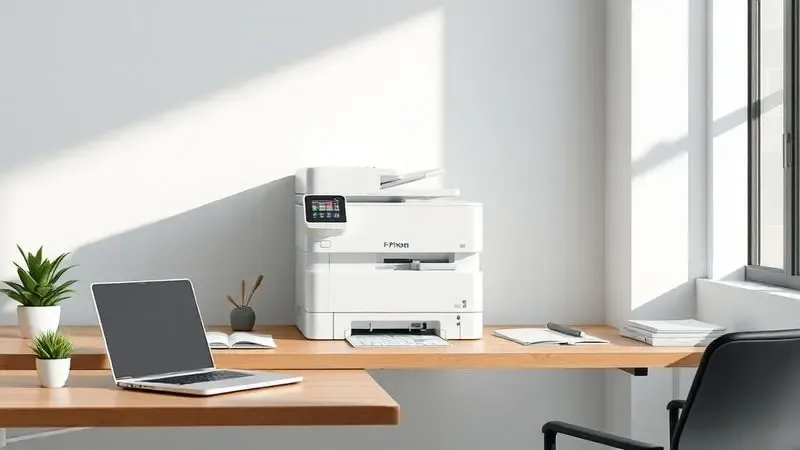
Imagine ter três equipamentos em um só, ocupando apenas o espaço de um. A HP LaserJet M1132 MFP faz exatamente isso: imprime com a nitidez que só o laser oferece, copia documentos rapidamente e digitaliza suas memórias importantes.
Para escritórios pequenos ou uso doméstico intenso, ela representa confiabilidade que não te deixa na mão. Sim, você não terá Wi-Fi integrado, mas para quem precisa de eficiência sem firulas, ela continua sendo uma parceira de trabalho que raramente falha.
Requisitos de Sistema e Compatibilidade com Windows 10 e 11
Antes de começar, vamos garantir que seu computador está pronto para receber a impressora. O Windows 10 e 11 trabalham bem com a M1132, desde que estejam atualizados.
Pense nisso como preparar o terreno: 2 GB de RAM e 1 GB de espaço livre no disco são o mínimo, mas o que realmente importa é ter uma porta USB disponível. Com essas condições atendidas, você já está a meio caminho de resolver seu problema.
Onde Baixar o Driver Oficial da HP LaserJet M1132 MFP (Evite Sites Maliciosos)
Aqui está um segredo que vai poupar horas de dor de cabeça: nunca baixe drivers de qualquer site que apareça na busca. Vá direto ao site oficial da HP. Acesse a seção de suporte, digite “HP LaserJet M1132 MFP” e selecione seu sistema operacional.
Essa simples precaução não é apenas sobre ter o software certo, é sobre proteger seu computador de ameaças escondidas e garantir que sua impressora funcione exatamente como deveria, sem surpresas desagradáveis.
Passo a Passo: Instalação Completa usando o HP Easy Start
Vamos fazer isso de forma simples, quase automática. Baixe o HP Easy Start do site que acabamos de visitar, execute o arquivo e deixe o assistente guiar você. Ele vai pedir para conectar a impressora, então certifique-se de que ela está ligada e pronta.
O processo leve alguns minutos, e quando terminar, você terá não apenas a impressora funcionando, mas também a satisfação de ter resolvido o problema sozinho. Faça uma impressão de teste e veja o resultado do seu trabalho.
Como Instalar a Impressora Manualmente pelo Windows Update
Às vezes você prefere controlar cada etapa, e o Windows oferece esse caminho. Conecte sua impressora, abra o Painel de Controle e navegue até Dispositivos e Impressoras.
Ao clicar em “Adicionar uma Impressora”, escolha a opção que diz que sua impressora não está na lista. Selecione “Adicionar uma impressora local ou de rede com configurações manuais”, clique em “Usar um driver existente” e encontre a HP LaserJet M1132 MFP.
Seguindo essas instruções, você terá o controle total sobre o processo de instalação.
Configurando o Scanner da HP M1132: O Guia Prático
Depois de instalar a impressora, seu scanner está quase pronto para usar. Os drivers já estão instalados, então basta conectar o equipamento e abrir o software de digitalização.
A sensação de ver documentos importantes se transformarem em arquivos digitais, organizados e seguros, é uma daquelas pequenas vitórias que tornam o trabalho mais produtivo.
Cabo USB 2.0 de Alta Velocidade para Conexão Estável
Para que tudo funcione sem atropelos, você precisará de um cabo USB 2.0 de qualidade.
Pense nele como a estrada que seus documentos percorrem: com até 480 Mbps de velocidade, suas transferências acontecem rapidamente, sem aquela espera irritante que faz você questionar se algo deu errado.
Um bom cabo com blindagem adequada e conectores banhados a ouro não é luxo, é garantia de que sua conexão permanecerá estável dia após dia. Mantenha-o com até 5 metros para não perder sinal e tenha a certeza de que seus arquivos chegarão intactos.
Toner HP 85A (CE285A): Opções Originais e Compatíveis
Sua impressora precisará de toner, e aqui você tem escolhas. O original HP oferece cerca de 1.600 páginas de impressão nítida e consistente, a qualidade que você espera quando precisa de documentos profissionais.
Para quem busca economia, os compatíveis podem render até 2.000 páginas com desempenho similar, desde que você escolha fornecedores confiáveis.
A decisão é sobre o que valoriza mais: a tranquilidade de saber que cada impressão será perfeita ou a economia mensal que faz diferença no orçamento.
Solução de Problemas: Erros Comuns na Instalação da HP M1132
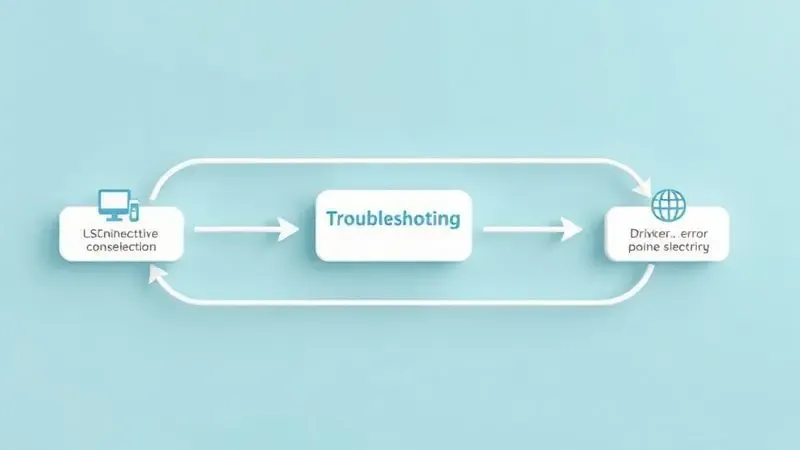
Mesmo seguindo todos os passos, às vezes coisas inesperadas acontecem. Problemas de compatibilidade, conexões USB que não funcionam ou drivers que o Windows simplesmente ignora são mais comuns do que você imagina. A boa notícia é que a maioria tem solução rápida.
A impressora não é reconhecida via USB: O que fazer?
Quando o computador não vê sua impressora conectada, comece pelo básico: verifique se o cabo está firmemente conectado nas duas pontas. Experimente uma porta USB diferente, pois às vezes o problema está na entrada, não no equipamento.
No Gerenciador de Dispositivos, procure por conflitos de drivers e, se necessário, desinstale e reinstale o software.
Um simples reinício do computador e da impressora resolve muitos casos de reconhecimento temporário, como um reset que devolve a comunicação entre os dois.
Erro de “Driver Indisponível” no Windows: Como resolver
Ver uma mensagem de “Driver Indisponível” é frustrante, mas tem solução. Primeiro, confirme se o driver está realmente instalado acessando o Gerenciador de Dispositivos. Se ele estiver lá, veja se há atualizações disponíveis.
Caso contrário, desinstale completamente o driver atual e faça uma nova instalação com a versão mais recente do site da HP. Verifique se a impressora está ligada e conectada durante o processo.
Esses passos costumam resolver o problema rapidamente, devolvendo o controle das suas impressões.
Dicas de Manutenção para Prolongar a Vida Útil da sua HP LaserJet
Sua impressora pode ser sua companheira por anos se você cuidar dela. Mantenha-a em um local seco, longe da poeira que pode entupir componentes importantes. Limpe regularmente com um pano macio, especialmente nas áreas onde o papel passa.
Use cartuchos de toner de qualidade e substitua-os quando necessário, pois isso não só garante impressões perfeitas como também protege os mecanismos internos.
Execute testes periódicos e mantenha os drivers atualizados, uma rotina simples que previne a maioria dos problemas antes que eles apareçam.
Perguntas Frequentes (FAQ) sobre a HP M1132 MFP
A HP LaserJet M1132 MFP gera dúvidas comuns que vale a pena esclarecer. Ela não imprime frente e verso automaticamente, você precisará virar as páginas manualmente se quiser duplex.
Quanto à compatibilidade, funciona perfeitamente com Windows 10 e 11 quando você tem os drivers certos. E sim, ela é conhecida pela eficiência em custos, tornando as impressões acessíveis mesmo com uso intenso.
Conclusão
De uma impressora que o computador não reconhecia para uma máquina totalmente funcional no seu home office, o caminho é mais simples do que parece.
Você aprendeu onde encontrar os drivers com segurança, como instalar tanto pelo método automático quanto manual, configurar o scanner e resolver os problemas mais comuns.
A HP LaserJet M1132 MFP pode não ter todas as modernidades, mas oferece confiabilidade que poucos equipamentos conseguem igualar. Com o toner adequado, um bom cabo USB e manutenção básica, ela será sua parceira de trabalho por muito tempo.
Agora que tudo está funcionando, aproveite a produtividade que uma impressora confiável traz ao seu dia a dia. Se surgir qualquer dúvida, volte a este guia como sua referência confiável.

Sobre Marcos Correia Costa
Marcos Correia Costa é um entusiasta de tecnologia e analista de produtos focado em simplificar a vida do consumidor. Com anos de experiência testando desde impressoras de alto rendimento até os mais modernos periféricos de informática, ele se dedica a desvendar as especificações técnicas complexas e transformá-las em recomendações práticas e diretas.
![Toner vs Tinta de Impressora: Qual a Melhor Opção Para VOCÊ? [Guia Definitivo 2026]](/_astro/toner-vs-tinta-impressora-guia-definitivo-comparacao.eXpTLadN_ZajUYL.webp)