Tirar Cópias vs Digitalizar: Diferença Completa e Como Usar em Impressoras Brother
Entenda a diferença entre tirar cópias e digitalizar. Guia completo com passo a passo, benefícios e quando usar cada função nas impressoras Brother.
Conteúdo
- O que significa “tirar cópias”?
- O que é “digitalizar” realmente?
- 5 Diferenças Técnicas Entre Tirar Cópias e Digitalizar
- Qual opção é melhor para você? Custo, Qualidade e Tempo
- Passo a Passo: Como Tirar Cópias na Impressora Brother
- Passo a Passo: Como Digitalizar com sua Impressora Brother
- 4 Erros Comuns ao Tirar Cópias ou Digitalizar
- Quando Usar Cópias e Quando Digitalizar: Casos Práticos
- FAQ: Perguntas Frequentes sobre Cópias e Digitalização
- Conclusão
Você já ficou confuso sobre quando tirar cópias ou digitalizar? Esses dois termos parecem simples, mas na prática escolher o caminho certo pode economizar seu tempo, papel e até preservar a qualidade de seus documentos.
Antes de decidir qual botão pressionar, vamos decifrar o que cada função realmente faz na sua impressora Brother e como elas se complementam.
O que significa “tirar cópias”?
Tirar uma cópia é criar uma réplica física instantânea de um documento. Imagine precisar duplicar um contrato para duas partes, ou ter várias versões de uma folha de exercícios para uma turma.
Você coloca o original no scanner, ajusta rapidamente quantas reproduções quer, e em segundos sai o papel com a informação idêntica. Não há intermediários digitais, não há arquivos para salvar, é a solução rápida quando o papel é urgente.
É o recurso que mantém escritórios e escolas funcionando, evitando retrabalho e permitindo distribuir informações tangíveis na hora.
O que é “digitalizar” realmente?
Mas se a cópia dá uma versão física instantânea, a digitalização abre um mundo de possibilidades digitais. Digitalizar é libertar seu documento do papel, transformando-o em um arquivo, PDF, JPEG, ou outros formatos.
Esse arquivo pode ser armazenado no computador, enviado por e-mail para colegas em outro país, editado para corrigir um detalhe, ou organizado em pastas virtuais sem acumular volume físico.
É o processo que converte pilhas de documentos em uma biblioteca digital, preservando conteúdo que pode se deteriorar com o tempo e facilitando o acesso remoto. Ideal para arquivar recibos, contratos importantes, ou fotos que você quer guardar sem risco de amarelar.
5 Diferenças Técnicas Entre Tirar Cópias e Digitalizar
-
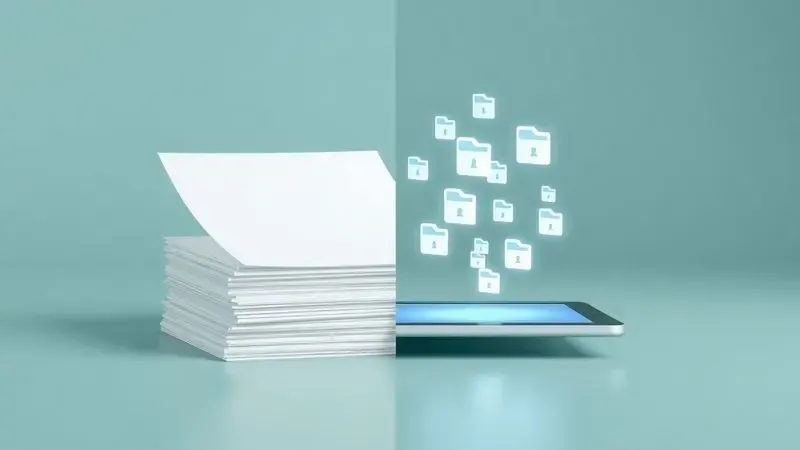
Resultado Final: Cópia produz papel; digitalização produz um arquivo digital.
-
Qualidade e Edição: A cópia replica a qualidade do original (se a impressora permite). A digitalização pode gerar arquivos de alta resolução e, depois, permite editar texto ou imagem.
-
Formato e Compartilhamento: A cópia sai no papel escolhido. O arquivo digitalizado pode ser salvo como PDF (ideal para documentos), JPEG (para imagens), e outros, facilitando o envio online.
-
Tempo e Processo: Tirar cópias é geralmente mais rápido, alguns cliques no painel da impressora. Digitalizar pode envolver mais configurações (qualidade, formato, destino) no software.
-
Custo e Armazenamento: Cópias consomem papel e tinta no momento. Digitalizar economiza papel no longo prazo e ocupa apenas espaço digital.
Qual opção é melhor para você? Custo, Qualidade e Tempo
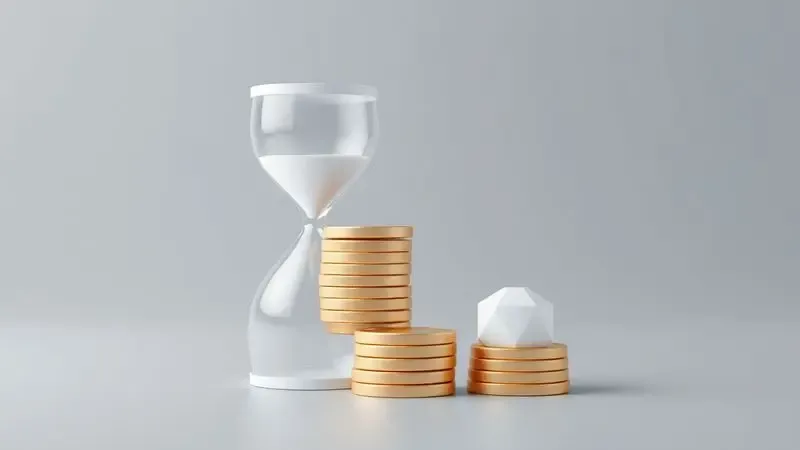
Com essas diferenças claras, a escolha entre uma e outra depende de três pilares: seu objetivo imediato, o custo envolvido e a qualidade necessária. Precisa de uma versão física rápida para uma reunião agora? A cópia é sua aliada.
Quer guardar um documento importante para consulta futura sem risco de perder o original? Digitalize. Em termos de custo, as cópias têm um gasto direto (papel/tinta), enquanto a digitalização pode representar uma economia de espaço físico e material ao longo do tempo.
E a qualidade: se você precisa de fidelidade total ou pretende editar depois, a digitalização oferece mais controle.
Passo a Passo: Como Tirar Cópias na Impressora Brother
Para tirar cópias na impressora Brother, o processo é intuitivo:
-
Posicione o documento original no scanner: Abra a tampa, coloque o documento virado para baixo na superfície de vidro, alinhando-o com as marcas-guia.
-
Feche a tampa com cuidado para evitar que o papel se mova.
-
No painel de controle da impressora, localize e pressione a opção “Cópia”.
-
Use as teclas ou o menu para selecionar o número de cópias que deseja (por exemplo, 1, 2, 5).
-
Se necessário, ajuste configurações básicas como qualidade (normal, alta) ou tamanho do papel.
-
Pressione o botão “Iniciar” ou “Copiar”.
-
Aguarde alguns instantes. Suas cópias serão impressas e entregas na bandeja de saída.
Passo a Passo: Como Digitalizar com sua Impressora Brother
Para transformar seu documento físico em um arquivo digital com sua Brother, siga estas etapas:
-
Conecte sua impressora ao computador via USB ou rede, e certifique-se que os drivers estão instalados.
-
Coloque o documento a ser digitalizado no scanner, também virado para baixo e bem alinhado.
-
Em seu computador, abra o software de digitalização da Brother (como ControlCenter4) ou um programa compatível.
-
No software, selecione as configurações: resolução (DPI) para qualidade, formato de arquivo de saída (PDF, JPEG, etc.), e o destino (salvar em uma pasta, enviar por e-mail).
-
Clique no botão “Digitalizar” ou equivalente no software.
-
A impressora capturar a imagem e o software processará o arquivo.
-
Escolha onde salvar o arquivo digital no seu computador ou confirme o envio por e-mail.
4 Erros Comuns ao Tirar Cópias ou Digitalizar
Evitar pequenos deslizes garante resultados perfeitos:
-
Configuração de qualidade inadequada: Usar qualidade “Normal” para uma cópia de uma imagem detalhada pode gerar um resultado borrado. Para digitalização, uma resolução muito baixa (ex: 150 DPI) cria arquivos pixelados.
-
Não ajustar o tamanho do papel: Tentar copiar um documento A4 em papel Letter pode cortar bordas. No digital, definir o tamanho errado no software distorce a proporção.
-
Scanner ou vidro sujo: Partículas ou manchas no vidro do scanner aparecem como marcas ou sombras em todas as cópias ou digitalizações. Uma limpeza rápida com um pano macio resolve.
-
Ignorar o formato do arquivo digital: Salvar um documento textual como JPEG (formato de imagem) dificulta a leitura e o compartilhamento. Para textos, PDF é quase sempre a melhor opção.
Quando Usar Cópias e Quando Digitalizar: Casos Práticos
Decidir na prática:
-
Use Cópias quando: Precisa de uma ou várias versões físicas imediatas para distribuição (folhas de exercício, contratos para assinar em pessoa, panfletos). A fidelidade absoluta não é crítica, e a rapidez é prioridade.
-
Digitalize quando: Quer arquivar documentos importantes (recibos, contratos assinados, certificados) para acesso futuro seguro. Precisa enviar um documento por e-mail ou incluir em um sistema online. Deseja editar o conteúdo posteriormente (corrigir texto, ajustar imagem).
FAQ: Perguntas Frequentes sobre Cópias e Digitalização
Para esclarecer dúvidas recorrentes:
-
Preciso de um computador para tirar cópias? Não. A função de cópia funciona diretamente pelo painel da impressora, sem necessidade de PC.
-
Preciso de um computador para digitalizar? Geralmente sim. O processo de digitalização é comandado por um software no computador que recebe a imagem capturada pela impressora.
-
A digitalização pode substituir totalmente as cópias? Não completamente. Se você precisa do documento em papel (para assinar, entregar fisicamente), a cópia ainda é essencial. A digitalização complementa, oferecendo opções de armazenamento e compartilhamento digital.
-
Qual função consome mais recursos da impressora? As cópias consomem papel e tinta/toner no momento da impressão. A digitalização utiliza principalmente o mecanismo do scanner e não gasta material de impressão.
Conclusão
Dominar a diferença entre tirar cópias e digitalizar com sua impressora Brother é mais que um conhecimento técnico, é uma habilidade prática que otimiza seu tempo, recursos e organização.
A cópia é sua ferramenta de ação imediata, para quando o papel precisa existir agora. A digitalização é sua aliada para preservação e flexibilidade digital, transformando montanhas de papel em arquivos organizados e compartilháveis.
Ao entender o propósito de cada uma e seguir os passos simples, você escolhe com confiança a função certa para cada situação, aproveitando ao máximo o potencial do seu equipamento.
Experimente ambas, observe os resultados, e transforme a maneira como você trabalha com documentos.

Sobre Marcos Correia Costa
Marcos Correia Costa é um entusiasta de tecnologia e analista de produtos focado em simplificar a vida do consumidor. Com anos de experiência testando desde impressoras de alto rendimento até os mais modernos periféricos de informática, ele se dedica a desvendar as especificações técnicas complexas e transformá-las em recomendações práticas e diretas.