Como Escanear na Impressora Brother: Guia Completo e Passo a Passo Definitive
Aprenda como escanear na impressora Brother com este guia passo a passo. Tutorial para PC, celular, uso do ControlCenter4 e dicas para resolver erros de scanner.

Conteúdo
- Por que Escolher uma Multifuncional Brother para Digitalização?
- Preparação: Instalando Drivers e Softwares Necessários (ControlCenter4 e iPrint&Scan)
- Como Escanear na Impressora Brother pelo PC (Passo a Passo Windows e Mac)
- Usando o Aplicativo Brother iPrint&Scan no Celular e Desktop
- Como Escanear Diversas Páginas de uma Vez usando o ADF (Alimentador Automático)
- Configurando Destinos: Como Escanear Direto para PDF, Imagem ou E-mail
- Resolução de Problemas: O que fazer quando a Brother não reconhece o scanner?
- Dicas de Manutenção para Garantir Digitalizações Nítidas e Sem Manchas
- Perguntas Frequentes (FAQ) sobre Impressoras Brother
- Conclusão
Digitalizar documentos de forma eficiente é um pilar da produtividade moderna, e as impressoras Brother são conhecidas por sua robustez nessa tarefa.
Mas entre a promessa da multifuncional e o documento digitalizado pronto no seu computador, existe um caminho: a configuração. Se você precisa aprender como escanear na impressora Brother de forma rápida e sem erros, este guia é para você.
Vamos transformar aquele momento de ‘e agora?’ em um processo fluido, desde a instalação dos drivers até o uso de aplicativos móveis, garantindo que você aproveite ao máximo seu equipamento.
Resumo dos Melhores Modelos


Por que Escolher uma Multifuncional Brother para Digitalização?
As multifuncionais Brother se destacam pela versatilidade, mas sua verdadeira força para digitalização está na simplicidade operacional.
A interface amigável significa menos tempo perdido com configurações complexas e mais tempo aproveitado com documentos já digitalizados.
Para quem precisa de eficiência, muitos modelos oferecem recursos como digitalização duplex, imagine digitalizar frente e verso de um contrato sem precisar reorganizar as folhas manualmente, e envio direto para e-mail ou nuvem.
Essa combinação de durabilidade confiável e funcionalidade inteligente faz da Brother uma escolha que acompanha sua demanda por anos, não apenas por meses.
Preparação: Instalando Drivers e Softwares Necessários (ControlCenter4 e iPrint&Scan)
O primeiro passo para uma digitalização sem estresse é garantir que sua impressora e computador se entendem. Isso começa com os softwares corretos.
O ControlCenter4 é seu centro de controle, um ambiente onde você gerenciará impressão e digitalização sem precisar navegar por menus do sistema. Baixe-o diretamente do site da Brother para ter a versão mais atualizada e compatível.
Para quem vive no celular, o aplicativo iPrint&Scan é seu companheiro móvel, permitindo digitalizar documentos diretamente do smartphone com a mesma qualidade. Instale ambos, siga as instruções na tela, e sua impressora estará pronta para ser reconhecida.
Um detalhe físico crucial para essa conexão digital é o cabo USB. Optar por um cabo de alta qualidade, com conectores robustos, não é um luxo, é uma garantia de estabilidade.
Ele evita aquelas desconexões misteriosas ou a lentidão que transforma uma tarefa rápida em um teste de paciência. Pense nisso como a fundação sólida de todo o processo: um pequeno investimento que protege seus resultados.
Como Escanear na Impressora Brother pelo PC (Passo a Passo Windows e Mac)
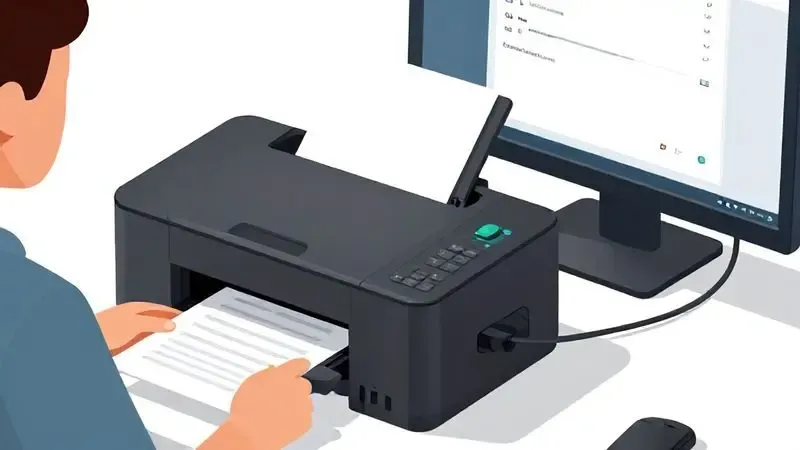
Agora que os softwares estão instalados e a conexão física é sólida, vamos ao momento principal. Para usuários Windows, conecte e ligue sua impressora.
Você pode abrir o software Brother ou, se preferir um caminho mais universal, acesse ‘Configurações’ no menu Iniciar, selecione ‘Dispositivos’ e depois ‘Impressoras e scanners’.
Localize sua Brother na lista e clique em ‘Gerenciar’, a porta de entrada para o escaneamento está aberta.
No mundo Mac, o processo é ainda mais direto. Conecte sua impressora, abra o aplicativo ‘Captura de Imagem’ (Image Capture) dentro da pasta ‘Aplicativos’.
Selecione sua Brother na coluna da esquerda, ajuste as configurações como deseja, resolução, formato, destino, e clique em ‘Escanear’. A simplicidade é a marca.
Usando o Aplicativo Brother iPrint&Scan no Celular e Desktop
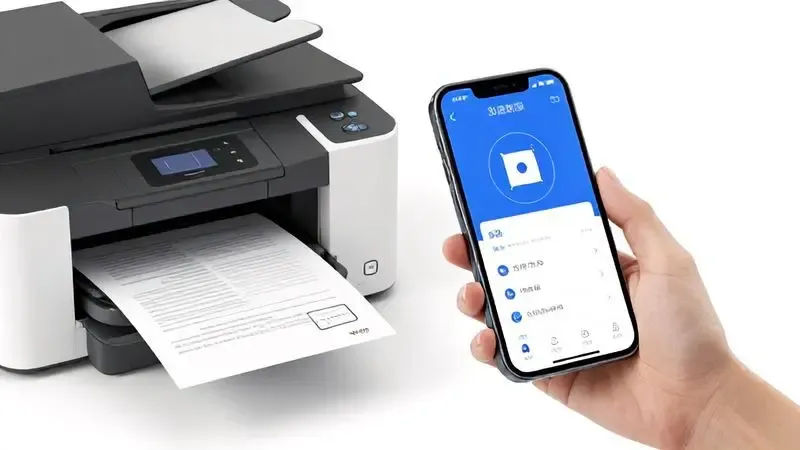
E se você não estiver no PC? O celular se torna sua estação de trabalho. O aplicativo Brother iPrint&Scan, já mencionado na preparação, é intuitivo: conecte-se à impressora (via Wi-Fi ou rede) e as opções de digitalização aparecem claramente.
É perfeito para quando você precisa capturar um documento rapidamente no meio de uma reunião ou em qualquer lugar da casa, sem precisar correr para o computador.
A versão desktop do aplicativo também oferece essa fluidez, consolidando todas as funções em uma interface única.
Como Escanear Diversas Páginas de uma Vez usando o ADF (Alimentador Automático)
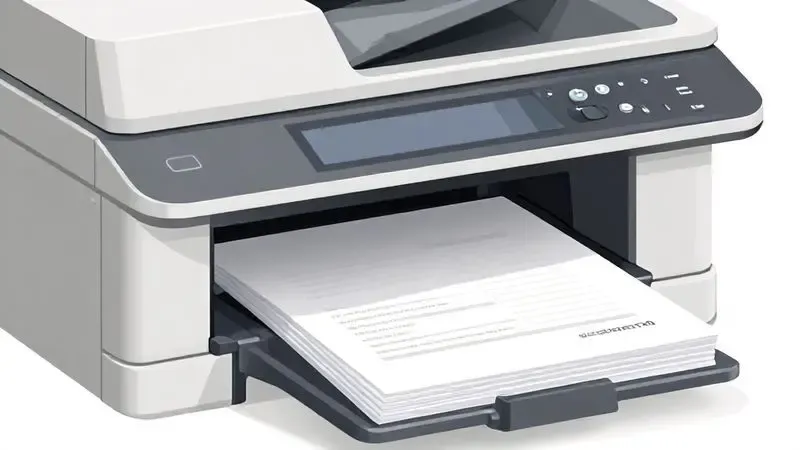
Quando a tarefa envolve não uma página, mas uma pilha, o Alimentador Automático de Documentos (ADF) é seu heroi.
Na maioria das Brother multifuncionais, basta colocar as folhas no alimentador (observando a orientação correta), selecionar a função de digitalização no painel de controle da impressora e escolher a opção de escaneamento contínuo.
O equipamento processará página após página automaticamente, liberando você para outras atividades. É a praticidade que transforma uma tarefa manual em um processo automatizado.
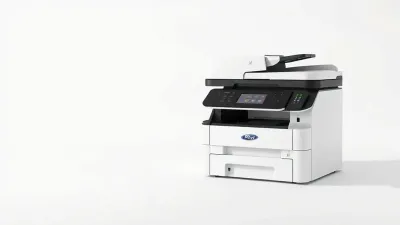
Destaque: Impressora Brother MFC-L2750DW com Scanner de Alta Velocidade
Para quem precisa de velocidade industrial em um formato doméstico ou de pequeno escritório, a Brother MFC-L2750DW é um exemplo notável.
Seu scanner não apenas inclui um ADF, mas opera com velocidade que redefine expectativas: até 22 a 23,6 páginas por minuto em preto e branco, e 7,5 páginas por minuto em cores.
Isso significa transformar pilhas de papéis em arquivos digitais antes da sua próxima xícara de café. A capacidade de digitalização duplex em uma única passagem elimina o passo extra de reorganização.
A resolução máxima de 1200 x 1200 dpi garante detalhes cristalinos, e recursos como digitalização direta para e-mail e nuvem integram o processo ao seu fluxo de trabalho digital sem intermediários.
Configurando Destinos: Como Escanear Direto para PDF, Imagem ou E-mail
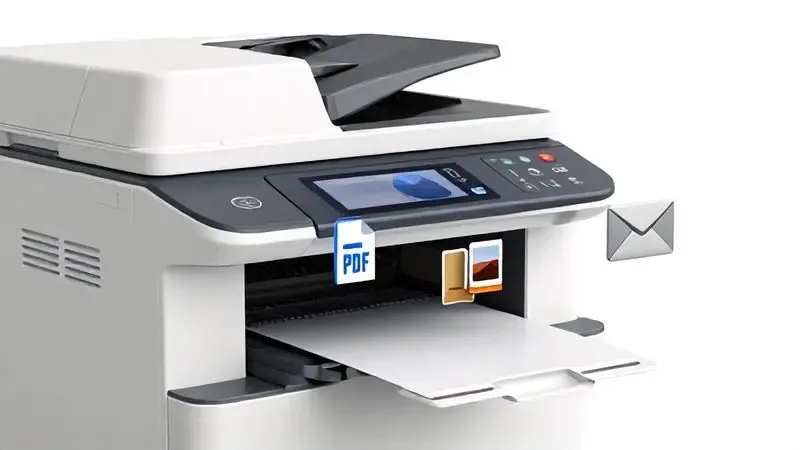
Digitalizar é só o primeiro passo; definir onde o arquivo vai é o que completa o ciclo. Acesse o painel de controle da impressora (ou o software no PC) e selecione a opção de escaneamento.
Aqui você decide o destino: escolha ‘PDF’ para documentos que manterão sua estrutura de páginas; ‘JPEG’ ou ‘TIFF’ para imagens que priorizam qualidade visual; ou insira diretamente um endereço de e-mail para enviar o arquivo digitalizado sem precisar salvar localmente primeiro.
Essas configurações, embora intuitivas, podem variar entre modelos, uma rápida consulta ao manual específico garante que você está usando o melhor caminho para sua necessidade.
Resolução de Problemas: O que fazer quando a Brother não reconhece o scanner?
Às vezes, mesmo com a preparação cuidadosa, a impressora pode não reconhecer o scanner. Primeiro, faça a verificação física: todos os cabos estão firmemente conectados? A impressora está ligada e online?
Segundo, volte aos softwares: os drivers estão instalados e atualizados? O site da Brother sempre tem a versão mais recente. Um simples reinício, tanto da impressora quanto do computador, pode restabelecer a comunicação como um ‘aperto de mãos’ digital.
Se o problema persistir, o suporte técnico da Brother é o próximo passo; eles conhecem os detalhes que podem estar escapando.
Dicas de Manutenção para Garantir Digitalizações Nítidas e Sem Manchas
A qualidade das digitalizações depende também do cuidado físico com o equipamento. A limpeza regular do vidro do scanner é fundamental: use um pano macio, umedecido com água, e para resíduos mais persistentes, uma solução diluída de álcool isopropílico.
Isso remove aquelas manchas que podem aparecer como sombras nos seus documentos digitalizados. Se seu modelo possui ADF, a limpeza dos rolos de alimentação previne atolamentos que interrompem o processo automatizado.
Esta manutenção, embora pareça uma tarefa extra, é o pequeno ritual que prolonga a vida da impressora e assegura que cada digitalização seja uma cópia limpa e precisa do original.
Perguntas Frequentes (FAQ) sobre Impressoras Brother
Diante de tantas funcionalidades, dúvidas naturais surgem. A compatibilidade é uma das principais: a maioria das Brother funciona harmoniosamente com Windows e macOS, mas sempre confirme no site oficial o apoio específico para seu modelo e sistema operacional.
A manutenção regular, especialmente a limpeza dos cabeçotes de impressão, é a chave para evitar entupimentos que afetam tanto a impressão quanto a digitalização. E sobre os cartuchos?
Os cartuchos Brother geralmente oferecem boa capacidade, mas o volume de uso define a frequência de substituição, o monitoramento do nível de tinta no software ajuda a planejar as trocas sem surpresas.
Conclusão
Dominar como escanear na impressora Brother é menos sobre memorizar sequências técnicas e mais sobre entender um fluxo integrado: desde a escolha do equipamento pela sua simplicidade operacional, passando pela preparação consciente dos softwares e conexões, até a execução fluida no PC, celular ou através do ADF.
Cada funcionalidade, como a alta velocidade da MFC-L2750DW ou o envio direto para PDF e e-mail, existe para reduzir etapas entre você e seu documento digitalizado pronto. E quando surgem obstáculos, as soluções estão em verificações simples ou no suporte especializado.
No fim, a Brother oferece não apenas um scanner, mas uma experiência de digitalização que você pode configurar, confiar e manter. Agora, com este guia, sua próxima digitalização será um processo natural, não um desafio.

Sobre Marcos Correia Costa
Marcos Correia Costa é um entusiasta de tecnologia e analista de produtos focado em simplificar a vida do consumidor. Com anos de experiência testando desde impressoras de alto rendimento até os mais modernos periféricos de informática, ele se dedica a desvendar as especificações técnicas complexas e transformá-las em recomendações práticas e diretas.