Como Tirar Xerox na Impressora HP: Tutorial Completo para Todos os Modelos
Aprenda como fazer cópias perfeitas na sua HP passo a passo. Solução de problemas, frente e verso, e técnicas para Deskjet, Smart Tank e outros modelos.
Conteúdo
- O Que é Xerox Digital e Como Difere do Original
- Pré-requisitos: Documento e Impressora Preparados
- Passo a Passo Básico: Como Tirar Xerox em Impressora HP
- Técnicas Avançadas: Cópia Frente e Verso em HP
- Tipos de Documentos e Qualidade de Cópia
- 5 Problemas Comuns e Soluções (Quando a HP Não Faz Xerox)
- FAQ Por Modelo: Deskjet, Smart Tank e Ink Tank
- Como Preparar Sua Impressora HP para Cópias Perfeitas
- Conclusão
Você já passou pela situação de precisar de uma cópia urgente e a impressora HP simplesmente não colabora? Aquela sensação de urgência quando o documento é importante, combinada com botões confusos e menus que parecem uma charada. Relaxe.
A verdade é que fazer cópias na HP é mais simples do que parece, e eu vou te mostrar exatamente como dominar essa habilidade, desde o básico até truques que transformam você em um especialista em cópias.
O Que é Xerox Digital e Como Difere do Original
Quando falamos em xerox hoje, raramente estamos nos referindo àquela máquina barulhenta dos escritórios dos anos 90.
Xerox digital é o processo inteligente que sua impressora HP usa para capturar documentos eletronicamente e reproduzi-los com uma precisão que as copiadoras antigas só sonhavam ter.
A mágica acontece no scanner: ele não apenas fotografa seu documento, mas interpreta cada detalhe, preservando nuances de cor e definição de texto que seriam perdidas em métodos analógicos. A diferença entre o original e a cópia digital moderna?
Quase imperceptível ao olho comum. Isso significa que aquele contrato que precisa parecer perfeitamente idêntico ao original realmente será, mantendo a seriedade e profissionalismo que sua situação exige.
Pré-requisitos: Documento e Impressora Preparados
Pense nessa etapa como o momento zen antes da grande performance. Nada pior do que interromper seu fluxo para descobrir que acabou a tinta na hora da cópia importante.
Então, respire fundo e faça esse checklist rápido: seu documento está sem dobras ou cantos amassados que possam atrapalhar o scanner? A impressora está ligada e conectada (seja via cabo USB, Wi-Fi ou rede)?
Dê uma olhada nos níveis de tinta ou toner através do painel ou software. Agora, encha a bandeja com papel suficiente para o que você precisa copiar, posicionando corretamente conforme as setas indicam.
Esses dois minutos de preparação evitam vinte minutos de frustração depois.
Passo a Passo Básico: Como Tirar Xerox em Impressora HP
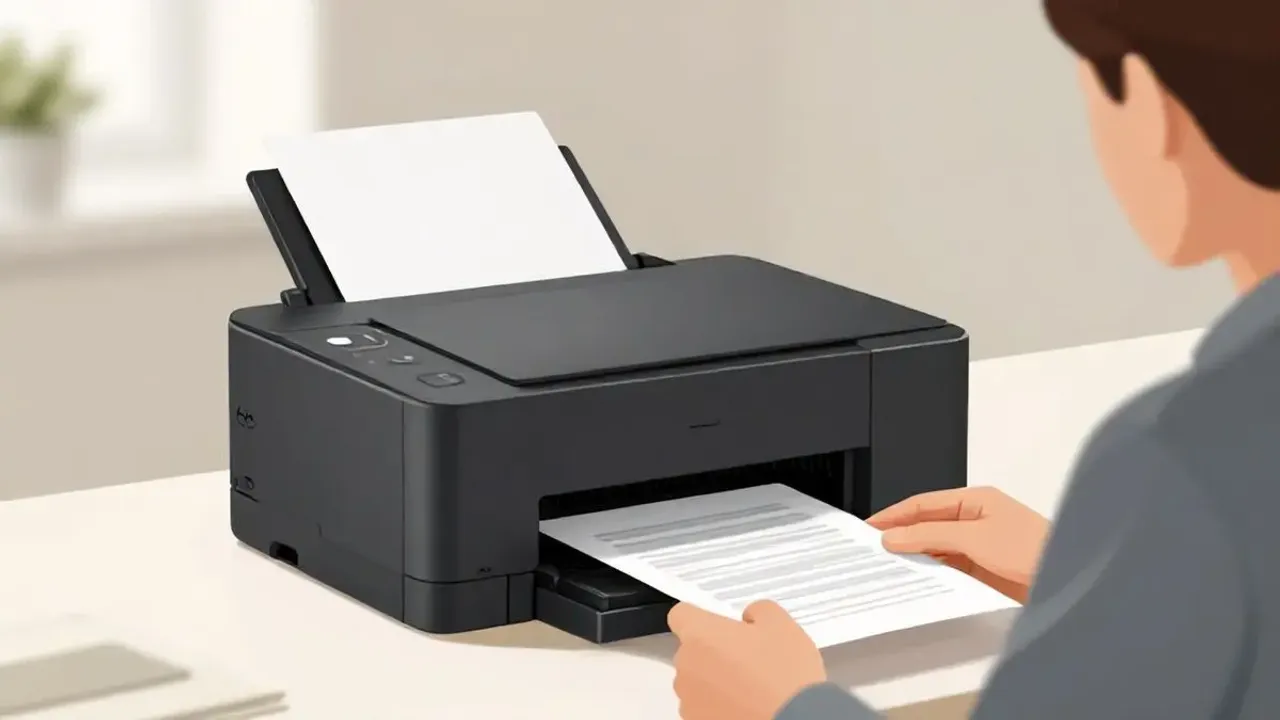
Com tudo preparado, você vai notar que o processo é quase intuitivo. Coloque o documento no vidro do scanner, com a face que deseja copiar voltada para baixo (geralmente, a primeira página fica no canto superior esquerdo, mas consulte o manual se tiver dúvidas).
Agora, olhe para o painel de controle da sua HP. Procure o botão ou ícone de cópia, que normalmente tem o símbolo de duas páginas sobrepostas.
Ao pressionar, o menu de cópia aparece, permitindo que você escolha entre preto e branco ou colorido, e ajuste o número de cópias com os botões de + e -. Quando ver essas configurações ajustadas, basta pressionar iniciar.
Em segundos, sua primeira cópia perfeita sairá da bandeja de saída, provando que você não precisa ser um técnico em informática para dominar essa função essencial.
Técnicas Avançadas: Cópia Frente e Verso em HP
Agora que domina o básico, que tal elevar suas cópias para outro patamar? Imagine reduzir pela metade sua pilha de papelada enquanto faz parecer que você tem uma impressora corporativa em casa. A cópia frente e verso é essa maravilha moderna.
Na maioria das HP, a função está escondida em um submenu chamado ‘Configurações de Cópia’ ou ‘Opções’. Ao encontrá-la, você ativa um modo onde a impressora automaticamente vira o papel e imprime no verso, criando documentos profissionais como relatórios e apostilas.
Alguns modelos mais antigos podem pedir que você recolha as páginas e as reinsira manualmente após a primeira face.
Em ambos os casos, o resultado é impressionante: documentos que economizam papel, espaço e causam uma excelente impressão (literalmente) em quem os recebe.
Tipos de Documentos e Qualidade de Cópia
Aqui está o segredo que separa uma cópia aceitável de uma excepcional: sua HP é inteligente, mas precisa de sua orientação. Documentos de texto puro, como contratos ou relatórios, pedem o modo ‘Texto’ ou ‘Documento’, que otimiza o contraste para letras nítidas.
Fotos e gráficos coloridos se beneficiam do modo ‘Foto’, que trabalha com cores mais vivas e gradientes suaves. E essa opção discreta no menu de qualidade? Ela é seu superpoder.
Escolha ‘Rascunho’ para documentos internos que precisam apenas ser legíveis, ou ‘Melhor Qualidade’ quando a cópia precisa ser praticamente indistinguível do original.
O tipo de papel também faz diferença: papéis mais encorpados (90g ou mais) resultam em cópias com aspecto mais premium, enquanto o papel comum de 75g é perfeito para o dia a dia.
5 Problemas Comuns e Soluções (Quando a HP Não Faz Xerox)
Todo relacionamento tem seus desafios, e com impressoras não é diferente. Se sua HP se recusa a cooperar, esses são os primeiros lugares para investigar:
-
O clássico ‘sem papel’: Parece óbvio, mas a bandeja pode ter papel preso ou mal posicionado. Retire tudo, alinhe as folhas novamente e recarregue.
-
O silêncio da tinta: Painel mostra tinta baixa? Mesmo que ainda imprima, alguns modelos bloqueiam a cópia se detectam níveis críticos. Recarregue ou substitua os cartuchos.
-
A conexão fantasma: Wi-Fi instável ou cabo USB desconectado podem interromper a comunicação. Reinicie roteador, reconecte cabos ou tente uma conexão direta via USB.
-
O scanner enevoado: Poeira no vidro do scanner cria cópias com manchas. Limpe com um pano macio e seco, sem produtos químicos.
-
O reset milagroso: Simplesmente desligue a impressora da tomada, espere 30 segundos e ligue novamente. Muitos erros temporários desaparecem com esse ‘reinício cerebral’.
FAQ Por Modelo: Deskjet, Smart Tank e Ink Tank
Cada família HP tem sua personalidade. Escolha seu modelo e encontre suas respostas específicas:
Deskjet: ‘Minhas cópias saem com linhas ou falhas?’ Isso geralmente indica cabeças de impressão entupidas. Execute a limpeza de bicos pelo software HP Smart ou painel de controle.
‘Como configuro a cópia wireless?’ Use o aplicativo HP Smart para conectar à sua rede Wi-Fi, depois as cópias funcionarão de qualquer dispositivo conectado.
Smart Tank: ‘Quantas cópias consigo fazer antes de recarregar?’ Depende do tamanho das páginas e cobertura, mas os tanques geralmente duram milhares de páginas.
‘Preciso desligar alguma coisa para cópias?’ Não, o sistema de tanques foi feito para funcionar continuamente, apenas mantenha os níveis acima do mínimo.
Ink Tank: ‘Os cartuchos originais fazem diferença na qualidade?’ Sim, especialmente para cores precisas em documentos importantes.
‘Posso usar papel fotográfico para cópias de fotos?’ Absolutamente, mas configure o modo ‘Foto’ e selecione ‘Papel Fotográfico’ nas configurações para resultados profissionais.
Como Preparar Sua Impressora HP para Cópias Perfeitas
Transformar sua HP em uma máquina de cópias perfeitas é um ritual simples que compensa cada segundo investido.
Comece dando uma ‘geral’ no equipamento: limpe o vidro do scanner com movimentos suaves, verifique se não há papel preso nos rolos e execute a limpeza automática dos bicos pelo software.
No computador ou smartphone, abra o aplicativo HP Smart e atualize os drivers se necessário. Agora, faça uma cópia teste de um documento com texto e imagens para servir como referência de qualidade. Guarde essa cópia junto ao manual para comparar futuramente.
Por fim, ajuste as configurações padrão para seu uso mais comum: se você copia mais documentos de texto, deixe preto e branco como padrão. Se trabalha com materiais coloridos, configure o modo colorido.
Esses ajustes personalizados fazem com que sua impressora ‘aprenda’ seus hábitos, tornando cada cópia subsequente mais rápida e precisa.
Conclusão
Pense na jornada que você acabou de percorrer: de alguém que hesitava ao pressionar o botão de cópia para uma pessoa que entende não apenas o ‘como’, mas o ‘porquê’ de cada configuração.
Sua impressora HP deixou de ser uma caixa misteriosa com luzes piscando para se tornar uma ferramenta poderosa sob seu comando.
Lembre-se que a qualidade da cópia começa muito antes do botão ser pressionado, com a preparação adequada do documento e os ajustes inteligentes nas configurações.
As técnicas avançadas, como cópia frente e verso e otimização por tipo de documento, agora são ferramentas no seu arsenal, não funcionalidades secretas acessíveis apenas a técnicos.
Quando encontrar um colega lutando com cópias borradas ou configurações confusas, você terá o conhecimento para ajudar. Quando precisar de cópias perfeitas para aquele projeto importante, terá a confiança de saber exatamente quais ajustes fazer.
Sua HP está pronta, os papéis estão alinhados e as configurações estão otimizadas. O que você vai copiar primeiro? O próximo capítulo da sua produtividade começa agora, com uma cópia perfeita saindo da sua impressora HP.

Sobre Marcos Correia Costa
Marcos Correia Costa é um entusiasta de tecnologia e analista de produtos focado em simplificar a vida do consumidor. Com anos de experiência testando desde impressoras de alto rendimento até os mais modernos periféricos de informática, ele se dedica a desvendar as especificações técnicas complexas e transformá-las em recomendações práticas e diretas.