Como Conectar e Instalar Impressora no Windows 10 e 11: Guia Definitivo
Aprenda a conectar e instalar qualquer impressora no Windows 10 e 11 em minutos. Veja métodos via Wi-Fi, WPS, cabo e resolva erros de conexão facilmente.
Conteúdo
- Preparação: O Que Verificar Antes de Começar a Instalação
- Método 1: Instalação Automática pelo Windows (Recomendado)
- Método 2: Conexão Rápida via WPS (Sem Digitar Senha de Wi-Fi)
- Método 3: Instalação Manual pelo App ou Software do Fabricante
- Como Compartilhar e Adicionar a Impressora a Outros PCs da Rede
- Solução de Problemas: Impressora Não Encontrada ou Status ‘Offline’?
- Dicas de Especialista para Manter a Conexão Wi-Fi Estável e Segura
- Perguntas Frequentes (FAQ)
- Conclusão
Conectar uma impressora na rede não precisa ser aquela experiência de ansiedade tecnológica que te faz vasculhar forums ou chamar um técnico.
Você conhece o cenário: drivers que não instalam, senhas de Wi-Fi que parecem cifras e aquela mensagem ‘status offline’ que aparece quando você está mais pressionado.
O Windows, porém, tem ferramentas nativas que transformam esse processo de uma odisseia em um passeio tranquilo.
Este guia vai te levar, passo a passo, pela instalação no Windows 10 e 11 usando Wi-Fi, WPS ou cabo, e revelar truques que garantem uma conexão tão estável e segura que você vai esquecer que havia um problema.
Preparação: O Que Verificar Antes de Começar a Instalação
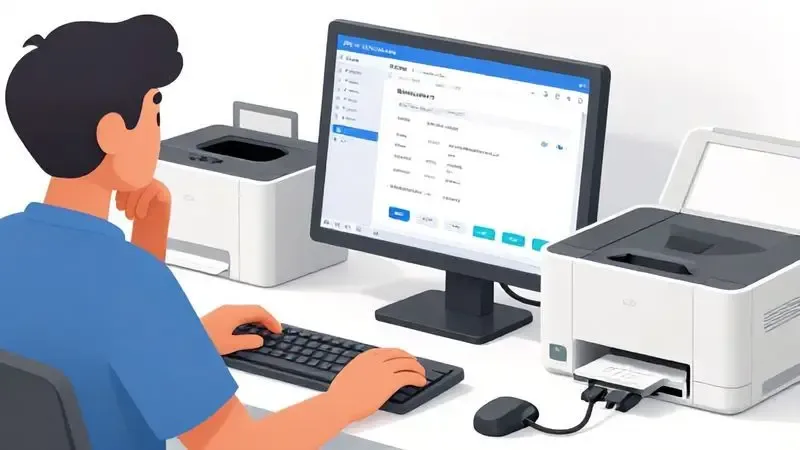
Imagine começar a montar um móvel e descobrir que falta uma peça fundamental. A frustração é imediata. Para evitar essa sensação com sua impressora, alguns checklists simples são seu primeiro passo para o sucesso.
Antes de tudo, verifique se ela está ligada e conectada à energia, um detalhe básico, mas que já causa 30% dos problemas reportados. Para conexões USB, o cabo deve estar firme tanto na impressora quanto no computador.
Se for sem fio, ambos (impressora e PC) precisam estar na mesma rede Wi-Fi, como dois amigos em uma mesma sala de conversa.
Os drivers são a linguagem que seu Windows usa para ‘conversar’ com a impressora. Você pode buscar os mais recentes no site do fabricante, evitando o CD, que muitas vezes tem versões antigas.
Essas verificações prévias não são burocracia; são o ritual que transforma a instalação de um evento de tensão em uma experiência fluida.
Método 1: Instalação Automática pelo Windows (Recomendado)
Se você quer o caminho mais direto, onde o sistema faz quase tudo por você, este é o método. Conecte sua impressora ao computador via USB ou garanta que ambos estão na mesma rede Wi-Fi.
Agora, no Windows, vá até “Configurações” > “Dispositivos” > “Impressoras e scanners” e clique em “Adicionar uma impressora ou scanner”. O sistema vasculha a rede e, como um detector que encontra o que precisa, localiza sua impressora.
Se tudo estiver configurado corretamente, ela será instalada automaticamente, muitas vezes sem exigir drivers adicionais.
É rápido, eficaz e perfeito para quem prefere evitar a complexidade técnica. Você sente aquele alívio de ver o dispositivo aparecer na lista, pronto para usar.
Método 2: Conexão Rápida via WPS (Sem Digitar Senha de Wi-Fi)
E se você não quer digitar senhas, memorizar combinações complexas ou passar pelo ritual de configurar rede manualmente? O WPS (Wi-Fi Protected Setup) é sua saída. Primeiro, confirme que sua impressora e roteador são compatíveis com WPS, hoje, a maioria é.
No roteador, pressione o botão WPS; na impressora, acione a função de conexão sem fio e escolha a opção WPS.
Em poucos segundos, os dois dispositivos conversam entre si, estabelecendo a conexão como se tivessem uma linguagem secreta. O método elimina o incômodo de senhas, tornando o processo tão ágil que você quase não percebe que ele aconteceu.
Método 3: Instalação Manual pelo App ou Software do Fabricante
Quando sua impressora tem recursos específicos, como funções de scanner avançadas, ajustes de qualidade detalhados ou integração com serviços cloud, o software oficial do fabricante é o caminho. Baixe a versão correta do site, garantindo compatibilidade com seu sistema.
O software geralmente te guia passo a passo, como um tutor, através da configuração e conexão com a rede.
Essa abordagem oferece personalização que a instalação automática não traz, e mantém tudo atualizado através de verificações regulares. É a escolha para quem quer extrair tudo que o dispositivo pode oferecer.
Como Compartilhar e Adicionar a Impressora a Outros PCs da Rede
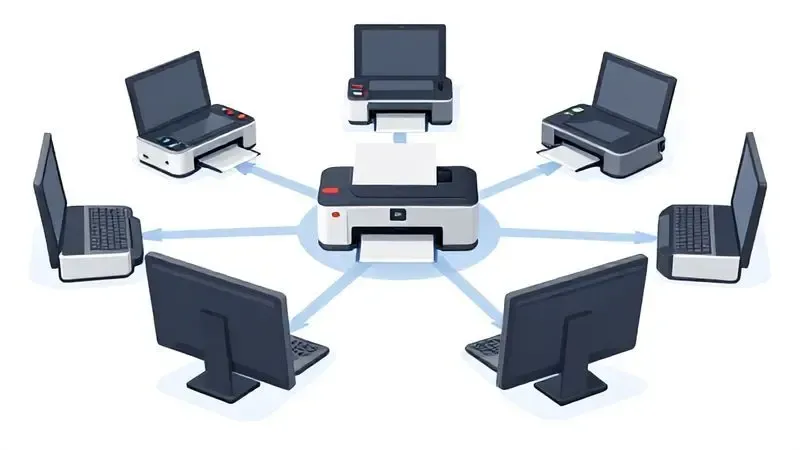
Você já tem a impressora funcionando em um PC e quer que todos na casa ou no escritório acessem? O compartilhamento é simples. No PC principal, entre em “Configurações”, “Dispositivos”, “Impressoras e scanners”, clique na impressora e selecione “Gerenciar”.
Ative a opção de compartilhamento e dê um nome claro, “Impressora Sala” ou “Impressora Principal”.
Nos outros PCs, vá às mesmas configurações e clique em “Adicionar uma impressora ou scanner”. O sistema busca automaticamente e encontra a impressora compartilhada, como se estivesse anunciando sua presença.
Em instantes, todos na rede podem imprimir, eliminando a necessidade de múltiplas conexões físicas.
Solução de Problemas: Impressora Não Encontrada ou Status ‘Offline’?
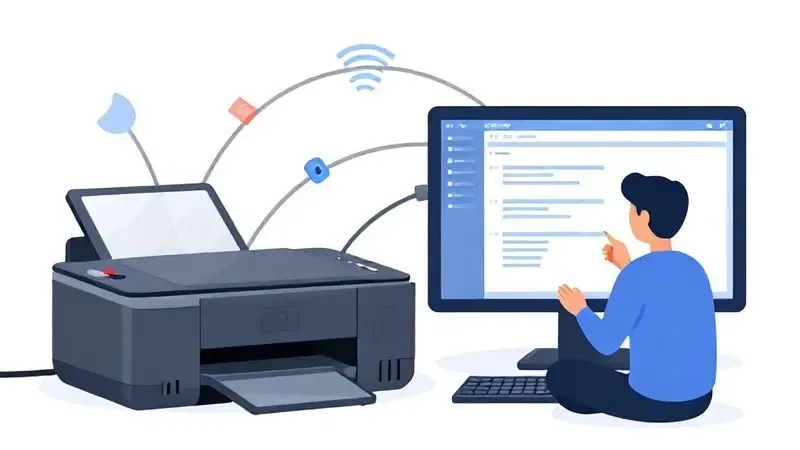
Quando sua impressora desaparece da lista ou aparece como ‘offline’, é como um amigo que não responde suas mensagens. O primeiro passo é verificar as conexões: USB firmes ou rede Wi-Fi ativa.
Reinicie a impressora e o computador, um simples reset que muitas vezes restaura a comunicação.
Verifique também se os drivers estão atualizados; arquivos antigos podem criar barreiras invisíveis. Essas ações básicas resolvem 80% dos casos, trazendo sua impressora de volta ao mundo online.
5.1. Como definir um IP fixo para evitar desconexões aleatórias
Se sua impressora vive desaparecendo e reaparecendo da rede, como um fantasma tecnológico, um IP fixo pode ser a solução. Em redes com DHCP, o IP muda periodicamente, causando essas desconexões aleatórias.
Para fixar, acesse as configurações do roteador, localize a seção de atribuição de IP e reserve um endereço específico para a impressora usando seu MAC address.
Salve as configurações, reinicie a impressora e o roteador. Agora, seu dispositivo sempre receberá o mesmo IP, tornando-se um ponto constante na sua rede, sempre lá quando você precisa.
5.2. Limpando a fila e reiniciando o serviço Spooler de Impressão
Quando documentos travam na fila de impressão, como carros em um congestionamento, o serviço Spooler precisa de um reset. Vá ao menu “Iniciar”, digite “Serviços” e abra o aplicativo. Localize “Spooler de Impressão”, clique com o botão direito e selecione “Reiniciar”.
Em seguida, na fila de impressão (no painel de controle ou configurações de dispositivos), cancele qualquer documento preso. Essa limpeza dá um novo fluxo ao sistema, dissolvendo bloqueios que paralisam seu trabalho.
5.3. Atualização e reinstalação manual de drivers corrompidos
Drivers corrompidos são como traduções erradas entre duas pessoas, a comunicação falha. No “Gerenciador de Dispositivos” do Windows, localize sua impressora, clique com o botão direito e escolha “Atualizar driver”.
Se o problema persistir, desinstale o driver completamente, reinicie o computador e permita que o Windows reinstale a versão correta.
Este processo substitui arquivos problemáticos, restabelecendo a funcionalidade como uma cura digital.
Dicas de Especialista para Manter a Conexão Wi-Fi Estável e Segura
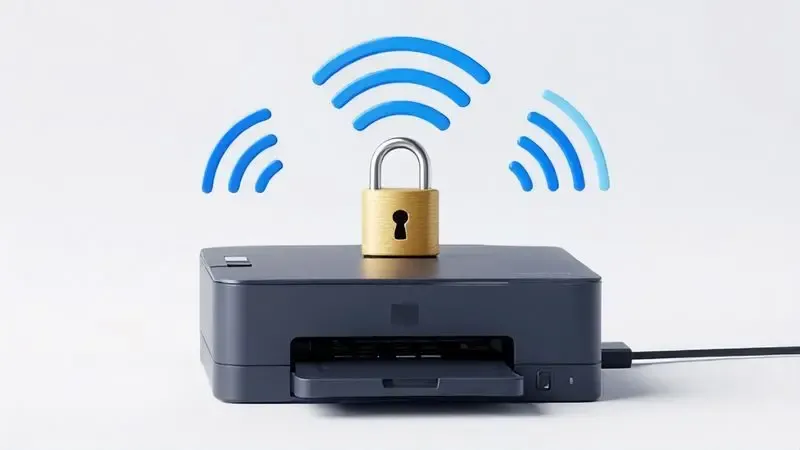
Para uma conexão Wi-Fi que não oscila e protege seus dados, pense no roteador como o centro de sua casa digital. Posicione-o em um local central, longe de paredes grossas e objetos metálicos que bloqueiam sinais.
A banda de 5 GHz oferece velocidade e estabilidade superiores (embora com menor alcance), ideal para quem precisa de performance constante.
Mantenha o firmware do roteador atualizado, essas atualizações corrigem falhas e melhoram performance, como check-ups regulares. Troque a senha padrão da rede para evitar acessos indesejados e considere habilitar criptografia WPA3 para proteção extra.
Essas práticas garantem que sua conexão seja não apenas rápida, mas também um espaço seguro.
Perguntas Frequentes (FAQ)
Conectar e instalar uma impressora no Windows 10 ou 11 pode gerar dúvidas naturais. Uma comum é: “Como saber se minha impressora é compatível com meu sistema?” A maioria dos fabricantes lista informações de compatibilidade em seus sites, verifique antes de comprar.
Outra: “O que fazer se a impressora não é reconhecida?” Verifique cabos e energia, garanta que ambos estão na mesma rede Wi-Fi e atualize os drivers. Esses passos simples resolvem a maioria dos casos de incomunicabilidade.
Conclusão
A jornada de conectar uma impressora no Windows, que antes parecia um labirinto técnico, agora se transforma em um processo claro e controlado.
Você descobriu métodos automáticos que evitam complexidade, técnicas como WPS que eliminam senhas, e soluções para problemas como IPs flutuantes ou drivers corrompidos.
Cada etapa foi desenhada para tirar você do lugar de frustração e levar ao estado de fluidez, onde a impressora simplesmente funciona.
Agora, quando você vê aquele dispositivo na lista, pronto para imprimir, sabe que não depende de sorte ou ajuda externa. Você tem o controle.
A próxima vez que precisar configurar ou compartilhar uma impressora, lembre-se: o caminho está desenhado, e você pode seguir com confiança.
O que você vai imprimir primeiro?

Sobre Marcos Correia Costa
Marcos Correia Costa é um entusiasta de tecnologia e analista de produtos focado em simplificar a vida do consumidor. Com anos de experiência testando desde impressoras de alto rendimento até os mais modernos periféricos de informática, ele se dedica a desvendar as especificações técnicas complexas e transformá-las em recomendações práticas e diretas.