Configurar IP Fixo na Epson L3250: Guia Completo para Rede Estável e Sem Conflitos
Aprenda como configurar IP fixo na Epson L3250, resolver conflitos de rede e usar Epson Connect passo a passo. Solução definitiva para impressora estável.
Autor
Publicado em
Categoria
Conteúdo
- Fundamentos da Rede: Como a Epson L3250 Conecta ao seu Wi-Fi
- IP Automático vs IP Fixo: Qual a Diferença e Quando Usar Cada Um
- 3 Cenários que Demandam IP Fixo na L3250 (e Quando Não é Necessário)
- Conflito de IP: O que É, Sintomas e Como Diagnosticar na L3250
- Passo a Passo Visual: Configurar IP Fixo Direto na Impressora L3250
- Método Alternativo: Reservar IP no Roteador (Mais Seguro e Flexível)
- Troubleshooting Avançado: 5 Problemas Comuns e Soluções Imediatas
- Expandindo Funcionalidades: Configurar Epson Connect e Alexa na L3250
- FAQ Consolidado: Todas suas Dúvidas sobre Rede da Epson L3250 Respondidas
- Conclusão
Você sente aquela frustração quando sua Epson L3250 desaparece da rede sem explicação? Quando documentos ficam eternamente pendentes na lista de impressão ou mensagens de ‘conflito de IP’ aparecem sem razão?
Esses problemas têm uma raiz comum: a configuração de rede da sua impressora. E a solução definitiva está em dar a ela um lugar permanente na sua rede, com um IP fixo.
Este guia vai transformar sua experiência completamente.
Você não apenas aprenderá o passo técnico para configurar IP fixo na L3250, mas também entenderá os motivos por trás dessa necessidade, como diagnosticar conflitos e até explorar funcionalidades que ficam mais robustas com uma conexão estável, como o Epson Connect e integração com Alexa.
A promessa é simples: depois deste processo, sua impressora vai ter uma conexão sólida como rocha e você nunca mais perder tempo com troubleshooting aleatório. Vamos começar entendendo o que acontece quando ela se conecta ao seu Wi-Fi.
Fundamentos da Rede: Como a Epson L3250 Conecta ao seu Wi-Fi
Imagine sua impressora como um novo membro que quer entrar na sua casa Wi-Fi. A Epson L3250 usa tecnologia sem fio para se juntar à sua rede, tornando possível imprimir de qualquer dispositivo no ambiente.
O processo é intuitivo: você escolhe sua rede, insere a senha, e pronto. Uma vez dentro, ela se torna uma estação de trabalho compartilhada, recebendo pedidos de impressão de smartphones, tablets e computadores.
Mas aqui está o ponto crucial: sem um IP fixo, ela é apenas um “visitante” na rede. O roteador pode mudar seu quarto (endereço IP) a cada reconexão.
É essa falta de residência permanente que causa aquela sensação de “onde está minha impressora hoje?” quando você precisa imprimir algo rápido.
IP Automático vs IP Fixo: Qual a Diferença e Quando Usar Cada Um
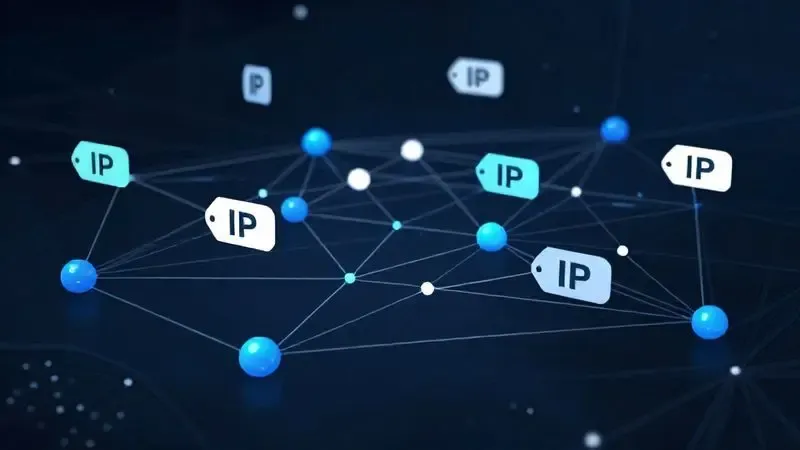
A escolha entre IP automático e IP fixo é como decidir entre um hotel e uma casa própria. O IP automático (DHCP) é o hotel: o roteador oferece um quarto temporário quando a impressora chega, mas esse quarto pode mudar na próxima visita.
Perfeito para dispositivos que aparecem e desaparecem, como o laptop que você conecta apenas algumas horas.
O IP fixo, por outro lado, é a casa própria. Você dá à impressora um endereço específico que ela mantém para sempre dentro da sua rede. Essa estabilidade é o que transforma a L3250 de um visitante incerto em um membro permanente da família digital.
É a garantia que você precisa quando: 1) múltiplas pessoas imprimem no mesmo local, 2) usa serviços de impressão remota, ou 3) simplesmente não quer mais perder tempo procurando sua impressora na rede.
3 Cenários que Demandam IP Fixo na L3250 (e Quando Não é Necessário)
Imagine seu escritório onde três pessoas precisam imprimir simultaneamente. Sem IP fixo, cada uma tem que “redescobrir” onde a impressora está hoje. Com IP fixo, todos sabem o caminho: basta apontar para o mesmo endereço sempre.
É a diferença entre um processo fluido e uma mini-gincana tecnológica antes de cada impressão.
Se você usa impressão em nuvem ou serviços remotos, um IP estável é como ter uma linha telefônica permanente para sua impressora. Sem ele, esses serviços podem “perder” o contato quando o IP muda.
Porém, em uma casa pequena com poucos dispositivos, onde só você imprime ocasionalmente, o DHCP pode ser suficiente. O risco de conflito é baixo, e a simplicidade do automático vale mais que a configuração manual.
Conflito de IP: O que É, Sintomas e Como Diagnosticar na L3250

Um conflito de IP é como duas pessoas recebendo a mesma chave para o mesmo quarto. Quando dois dispositivos na sua rede tentam usar o mesmo endereço, a confusão começa.
Na L3250, isso se manifesta como: impressões que nunca saem, conexões que falham misteriosamente ou mensagens de erro que aparecem sem motivo claro.
Para diagnosticar, você precisa fazer um “mapa” da sua rede. Acesse a interface do roteador e veja todos os dispositivos conectados com seus IPs. Se encontrar dois dispositivos com o mesmo número, você identificou o conflito. A solução?
Dar à sua impressora sua própria chave exclusiva (IP fixo) que nunca será duplicada.
Passo a Passo Visual: Configurar IP Fixo Direto na Impressora L3250
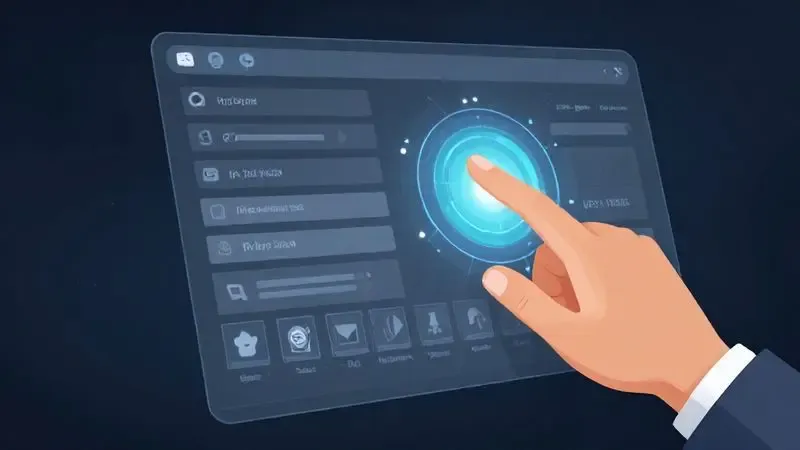
Esta é a configuração direta na fonte. Comece no painel de controle da impressora, navegue até o menu de configurações de rede. Procure a opção para definir IP manual/estático.
Você vai inserir três informações: 1) o endereço IP escolhido (como 192.168.1.50), 2) a máscara de sub-rede (geralmente 255.255.255.0), e 3) o gateway padrão (o IP do seu roteador).
Depois de inserir os dados, confirme e reinicie a impressora. É como registrar sua casa na prefeitura: agora ela tem um endereço oficial que nunca mudará.
Método Alternativo: Reservar IP no Roteador (Mais Seguro e Flexível)
Reservar IP no roteador é como criar uma política da empresa: “Este quarto é sempre da impressora L3250”. O roteador guarda o endereço MAC da impressora (uma identificação única) e sempre oferece o mesmo IP quando ela se conecta.
Para fazer isso, acesse o roteador pelo navegador, na seção DHCP/reserva de IP. Adicione o MAC da impressora e defina o IP que você quer reservar para ela.
Esta abordagem tem vantagens: mantém a impressora no DHCP “normal” mas com garantia de residência permanente, e se você precisar mudar rede, basta ajustar no roteador, não na impressora.
Troubleshooting Avançado: 5 Problemas Comuns e Soluções Imediatas
-
A impressora não conecta depois da configuração: Verifique se o IP escolhido está dentro da “cidade” (faixa) da sua rede. Se você colocou 192.168.1.50 numa rede que só permite 192.168.1.100 a 192.168.1.150, ela está “fora dos limites”.
-
Comunicação falha com roteador: O simples reinício de ambos (impressora e roteador) pode resolver conflitos temporários de comunicação.
-
Driver desatualizado: Às vezes o computador não “entende” a nova configuração da impressora. Um driver atualizado é como um novo mapa para encontrar o novo endereço.
-
Informações de rede erradas: Máscara de sub-rede ou gateway incorretos são como dar coordenadas geográficas erradas. Revise cada campo.
-
Impressora em “cidade” diferente dos dispositivos: Todos os dispositivos que imprimem devem estar na mesma faixa de rede. Se sua impressora está em 192.168.1.xxx e seu computador em 192.168.2.xxx, eles estão em cidades diferentes e não podem conversar.
Expandindo Funcionalidades: Configurar Epson Connect e Alexa na L3250
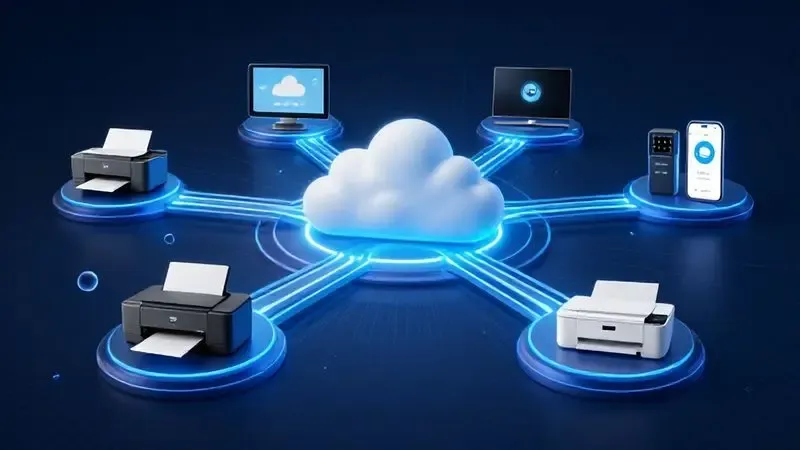
Com um IP fixo estabelecido, você pode explorar funcionalidades que ganham nova magia com estabilidade. O Epson Connect permite imprimir diretamente do smartphone, mesmo quando você está fora de casa. É como ter um canal direto para sua impressora que nunca se perde.
Baixe o Epson iPrint, crie sua conta e conecte a impressora. O processo é intuitivo, mas com IP fixo, essa conexão permanece sólida.
A integração com Alexa transforma comandos de voz em impressões físicas. “Alexa, imprima meu documento” funciona como um atalho mágico quando a impressora tem um endereço permanente. Ative a skill da Epson na app Alexa e vincule sua impressora.
O resultado é uma experiência que parece futurística, mas é construída sobre a base simples de uma rede organizada.
FAQ Consolidado: Todas suas Dúvidas sobre Rede da Epson L3250 Respondidas
Como garantir que a impressora não fique offline? Escolha um IP fixo fora do intervalo DHCP do roteador. Por exemplo, se o roteador oferece IPs de 192.168.1.100 a 192.168.1.150, use 192.168.1.50.
A L3250 conecta a Wi-Fi 5GHz? Não. Ela opera apenas em redes 2.4GHz, que têm maior alcance mas menor velocidade comparada ao 5GHz.
Como resolver falhas de impressão em rede? Reinicie impressora e roteador primeiro. Se persistir, verifique se todos estão na mesma faixa de rede e se não há conflito de IPs.
Posso usar IP fixo e DHCP reservado simultaneamente? Não diretamente. Você escolhe um método: configuração manual na impressora ou reserva no roteador.
Conclusão
Configurar IP fixo na Epson L3250 é mais que um ajuste técnico. É uma decisão estratégica que transforma sua impressora de um dispositivo ocasionalmente problemático em uma ferramenta sólida e sempre disponível.
A rede organizada elimina aquela ansiedade de “onde está minha impressora?” e substitui por uma certeza: ela está sempre no mesmo lugar digital, pronto para servir seus projetos.
Seja imprimir documentos do escritório, fotos da família ou comandos por voz via Alexa, a estabilidade da conexão torna cada processo mais fluido e menos frustrante.
O resultado final é uma L3250 que não apenas funciona, mas funciona com a confiança de um membro permanente da sua infraestrutura digital.
O tempo que você investe na configuração hoje será recuperado infinitamente no tempo que nunca mais perderá procurando, reconectando ou troubleshooting sua impressora.
Dê à sua L3250 a casa própria na rede, e ela retribuirá com performance constante para todos seus projetos.

Sobre Marcos Correia Costa
Marcos Correia Costa é um entusiasta de tecnologia e analista de produtos focado em simplificar a vida do consumidor. Com anos de experiência testando desde impressoras de alto rendimento até os mais modernos periféricos de informática, ele se dedica a desvendar as especificações técnicas complexas e transformá-las em recomendações práticas e diretas.