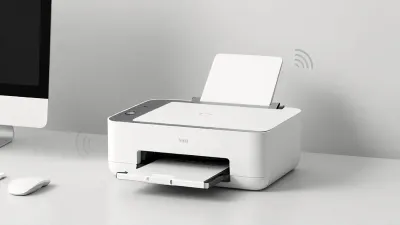
Impressora Offline no Windows: Diagnóstico Completo e Solução Definitiva (2026)
Sua impressora aparece offline e não imprime? Aqui você encontra um guia passo a passo para diagnosticar a causa e aplicar a solução correta, seja no Windows 10, 11 ou em rede.
Conteúdo
- O Que Realmente Significa ‘Impressora Offline’?
- 8 Motivos (e Como Diagnosticar Cada Um) Para Sua Impressora Estar Offline
- 1. Problema no Spooler de Impressão do Windows
- 2. Driver Corrompido ou Incompatível
- 3. Impressora Desconectada (USB ou Rede)
- 4. Configuração ‘Usar Impressora Offline’ Ativada
- 5. Falha de Comunicação na Rede Wi-Fi/Ethernet
- 6. Problema no Hardware da Impressora
- 7. Serviço de Impressão do Windows Parado
- 8. Jobs de Impressão Corrompidos na Fila
- Solução Geral Passo a Passo: Como Tirar a Impressora do Modo Offline
- Soluções Específicas Para Seu Cenário
- Soluções Avançadas e de Emergência
- FAQ: Perguntas Frequentes sobre Impressora Offline
- Conclusão
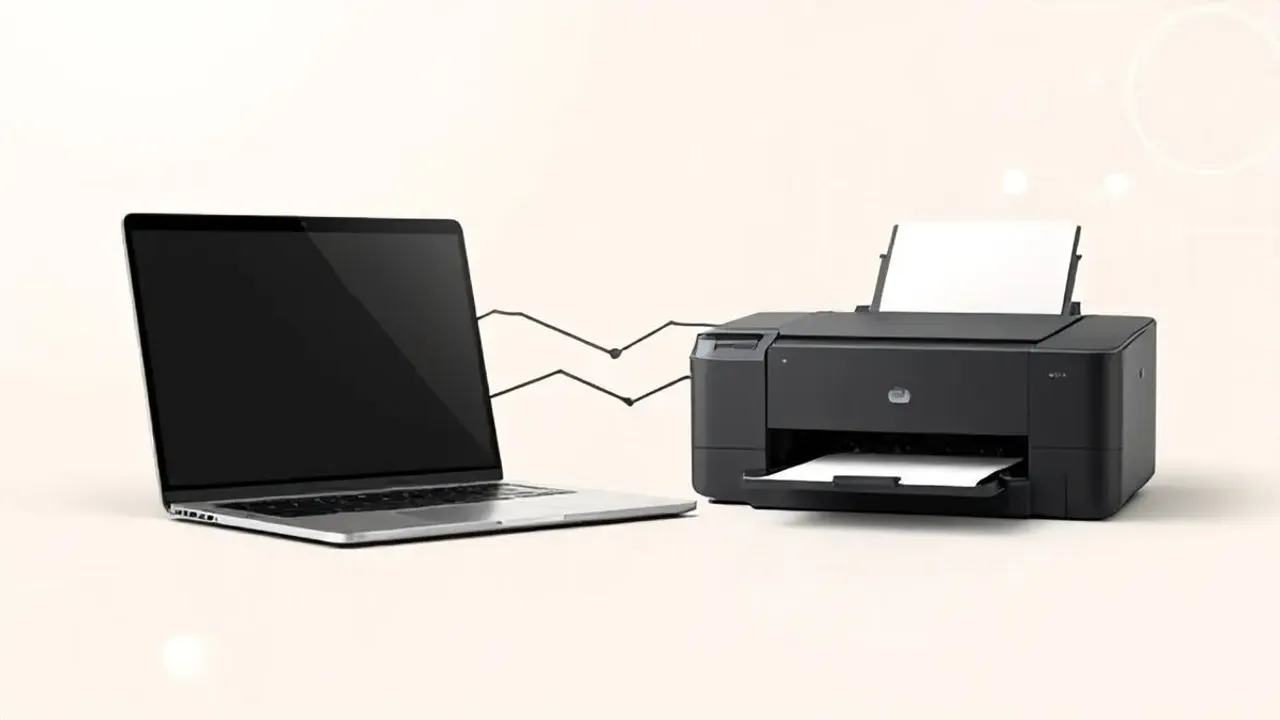
Você clica para imprimir um documento importante e a única resposta é uma mensagem frustante: ‘impressora offline’. Testou reconectar, reiniciar, mas nada funciona.
Este problema, comum em Windows 10 e 11, não é um simples bug, pode ter causas diferentes no software, na conexão ou no hardware da impressora.
Prometo que neste artigo você não aprenderá apenas um ‘truque’, mas um método completo para diagnosticar a origem do problema e aplicar a solução correta.
Desde as verificações básicas até procedimentos avançados de sistema, você vai entender o que realmente significa ‘offline’, aprender a identificar se o problema está no driver, no spooler, na rede Wi-Fi ou na impressora física, e seguir um passo a passo eficaz para voltar a imprimir em minutos.
O Que Realmente Significa ‘Impressora Offline’?
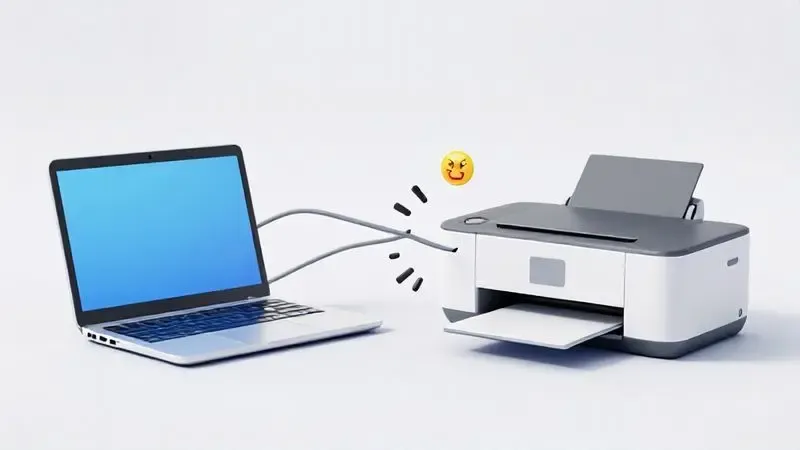
Quando uma impressora é rotulada como ‘offline’, isso significa que ela não está se comunicando corretamente com o computador ou a rede.
Essa situação pode ocorrer por diversos motivos, como cabos desconectados, problemas de conexão com a rede, configurações incorretas no sistema ou até mesmo falta de papel ou tinta.
Em muitos casos, isso pode ser resolvido rapidamente, verificando as conexões e reiniciando tanto a impressora quanto o computador. Compreender o que significa ‘offline’ é crucial para diagnosticar e resolver problemas de impressão de forma eficiente.
8 Motivos (e Como Diagnosticar Cada Um) Para Sua Impressora Estar Offline
Antes de entrar em soluções complexas, é essencial entender o que pode estar causando essa situação. Cada motivo tem seu próprio diagnóstico específico.
1. Problema no Spooler de Impressão do Windows
Imagine que você está tentando imprimir, mas todas as tarefas ficam paradas em uma fila invisível. Isso é o que acontece quando o spooler de impressão, o guardião que organiza todas as solicitações de impressão, apresenta problemas.
Para resolver, basta acessar o “Serviços” pelo menu Iniciar, localizar “Spooler de Impressão”, clicar com o botão direito e escolher “Reiniciar”. Essa ação geralmente resolve a maioria dos problemas relacionados à impressora offline.
2. Driver Corrompido ou Incompatível
Os drivers são os tradutores que permitem o Windows conversar com sua impressora. Se essa tradução está incompleta ou corrompida, a comunicação simplesmente não acontece.
A solução é verificar se há atualizações disponíveis no site do fabricante da impressora e proceder com a reinstalação do driver, garantindo que a versão instalada seja compatível com a versão do sistema operacional em uso.
3. Impressora Desconectada (USB ou Rede)
Parece básico, mas muitas vezes a solução está na conexão física. Para impressoras USB, certifique-se de que o cabo esteja firmemente conectado ao computador e à impressora.
Se a impressora estiver conectada via rede, verifique se ela está conectada à mesma rede que o seu computador. Um reinício da impressora e do roteador também pode resolver problemas temporários de conexão.
4. Configuração ‘Usar Impressora Offline’ Ativada
Uma opção invisível pode estar bloqueando tudo: a configuração “Usar Impressora Offline” no Windows mantém sua impressora indisponível para novos trabalhos.
Para desativar essa opção, vá até o painel de dispositivos e impressoras, clique com o botão direito na impressora desejada e desmarque a opção “Usar Impressora Offline”. Essa simples alteração pode resolver problemas de conexão.
5. Falha de Comunicação na Rede Wi-Fi/Ethernet
Quando sua impressora está conectada via Wi-Fi ou Ethernet e a comunicação se rompe, primeiro verifique se a impressora e o computador estão na mesma rede. Desconectar e reconectar à rede pode ajudar, assim como reiniciar o roteador.
Certifique-se de que não há firewalls ou antivírus bloqueando a comunicação. Se o problema persistir, testar com um cabo Ethernet pode identificar se é um problema de Wi-Fi.
6. Problema no Hardware da Impressora
O hardware da impressora pode falhar de várias formas: falhas na impressão, mensagens de erro ou simplesmente não ser reconhecida pelo computador. Para solucionar, verifique todas as conexões e realize uma limpeza completa.
Consultar o manual do usuário pode fornecer orientações específicas. Se necessário, considerar a assistência técnica pode evitar danos maiores.
7. Serviço de Impressão do Windows Parado
Se o serviço de impressão do Windows está parado, sua impressora não tem chance de funcionar. Para verificar isso, pressione as teclas Windows + R, digite services.msc e pressione Enter. Localize o “Serviço de Spooler de Impressão”.
Se ele estiver parado, clique com o botão direito e selecione “Iniciar”. Isso reiniciará a fila de impressão e pode resolver o problema.
8. Jobs de Impressão Corrompidos na Fila
Um documento preso no limbo pode bloquear toda a fila de impressão. Para resolver, acesse a fila de impressão, cancelar ou remover o job problemático e reiniciar a impressora. Verifique também se os drivers estão atualizados e a conexão com o dispositivo está estável.
Solução Geral Passo a Passo: Como Tirar a Impressora do Modo Offline
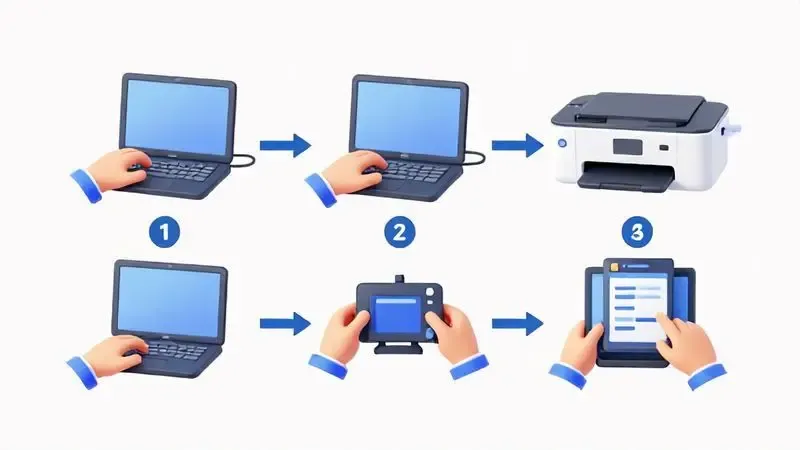
Seguir uma sequência organizada aumenta suas chances de resolver o problema rapidamente.
Passo 1: Verificação Rápida (30 Segundos)
Antes de qualquer solução complexa, faça uma verificação rápida: confira se a impressora está ligada e conectada corretamente ao computador (USB ou Wi-Fi). Em seguida, verifique se há papel e tinta suficientes.
Acesse o painel de controle de dispositivos e impressoras para garantir que a impressora não esteja definida como “offline” nas configurações do Windows.
Passo 2: Reiniciar o Spooler e os Serviços
Para reiniciar o Spooler de impressão, digite “services.msc” na barra de pesquisa, localize o serviço “Spooler de Impressão”, clique com o botão direito e selecione “Reiniciar”. Isso limpará a fila de impressão e reiniciará todos os serviços associados.
Verificar se outros serviços relacionados à impressora também estão funcionando pode prevenir novos problemas.
Passo 3: Remover e Reinstalar a Impressora
Remover e reinstalar a impressora pode corrigir falhas de comunicação persistentes. Para fazer isso, acesse o “Painel de Controle”, clique em “Dispositivos e Impressoras” e localize a impressora problemática.
Clique com o botão direito do mouse sobre ela e selecione “Remover dispositivo”. Após a remoção, reinicie o computador. Em seguida, volte ao “Painel de Controle” e clique em “Adicionar uma impressora”, seguindo as instruções na tela.
Soluções Específicas Para Seu Cenário
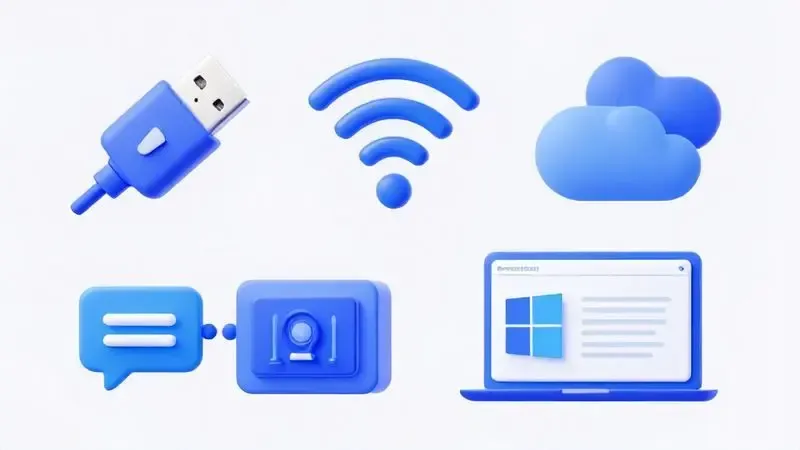
Agora vamos abordar problemas específicos que podem surgir em diferentes situações.
Impressora Offline no Windows 11
Se a sua impressora está aparecendo como offline no Windows 11, comece verificando conexões físicas (cabos e Wi-Fi). Acesse as configurações da impressora no painel de controle e garanta que ela esteja configurada como a impressora padrão.
Reinicie tanto o computador quanto a impressora. Se tudo mais falhar, verifique se há atualizações de driver disponíveis no site do fabricante.
Impressora Offline na Rede (Wi-Fi ou Ethernet)
Quando sua impressora está offline em uma rede, primeiro verifique a conexão da impressora com o roteador (um restart pode resolver). Confira se a impressora está definida como a impressora padrão no seu computador e se os drivers estão atualizados.
Problemas de firewall ou conflitos de IP também podem causar essa falha.
Impressora USB Aparece Offline
Para impressoras USB offline, verifique se ela está ligada e conectada corretamente ao computador. Um simples desconectar e reconectar do cabo USB pode resolver. Cheque se a impressora está definida como padrão nas configurações de dispositivos do Windows.
Se o problema persistir, reinicie tanto o computador quanto a impressora.
Impressora Compartilhada Está Offline
Quando uma impressora compartilhada está offline, verifique se ela está ligada e conectada à rede. Certifique-se de que o computador que compartilha a impressora também esteja ligado e conectado à mesma rede.
Reiniciar o spooler de impressão ou o próprio computador pode ajudar. Verifique as configurações de compartilhamento nas propriedades da impressora.
Soluções Avançadas e de Emergência
Quando os métodos básicos não funcionam, estas soluções podem restaurar sua capacidade de imprimir.
Limpeza Manual do Spooler e Remoção de Jobs Corrompidos
Para limpar manualmente o spooler de impressão, acesse o painel de controle, localize “Serviços”, encontre “Spooler de Impressão” e clique em “Parar”. Navegue até “C:\Windows\System32\spool\PRINTERS” e exclua os arquivos dentro dela.
Reinicie o serviço do spooler para restaurar o funcionamento normal da impressora.
Reinstalação Completa do Driver (Modo Seguro)
Reinstalar o driver da impressora no Modo Seguro do Windows pode resolver conflitos persistentes. Inicie o computador em Modo Seguro, acesse o Gerenciador de Dispositivos, localize a impressora e desinstale o driver existente.
Reinicie o computador normalmente e instale a versão mais recente do driver baixada do site do fabricante.
Restauração do Sistema ou Rollback de Driver
Se problemas começaram após mudanças no sistema, a restauração permite revertir o computador para um estado anterior onde tudo funcionava. O rollback de driver é ideal se uma atualização recente do driver da impressora estiver causando conflitos.
Ambos são procedimentos simples que podem restaurar a funcionalidade.
FAQ: Perguntas Frequentes sobre Impressora Offline
Aqui estão respostas para dúvidas que surgem frequentemente.
A impressora está offline mas imprime normal?
Se sua impressora aparece como offline mas você consegue imprimir normalmente, isso geralmente ocorre devido a um descompasso entre o computador e a impressora, onde o status da impressora no sistema operacional não é atualizado corretamente.
Reiniciar tanto a impressora quanto o computador pode ajudar, além de verificar as configurações de rede e drivers no Windows.
Como prevenir que a impressora fique offline?
Para evitar que sua impressora fique offline, mantenha ela sempre conectada à mesma rede. Verifique se os cabos estão bem conectados (em impressoras com fio). Mantenha os drivers de impressão atualizados e faça testes periódicos.
Evite colocar a impressora em modo de “economia de energia”, pois isso pode interferir na conexão. Configure a impressora como padrão nas configurações do Windows.
O problema começou após uma atualização do Windows. Como resolver?
Se sua impressora ficou offline após uma atualização do Windows, primeiro reinicie a impressora e o computador. Verifique se o driver da impressora está atualizado no Gerenciador de Dispositivos. Caso não esteja, baixe a versão mais recente no site do fabricante.
Redefinir a impressora como padrão nas configurações de dispositivos pode ajudar. Se persistir, considere desinstalar a atualização problemática.
Conclusão
Resolver problemas de impressora offline no Windows pode parecer complexo, mas seguindo o método apresentado, do diagnóstico preciso à solução específica, você recupera sua capacidade de imprimir rapidamente.
Lembre-se que muitas vezes a solução está nas verificações básicas: conexões físicas, configurações simples ou atualizações de driver. Mantendo seu sistema e dispositivos atualizados, você minimiza as chances de enfrentar esses problemas no futuro.
Com o conhecimento adequado, suas impressões voltarão ao normal sem grandes estresses. Não hesite em consultar recursos online ou o suporte técnico se necessário, garantindo que suas necessidades de impressão sejam atendidas de forma eficiente e tranquila.

Sobre Marcos Correia Costa
Marcos Correia Costa é um entusiasta de tecnologia e analista de produtos focado em simplificar a vida do consumidor. Com anos de experiência testando desde impressoras de alto rendimento até os mais modernos periféricos de informática, ele se dedica a desvendar as especificações técnicas complexas e transformá-las em recomendações práticas e diretas.
![Como Configurar o Wi-Fi da Sua Impressora Epson: Guia Completo Passo a Passo [2026]](/_astro/como-configurar-wifi-impressora-epson-guia-completo.Dr8hRodP_ZFgJzl.webp)