Como Configurar o Wi-Fi da Sua Impressora Epson: Guia Completo Passo a Passo [2026]
Resolva de vez a conexão Wi-Fi da sua impressora Epson! Aprenda passo a passo, métodos alternativos e soluções para os problemas mais comuns. Guia definitivo.
![Como Configurar o Wi-Fi da Sua Impressora Epson: Guia Completo Passo a Passo [2026]](/_astro/como-configurar-wifi-impressora-epson-guia-completo.Dr8hRodP_12n9ES.webp)
Conteúdo
- O Que Você Precisa Saber Antes de Começar: Pré-requisitos Essenciais
- Método 1: Configurando o Wi-Fi Via Roteador (Passo a Passo Detalhado)
- Método 2: Usando Cabo USB para Configuração Inicial
- Método 3: Conexão Via Wi-Fi Direct (Sem Roteador)
- Método 4: Conexão Remota com Epson iPrint
- Problemas Mais Comuns e Suas Soluções Definitivas
- Diferenças Entre Modelos de Impressora Epson
- Perguntas Frequentes (FAQ)
- Conclusão
Conectar sua impressora Epson ao Wi-Fi não precisa ser um pesadelo tecnológico. Se você já ficou frustrado tentando fazer sua impressora ‘enxergar’ a rede sem fio, saiba que isso é mais comum do que imagina.
Aqui, você encontra o guia mais completo e claro disponível sobre como configurar o Wi-Fi da sua impressora Epson, independente do modelo.
Você aprenderá não apenas os métodos padrão, mas também alternativas quando o Wi-Fi tradicional não funciona, além de soluções para os problemas mais frequentes. Prepare-se para transformar sua impressora em uma verdadeira aliada da produtividade digital.
E para que esse processo seja realmente tranquilo, vamos primeiro preparar o terreno. Imagine poder configurar sua impressora sem ter que correr pelo quarto buscando documentos ou senhas perdidas.
O Que Você Precisa Saber Antes de Começar: Pré-requisitos Essenciais
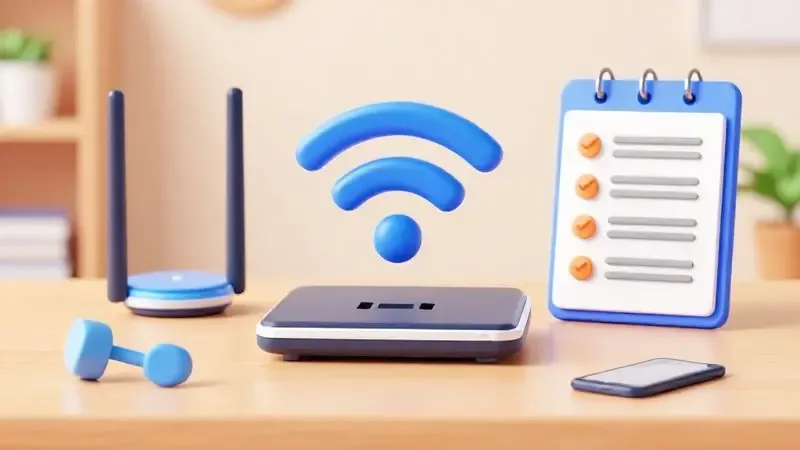
Ter tudo organizado antes de iniciar é a chave para uma experiência sem estresse. Pense na sua impressora já ligada e aquela sensação de ‘pronta para ação’. Confirme que sua rede Wi-Fi está funcionando normalmente, talvez testando com outro dispositivo.
Tenha a senha de acesso em mãos, seja em um papel ou no seu smartphone. O dispositivo que você vai usar para configurar, computador ou celular, deve estar próximo e disponível. E por fim, dê uma rápida olhada no manual da impressora.
Ele pode ter detalhes específicos que fazem tudo fluir mais rápido. Com essa preparação simples, você já cria o ambiente perfeito para o sucesso.
Método 1: Configurando o Wi-Fi Via Roteador (Passo a Passo Detalhado)
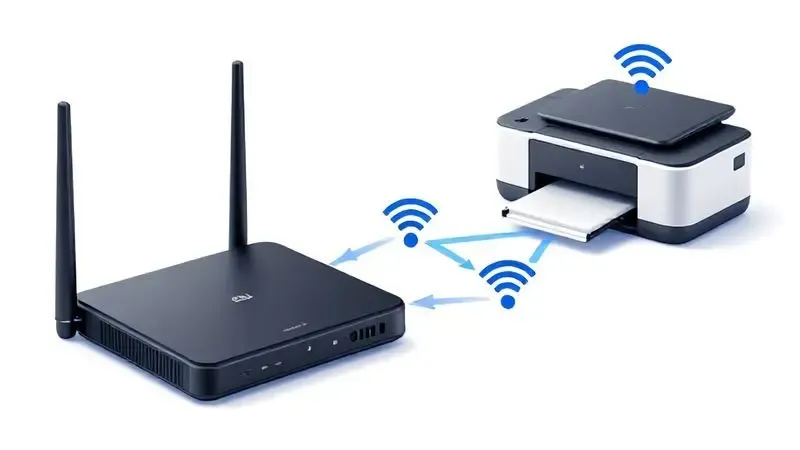
Este é o caminho mais comum e direto. A sensação de ver sua impressora finalmente conectada à rede doméstica é como completar a última peça de um puzzle.
Passo 1: Preparação Inicial e Acesso ao Menu
Com a impressora ligada e posicionada próxima ao roteador, você encontra no painel de controle o botão ‘Menu’ ou o ícone de configurações. Ao pressionar, uma tela com várias opções se abre. Navegue até a seção de rede e você já está no ponto de partida.
Ter o nome e senha da sua rede em mente neste momento elimina aquela busca ansiosa depois.
Passo 2: Busca de Redes Wi-Fi e Seleção
Com o menu aberto e na seção de rede, procure por ‘Configurar Wi-Fi’. A impressora então mostra todas as redes disponíveis ao alcance, como uma lista de convites. Escolha sua rede, aquela que você usa diariamente.
A inserção da senha correta aqui é o momento decisivo que garante que sua impressora será encontrada por todos os dispositivos da casa.
Passo 3: Inserção da Senha e Conexão
Na tela seguinte, digite a senha da rede com atenção. Um erro simples, como um caractere em maiúsculo ou um espaço extra, pode bloquear o acesso. Imagine essa senha como a chave única para abrir a porta da conectividade.
Confirme com ‘Conectar’ ou ‘OK’ e observe a impressora estabelecer a ligação. A mensagem de confirmação que aparece depois é seu certificado de sucesso.
Passo 4: Verificação e Teste de Impressão
Uma vez conectada, a impressão de uma página de teste é como o primeiro teste drive depois de configurar um novo carro. Essa página revela se a conexão está sólida e se a comunicação entre dispositivos funciona sem falhas.
Caso algo não saia como esperado, revisitar as configurações ou reiniciar a impressora e o roteador normalmente resolve. Este passo final transforma a configuração teórica em uma realidade prática que você pode usar imediatamente.
Método 2: Usando Cabo USB para Configuração Inicial
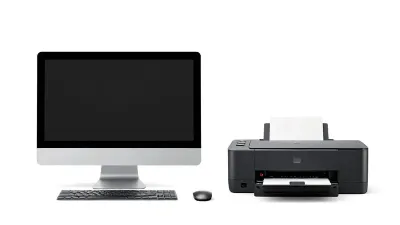
Se o Wi-Fi parece um desafio inicial, o cabo USB é sua ponte segura. Conectar a impressora diretamente ao computador cria uma ligação física que elimina qualquer dúvida sobre comunicação.
Depois de ligar a impressora e instalar os drivers, você tem uma base sólida para depois migrar para o Wi-Fi sem pressão. É como aprender a nadar com um professor antes de entrar no mar.
Método 3: Conexão Via Wi-Fi Direct (Sem Roteador)
Para momentos onde o roteador não está disponível ou você precisa de uma conexão direta e privada, o Wi-Fi Direct é sua solução. Ativando essa função no painel da impressora, ela cria sua própria rede com um nome e senha específicos.
No seu dispositivo, basta buscar essa rede e conectar. A impressão acontece sem intermediários, ideal para ambientes com acesso restrito ou quando você quer manter a comunicação exclusiva entre dois dispositivos.
Método 4: Conexão Remota com Epson iPrint
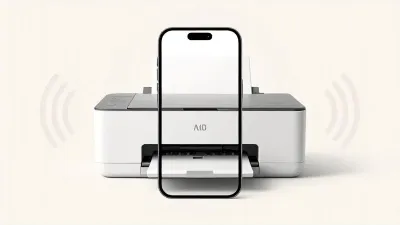
Imagine imprimir uma foto do seu celular diretamente para a impressora, sem precisar abrir o computador. O aplicativo Epson iPrint transforma essa imaginação em realidade diária.
Baixando o app e conectando ambos os dispositivos na mesma rede Wi-Fi, você tem controle completo sobre suas impressões. Além de enviar documentos, pode verificar status, toner e outras informações.
É a liberdade de imprimir do sofá, da mesa do café ou de qualquer lugar da casa.
Agora que você já sabe como conectar, é natural que algumas situações desafiem o processo perfeito. Estas são as armas para resolver com facilidade.
Problemas Mais Comuns e Suas Soluções Definitivas
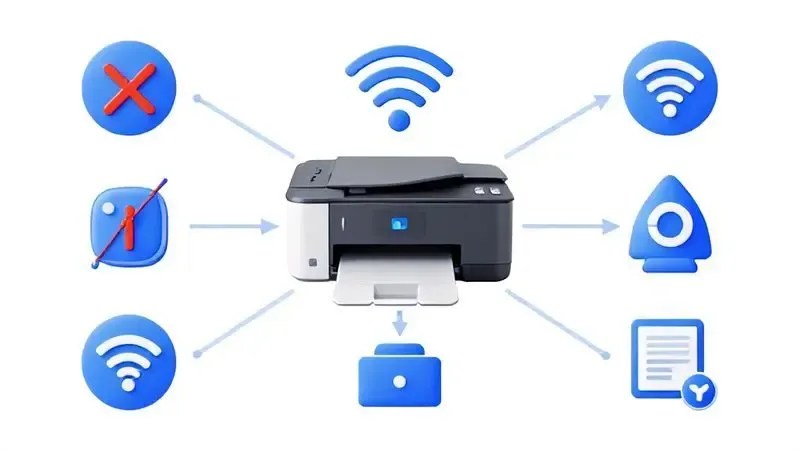
Dificuldades de conexão ou sinal fraco são como pequenos obstáculos em uma caminhada, facilmente superados com as orientações corretas.
Problema 1: A Impressora Não Encontra a Rede Wi-Fi
Se sua impressora parece ignorar a rede, primeiro verifique a distância do roteador. Um sinal forte é essencial. Teste a rede com outro dispositivo para confirmar que ela está ativa.
Pressionar o botão de Wi-Fi na impressora reinicia o modo de conexão, como um ‘reset’ da busca. E uma consulta rápida ao manual pode revelar configurações específicas que estão bloqueando a detecção.
Problema 2: A Conexão Cai Constantemente
Uma conexão que vive desaparecendo pode ser frustante. Posicionar a impressora em um local com sinal forte e estável é o primeiro passo. Verificar se o firmware está atualizado elimina bugs de software que podem interromper a comunicação.
E reduzir o número de dispositivos na mesma rede evita sobrecargas que desestabilizam a conexão. Estes ajustes simples normalmente restabelem a confiança na conexão.
Problema 3: Senha Incorreta Mesmo Após Dados Corretos
O erro de senha incorreta, mesmo com informações que parecem certas, acontece por detalhes sutis. Confirme se a tecla Caps Lock está desativada e que não há espaços extras antes ou depois da senha. Use a senha da rede Wi-Fi, não a chave de segurança do roteador.
E uma reinicialização simples da impressora e roteador muitas vezes limpa qualquer conflito temporário que está causando o problema.
Com os problemas resolvidos, você pode escolher o melhor caminho dependendo do tipo de impressora que tem.
Diferenças Entre Modelos de Impressora Epson
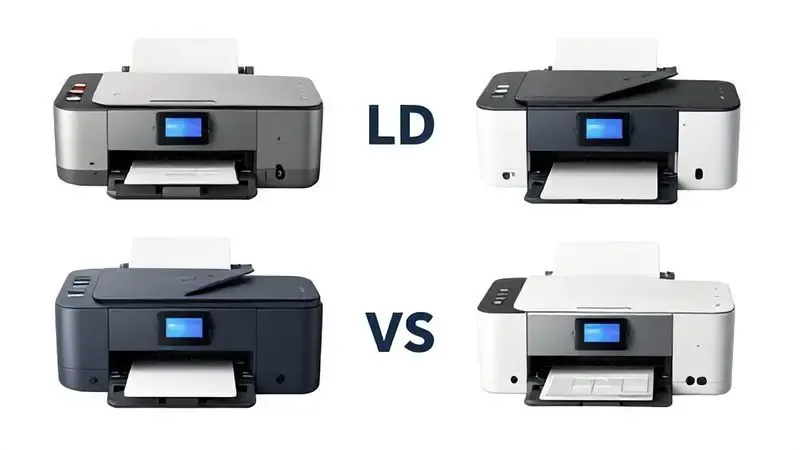
Cada modelo tem sua personalidade, e conhecer essas características ajuda a configurar com mais precisão.
EcoTank vs. Impressoras com Cartuchos
As EcoTank oferecem a economia de imprimir milhares de páginas com uma única carga de tinta, ideal para quem tem volume constante. As impressoras com cartuchos podem ter custo inicial menor, mas a reposição frequente pode acumular gastos.
Esta diferença impacta não só o budget, mas também a frequência de manutenção durante a configuração.
Modelos com e Sem Tela LCD
Modelos com tela LCD permitem navegar por menus visualmente, como usar um smartphone. Modelos sem tela utilizam botões físicos, onde cada pressão é um passo claro seguindo o manual. Ambos alcançam a mesma conexão, mas o caminho é adaptado ao design.
O assistente de configuração presente em muitos modelos simplifica ambos os processos.
E para dúvidas que sempre surgem, aqui estão respostas claras.
Perguntas Frequentes (FAQ)
É Possível Configurar Sem o Botão WPS No Roteador?
Totalmente possível. Configurar manualmente através do painel de controle da impressora, selecionando a rede e inserindo a senha, é uma alternativa comum e eficaz. Pode exigir mais atenção, mas funciona igualmente bem.
Posso Usar o Mesmo Método Para iOS e Android?
Sim. O aplicativo Epson iPrint e os processos de configuração são similares em ambos os sistemas. Apenas certifique-se que seu dispositivo móvel e a impressora estão na mesma rede Wi-Fi para a conexão acontecer sem barreiras.
O Que Fazer Se Esqueci a Senha da Rede?
Primeiro, verifique a etiqueta na parte inferior ou traseira do roteador, onde a senha original muitas vezes está registrada. Alternativamente, acesse o painel de controle do roteador através do navegador usando o IP do dispositivo.
Se não tem acesso, reiniciar o roteador para configurações de fábrica restaura a senha padrão, mas apaga outras customizações.
Conclusão
Configurar o Wi-Fi da sua impressora Epson é mais que um procedimento técnico. É a transformação de um dispositivo isolado em um membro conectado da sua rede doméstica ou profissional.
Com a conexão estabelecida, você imprime documentos do sofá, compartilha arquivos do celular e elimina cabos desorganizados. Cada método deste guia foi pensado para levar você de uma situação de frustração potencial a uma realidade de fluidez e produtividade.
A impressão sem fio não é apenas conveniente, é a liberdade de integrar tecnologia ao seu fluxo natural de trabalho. Agora, com sua impressora conectada, aproveite essa liberdade e transforme como você interage com documentos, fotos e projetos diários.
A produtividade digital está esperando.

Sobre Marcos Correia Costa
Marcos Correia Costa é um entusiasta de tecnologia e analista de produtos focado em simplificar a vida do consumidor. Com anos de experiência testando desde impressoras de alto rendimento até os mais modernos periféricos de informática, ele se dedica a desvendar as especificações técnicas complexas e transformá-las em recomendações práticas e diretas.