Como Encontrar o Endereço IP da Impressora: 7 Maneiras Fáceis (Guia Completo)
Precisa do endereço IP da sua impressora? Aprenda como encontrar o IP no Windows, Mac, roteador ou direto no menu da impressora com este passo a passo simples!
Conteúdo
- O Que é o IP da Impressora e Por Que Ele é Essencial para a Conexão?
- Como Encontrar o IP da Impressora no Windows 10 e 11
- Como Localizar o Endereço IP da Impressora no Mac (macOS)
- Verificando o IP Diretamente no Visor ou Menu da Impressora
- Como Imprimir a Página de Configuração de Rede (Self-Test)
- Localizando a Impressora Através da Interface do Roteador
- Melhores Roteadores para Manter sua Impressora Sempre Conectada
- Cabo de Rede vs. Wi-Fi: Qual a Melhor Opção para sua Impressora?
- O Que Fazer se o IP da Impressora Mudar Sozinho? (IP Estático vs. Dinâmico)
- Perguntas Frequentes sobre Endereços IP em Impressoras
- Conclusão
Aquela sensação de tentar imprimir algo urgente e descobrir que sua impressora está offline na rede pode parar seu trabalho em minutos. Mas existe uma chave que abre quase todos esses problemas: o endereço IP da impressora.
Com ele em mãos, você pode resolver conexões perdidas, configurar novos dispositivos e garantir que sua produtividade nunca seja interrompida por erros técnicos.
Este guia mostra 7 métodos testados para encontrar esse IP no Windows, Mac, roteador e até comandos avançados, transformando você em um expert em conexões de impressão.
Resumo dos Melhores Modelos


O Que é o IP da Impressora e Por Que Ele é Essencial para a Conexão?
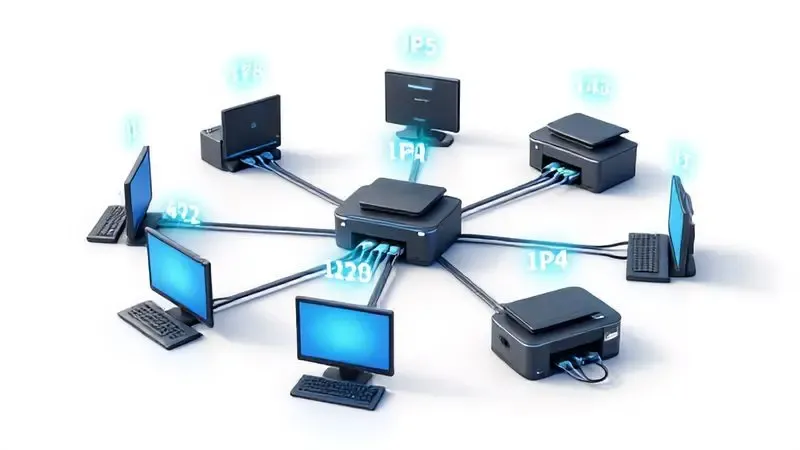
Imagine sua rede doméstica ou de trabalho como uma cidade onde cada dispositivo precisa de um endereço específico para receber correspondências.
O IP da impressora funciona como esse endereço único, a identificação que permite que seus documentos encontrem o caminho até ela.
Sem esse número, qualquer tentativa de enviar um arquivo para impressão se torna impossível, porque o computador não sabe onde entregar a informação.
Conhecer o IP é mais que um detalhe técnico, é o controle sobre sua capacidade de imprimir quando precisa, seja em casa ou no escritório.
Como Encontrar o IP da Impressora no Windows 10 e 11
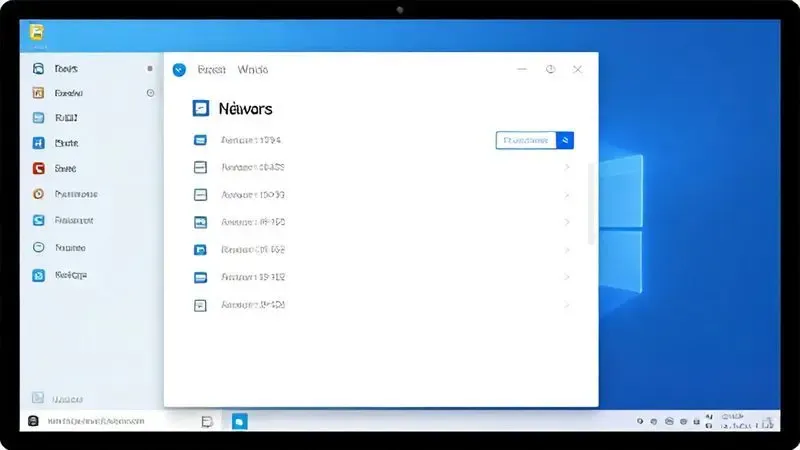
No Windows, a busca pelo IP pode começar pelo caminho mais simples. Acesse Configurações, clique em “Dispositivos” e selecione “Impressoras e Scanners” para ver sua impressora listada. Se você já configurou ela antes, suas propriedades mostrarão o endereço IP ali mesmo.
Localizando o Endereço via Configurações de Dispositivos
Se sua impressora não aparece nas Configurações ou você precisa de informações mais detalhadas, o caminho pelo Painel de Controle ainda funciona como uma solução clássica.
Acesse “Dispositivos e Impressoras”, clique com o botão direito sobre sua máquina e escolha “Propriedades da Impressora”. Na aba “Portas”, você encontrará o IP listado junto com outras configurações de conexão. Essa abordagem é direta e não depende de softwares extras.
Usando o Painel de Controle (Método Clássico)
Para quem prefere uma solução ainda mais tradicional, o Painel de Controle mantém seu valor. Navegue até a seção “Impressoras”, selecione sua máquina e clique em “Propriedades”.
A busca pelo IP nas portas continua sendo eficaz, especialmente para impressoras mais antigas que podem não aparecer nas Configurações modernas do Windows.
Como Achar o IP da Impressora pelo CMD (Prompt de Comando)
Quando os métodos gráficos não resolvem, o Prompt de Comando entra como seu aliado técnico. Digite arp -a após abrir o CMD, e você verá uma lista completa de todos os dispositivos conectados à sua rede.
Procure pelo nome do fabricante ou pelo MAC address da sua impressora na lista, e o IP correspondente aparecerá ali. Essa ferramenta é poderosa para situações onde a impressora parece invisível nas interfaces convencionais.
Como Localizar o Endereço IP da Impressora no Mac (macOS)
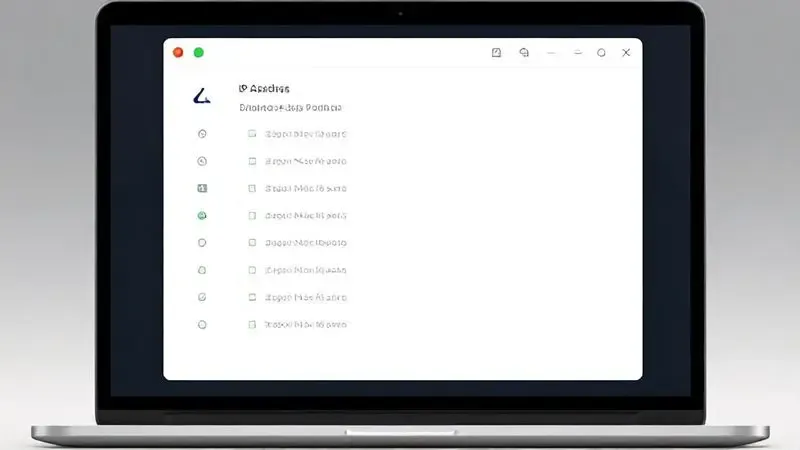
No macOS, o processo é similarmente intuitivo. Abra “Preferências do Sistema”, clique em “Impressoras e Scanners” e selecione sua máquina na lista. As informações detalhadas mostrarão o endereço IP na parte inferior da janela.
Se você precisa de mais dados ou a impressora não aparece lá, abra o “Utilitário de Impressão” para uma visão mais administrativa da conexão.
Verificando o IP Diretamente no Visor ou Menu da Impressora
Muitas impressoras modernas têm uma solução embutida: elas mostram seu próprio IP no visor. Procure no menu por “Configurações de Rede” ou “Informações de Rede”, e você encontrará o número listado claramente.
Essa opção é perfeita quando você não tem acesso a um computador ou quando a rede parece instável, permitindo que você obtenha a informação diretamente da fonte.
Como Imprimir a Página de Configuração de Rede (Self-Test)
Se sua impressora tem um painel de controle físico, ela pode imprimir seu próprio relatório de configuração. Localize a opção “Relatórios” ou “Configurações” no menu, e selecione “Imprimir Página de Configuração de Rede”.
O documento resultante terá todas as informações da conexão, incluindo o IP, em papel. Isso não só resolve seu problema atual, mas cria um registro físico para consultas futuras.
Localizando a Impressora Através da Interface do Roteador
Quando todos os métodos anteriores falham, seu roteador pode ser a última esperança. Acesse sua interface administrativa digitando o IP do roteador no navegador (como 192.168.1.1), procure a seção “Dispositivos Conectados” e encontre sua impressora na lista.
O roteador conhece todos os dispositivos na rede, e mostrará o IP atribuído a cada um, incluindo sua máquina de impressão.
Melhores Roteadores para Manter sua Impressora Sempre Conectada
Se você enfrenta problemas frequentes de conexão, a qualidade do seu roteador pode ser o elemento decisivo.
Modelos como o TP-Link Archer AX53 oferecem estabilidade que mantém sua impressora sempre disponível na rede, enquanto o Intelbras Twibi Force AX WiFi 6 amplia essa garantia para residências maiores com múltiplos dispositivos.
Tecnologia Mesh, como no Kit Roteador TP-Link Deco M4, cria uma rede uniforme onde sua impressora nunca perde o contato. Investir em um roteador robusto transforma sua experiência de impressão de uma tarefa frustrante em um processo tranquilo e previsível.
Cabo de Rede vs. Wi-Fi: Qual a Melhor Opção para sua Impressora?
A escolha entre cabo Ethernet e Wi-Fi define não apenas como você conecta sua impressora, mas como você vive com ela. O cabo oferece estabilidade absoluta, ideal para quem não tolera interrupções durante trabalhos críticos.
O Wi-Fi, por outro lado, dá liberdade para colocar a impressora onde ela faz mais sentido no seu espaço, sem limitações de fios.
Muitas impressoras modernas oferecem ambas opções, permitindo que você escolha conforme sua necessidade momentânea: segurança máxima versus flexibilidade total.
O Que Fazer se o IP da Impressora Mudar Sozinho? (IP Estático vs. Dinâmico)
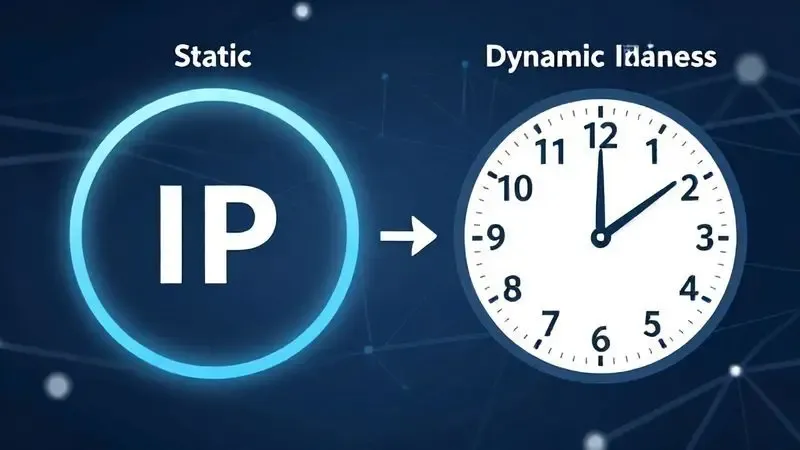
Aquela frustração de descobrir que seu IP da impressora mudou novamente geralmente vem de uma configuração dinâmica, onde o roteador atribui novos números automaticamente.
Para conquistar paz mental, configure um IP estático diretamente nas opções da impressora ou no painel do roteador. Isso fixa o endereço, garantindo que sua máquina sempre responda ao mesmo chamado.
Em ambientes de trabalho onde a impressão é constante, essa pequena mudança elimina uma fonte recorrente de interrupções.
Perguntas Frequentes sobre Endereços IP em Impressoras
Duas dúvidas surgem frequentemente: impressoras conectadas por USB geralmente não possuem IP, porque a comunicação é direta com o computador. As impressoras de rede, porém, sempre têm um.
Para verificar se sua impressora está conectada, imprima uma página de configuração ou verifique o menu de rede dela. Lembre-se que IPs dinâmicos podem mudar, enquanto os estáticos permanecem fixos, dando você controle sobre a conexão.
Conclusão
Dominar o endereço IP da sua impressora transforma uma tarefa técnica em uma habilidade prática que recupera sua produtividade em minutos.
Dos métodos simples no menu da impressora até as soluções avançadas no Prompt de Comando, você agora tem um arsenal para resolver qualquer problema de conexão.
Combinado com um roteador de qualidade e a escolha entre cabo ou Wi-Fi conforme sua necessidade, você cria um ambiente onde a impressão acontece sem surpresas.
O próximo passo é aplicar esses métodos, configurar um IP estático se necessário, e nunca mais perder tempo com impressoras offline. Sua produtividade merece essa garantia.

Sobre Marcos Correia Costa
Marcos Correia Costa é um entusiasta de tecnologia e analista de produtos focado em simplificar a vida do consumidor. Com anos de experiência testando desde impressoras de alto rendimento até os mais modernos periféricos de informática, ele se dedica a desvendar as especificações técnicas complexas e transformá-las em recomendações práticas e diretas.