Configuração de Rede Sem Fio: Guia Completo para Conectar Qualquer Equipamento
Aprenda como configurar rede Wi-Fi passo a passo. Métodos WPS, Windows, Mac, troubleshooting e segurança. Conecte sua impressora ou qualquer dispositivo sem fio.
Autor
Publicado em
Categoria
Imagine poder conectar qualquer dispositivo ao Wi-Fi sem aquela sensação de que está fazendo algo errado.
Esse guia vai transformar sua relação com as redes sem fio, mostrando como conectar impressoras, smartphones e computadores com a naturalidade de quem sempre soube fazer isso.
Você descobrirá que configurações que pareciam complexas são, na verdade, caminhos simples para a liberdade digital.
Fundamentos da Rede Sem Fio: O Que Você Precisa Saber
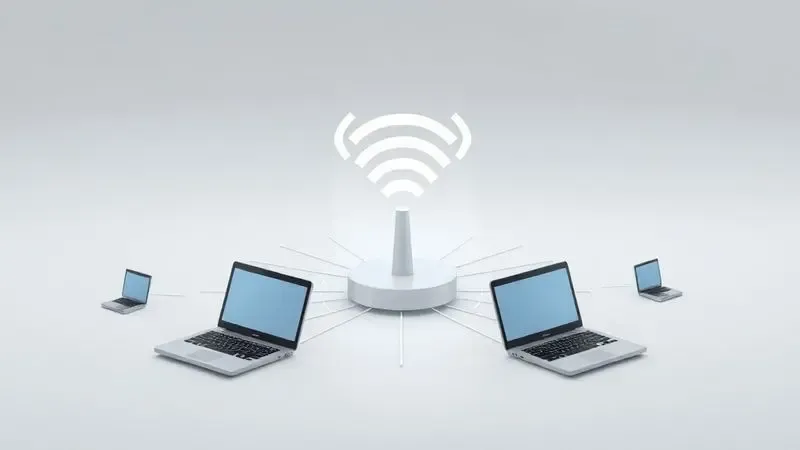
Pense nas redes sem fio como conversas invisíveis entre seus dispositivos, usando ondas de rádio para manter tudo conectado.
Entender como essa conversa funciona é o primeiro passo para você deixar de ser apenas um usuário e se tornar o arquiteto da sua própria conectividade.
Tipos de Rede Wireless: Infraestrutura vs Ad-Hoc
A infraestrutura é o modelo clássico que já conhecemos: seu roteador central comanda a orquestra, garantindo que todos os dispositivos toquem na mesma sintonia.
Ideal para casas e escritórios, ele oferece aquela estabilidade que permite trabalhar ou assistir um filme sem interrupções.
Já o modo Ad-Hoc é como uma reunião improvisada entre dispositivos. Eles se conectam diretamente, sem intermediários, perfeito para quando precisa compartilhar arquivos rapidamente com um amigo ou criar uma rede temporária.
A praticidade tem seu preço: menos alcance e segurança, mas para momentos específicos, é a solução mais ágil.
Nome da Rede (SSID) e Senha: Configuração Padrão
Seu SSID é a identidade da sua rede, aquilo que seus dispositivos procuram quando abrem a lista de Wi-Fi disponível. Os fabricantes costumam dar nomes genéricos, mas você pode transformá-lo em algo pessoal, como “CasaDaFamilia” ou “EscritorioCriativo”.
Quanto à senha, ela é o portão de entrada. As configurações padrão vêm como um convite para intrusos, então mudá-las é sua primeira declaração de soberania digital.
Uma senha forte não é apenas uma combinação de caracteres, é a garantia de que apenas quem você autorizar fará parte da sua rede.
Métodos de Configuração: Escolha o Mais Adequado
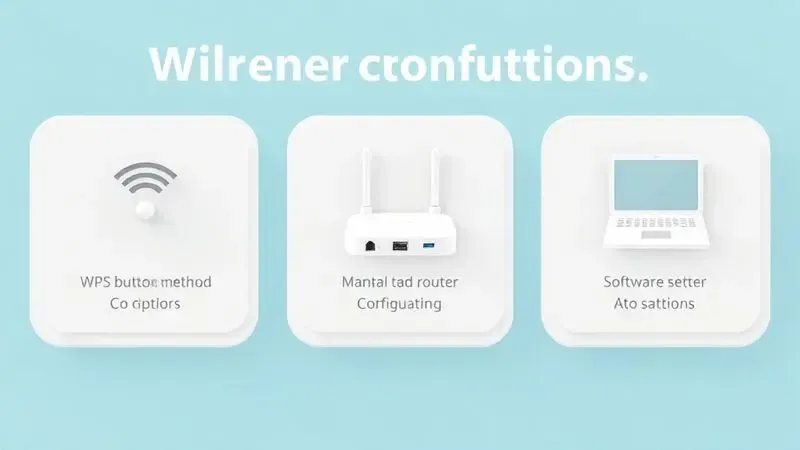
Cada situação pede uma abordagem diferente. Você está configurando um novo dispositivo? Resolvendo um problema específico? Criando uma rede do zero? Conhecer todas as opções é como ter todas as chaves para destrancar qualquer porta digital.
Método WPS (Wi-Fi Protected Setup): O Mais Simples
Aqui está a magia que poucos conhecem: pressionar um botão e ver seus dispositivos se conectarem como por encanto. O WPS elimina a tortura de digitar senhas complexas caractere por caractere. Em segundos, seu novo smartphone ou smart TV está integrado à rede.
Sim, existem considerações de segurança. Alguns especialistas apontam vulnerabilidades, mas para a maioria dos usuários domésticos, a conveniência supera os riscos. Use-o como uma ferramenta rápida para dispositivos temporários ou quando a praticidade for prioritária.
Como Configurar via Botão WPS Passo a Passo
Primeiro, confirme que tanto seu roteador quanto o novo dispositivo têm o botão WPS (geralmente marcado com esse símbolo ou dois setas em círculo). Pressione o botão no roteador por 2-3 segundos até uma luz começar a piscar.
Agora, no dispositivo que quer conectar, vá até as configurações de Wi-Fi e escolha a opção WPS. Em menos de um minuto, eles estarão conversando entre si, sem que você precise lembrar uma única senha.
Configuração Manual: Menu do Equipamento
Para quem gosta de ter controle total sobre cada configuração, o caminho manual é o mais satisfatório. Acesse o painel de administração do seu dispositivo digitando seu endereço IP no navegador.
Dentro das configurações de rede, você encontrará não apenas os campos para SSID e senha, mas opções avançadas como seleção de canal, tipo de criptografia e limites de banda.
Essa abordagem oferece a precisão de um cirurgião: você ajusta exatamente o que precisa, garantindo compatibilidade perfeita com sua rede existente. É mais trabalho, mas a recompensa é uma conexão otimizada para suas necessidades específicas.
Configuração via Windows: Guia Completo
O Windows transforma a conexão Wi-Fi em um processo quase intuitivo. Clicar no ícone de rede na barra de tarefas revela todas as redes disponíveis.
Selecionar a sua e inserir a senha uma única vez é suficiente para que o sistema lembre sempre, conectando-se automaticamente sempre que estiver no alcance.
Mas o verdadeiro poder está nas configurações avançadas. No Painel de Controle, você pode definir prioridades de rede, gerenciar compartilhamento de arquivos e configurar firewalls específicos para cada tipo de conexão.
É como ter um centro de comando para todas suas atividades online.
Preparação Necessária para Windows
Antes de começar, faça uma verificação rápida: seu adaptador Wi-Fi está habilitado? Você pode confirmar isso no Gerenciador de Dispositivos. Mantenha o Windows atualizado, pois as últimas versões trazem drivers otimizados e correções de segurança.
E tenha sua senha de rede à mão, aquela que você personalizou quando configurou o roteador.
Criando Rede de Infraestrutura no Windows
Transforme seu PC com Windows no coração da sua rede doméstica. Na Central de Rede e Compartilhamento, escolha “Configurar uma nova conexão ou rede”. O assistente guiará você na criação de um SSID exclusivo e na seleção do tipo de segurança (WPA2 é o padrão atual).
Uma vez criada, todos os outros dispositivos verão sua nova rede como qualquer outra opção de Wi-Fi disponível.
Configuração Ad-Hoc via Cabo USB (Windows)
Quando não há roteador por perto, seu laptop Windows pode se tornar um. Conecte-o à internet via Ethernet e use um cabo USB para ligá-lo a outro dispositivo, como um smartphone. Nas configurações de rede, ative o compartilhamento de conexão.
De repente, seu celular tem internet através do computador, uma solução perfeita para viagens ou situações de emergência.
Configuração via macOS: Métodos Exclusivos
A simplicidade é a marca registrada do macOS para conexões Wi-Fi. Clicar no ícone na barra de menus mostra todas as redes próximas, e o sistema lembra automaticamente das que você usa frequentemente.
A integração com outros dispositivos Apple é tão suave que parece mágica.
Nas Preferências do Sistema, a seção Rede oferece controle granular. Você pode impedir conexões automáticas em redes públicas, ajustar a ordem de preferência entre diferentes Wi-Fi e até diagnosticar problemas com ferramentas embutidas.
Tudo com a estética clean que caracteriza o ecossistema Apple.
Ponto de Acesso via Cabo USB (Mac)
Seu Mac pode compartilhar sua conexão com internet de forma elegante. Com ele conectado à rede via Ethernet, basta ligar outro dispositivo via USB e ativar o compartilhamento de internet nas Preferências do Sistema.
É como transformar seu computador em um roteador temporário, perfeito para quando precisa dar internet a um dispositivo que não tem Wi-Fi próprio.
Ponto de Acesso Sem Cabo USB
Os pontos de acesso sem fio são extensores de sinal que ampliam o alcance da sua rede. Eles captam o sinal do roteador principal e criam uma nova área de cobertura, eliminando aqueles cantos mortos onde o Wi-Fi nunca chega.
Modelos dual-band são particularmente eficazes, oferecendo uma frequência para dispositivos comuns e outra para streaming e jogos, sem interferências.
Rede Ad-Hoc no macOS
Criar uma rede temporária entre dispositivos Apple é tão simples quanto ir em Preferências do Sistema > Rede > Wi-Fi e clicar em “Criar Rede”.
Dê um nome, escolha o nível de segurança e pronto: você tem uma rede privada perfeita para compartilhar arquivos grandes ou jogar em multiplayer local. A estabilidade pode não igualar uma rede com roteador, mas para necessidades momentâneas, é imbatível.
Wi-Fi Direct para Impressão Mobile
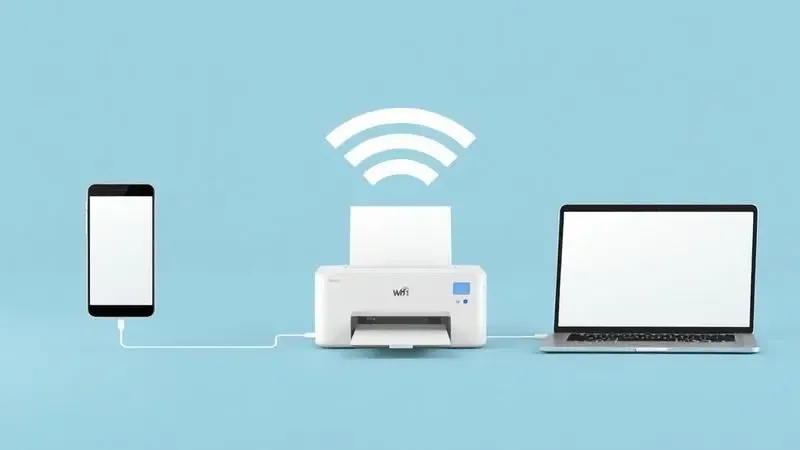
Lembra da frustração de tentar imprimir algo do celular e descobrir que precisa configurar toda a rede primeiro? O Wi-Fi Direct elimina esse intermediário.
Seu smartphone conversa diretamente com a impressora compatível, como se estivessem conectados por um fio invisível.
Configurar Wi-Fi Direct do Computador
Verifique primeiro se seu computador tem suporte a Wi-Fi Direct (a maioria dos modelos recentes tem). Nas configurações de rede, ative a função e aguarde enquanto ele busca dispositivos próximos. Quando sua impressora aparecer na lista, selecione-a.
A conexão se estabelece em instantes, e você pode enviar documentos sem precisar passar pelo roteador.
Configurar Wi-Fi Direct da Máquina
Na própria impressora ou dispositivo multifuncional, acesse o menu de rede e procure por Wi-Fi Direct. Ao ativá-lo, a máquina começará a anunciar sua disponibilidade. No seu celular ou computador, procure na lista de redes Wi-Fi pelo nome do dispositivo.
Conecte-se e experimente a liberdade de imprimir diretamente, sem configurações complexas.
Configurar Wi-Fi Direct do Smartphone
No seu Android ou iPhone, vá até Configurações > Wi-Fi e procure a opção Wi-Fi Direct (às vezes em “Mais” ou “Avançado”). Ative e espere seu dispositivo encontrar a impressora ou outro smartphone próximo.
A conexão direta é ideal para transferir fotos, documentos ou mesmo fazer impressões rápidas quando está com pressa.
Troubleshooting: Resolva Problemas Comuns

Todo mundo já passou por isso: o Wi-Fi simplesmente para de funcionar no momento mais importante. Em vez de entrar em pânico, siga esta sequência lógica que resolve 90% dos problemas.
Problemas Durante Configuração
Se novos dispositivos não conseguem se conectar, verifique primeiro as interferências. Micro-ondas, telefones sem fio e até lâmpadas LED podem criar ruído na mesma frequência do Wi-Fi. Mude o canal do seu roteador para um menos congestionado.
Senhas incorretas são outro vilão comum: confirme se está usando a senha atual, não a que veio de fábrica.
Problemas Durante Instalação de Drivers
Drivers incompatíveis são como tentar encaixar uma peça de quebra-cabeça errada. Sempre baixe drivers diretamente do site do fabricante, nunca de terceiros. Se o Windows bloqueia a instalação, execute o instalador como administrador.
E tenha paciência: alguns drivers precisam de reinicialização para funcionarem completamente.
Problemas de Conexão e Desconexão
Quando sua conexão fica instável, repense a posição do roteador. Coloque-o no centro do ambiente, longe de paredes grossas e objetos metálicos. Atualize o firmware: fabricantes frequentemente lançam correções que melhoram estabilidade.
Se o problema persistir, um aplicativo analisador de Wi-Fi pode mostrar canais congestionados ou interferências específicas.
Segurança e Otimização da Rede Wireless
Uma rede segura não é apenas sobre privacidade, é sobre performance consistente. A otimização transforma uma conexão mediana em uma experiência fluida.
Ativar/Desativar Wi-Fi: Controle de Conexão
Desligar o Wi-Fi quando não está usando economiza bateria e evita conexões automáticas indesejadas em redes públicas. Na maioria dos dispositivos, é um simples botão na tela de configurações ou um atalho físico.
Mas atenção: em smartphones, desativar o Wi-Fi pode fazer com que apps consumam mais dados móveis.
Como Imprimir Relatório de Configuração
Acesse o painel administrativo do roteador pelo navegador (geralmente 192.168.1.1 ou 192.168.0.1). Procure por “Status”, “Relatório” ou “Logs”. Muitos modelos têm um botão específico para gerar um relatório completo.
Com a impressora já configurada na rede, use a função de impressão do navegador para ter um registro físico das suas configurações, útil para troubleshooting futuro.
Configuração via SyncThru Web Service
Para donos de impressoras Samsung, o SyncThru Web Service é um painel de controle remoto elegante. Conecte sua impressora ao mesmo Wi-Fi do computador, digite seu endereço IP no navegador e acesse um dashboard completo.
Daqui você monitora níveis de toner, agenda manutenções, configura filas de impressão e até recebe alertas quando algo precisa de atenção.
FAQ: Perguntas Mais Comuns sobre Rede Sem Fio
“Por que meu Wi-Fi é lento em certos cômodos?” Provavelmente devido a obstruções ou distância do roteador. Repetidores ou um sistema mesh resolvem isso.
“Devo usar WPA2 ou WPA3?” Se todos seus dispositivos suportam WPA3, use-o. Caso contrário, WPA2 ainda é seguro.
“Quantos dispositivos meu roteador suporta?” Depende do modelo, mas a maioria lida bem com 20-30 dispositivos simultâneos.
“Preciso reiniciar o roteador frequentemente?” Um reinício mensal previne problemas de memória acumulada.
Conclusão
O que antes parecia um labirinto de configurações técnicas agora se revela como um conjunto de ferramentas ao seu alcance. Desde a simplicidade mágica do WPS até o controle preciso das configurações manuais, cada método tem seu momento e propósito.
Lembre-se: uma rede bem configurada não é apenas sobre velocidade de internet, é sobre eliminar frustrações diárias.
É sobre trabalhar sem interrupções, assistir filmes sem buffering e conectar novos dispositivos com a confiança de quem sabe exatamente o que está fazendo.
As redes sem fio evoluíram para serem intuitivas, mas dominar seus detalhes transforma você de espectador em maestro. Use esse conhecimento não como uma obrigação técnica, mas como uma liberdade prática.
Comece pelo método mais simples, experimente os mais avançados quando se sentir confortável, e logo você estará ajustando configurações com a naturalidade de quem sempre soube.
Sua rede agora é realmente sua: personalizada, segura e otimizada para a vida que você vive conectado.

Sobre Marcos Correia Costa
Marcos Correia Costa é um entusiasta de tecnologia e analista de produtos focado em simplificar a vida do consumidor. Com anos de experiência testando desde impressoras de alto rendimento até os mais modernos periféricos de informática, ele se dedica a desvendar as especificações técnicas complexas e transformá-las em recomendações práticas e diretas.
Você Também Pode Gostar
Dicas e Tutoriais
Como Descobrir a Senha da Impressora: Guia Completo para HP, Canon e Outras Marcas
Dicas e Tutoriais
Guia Completo: Como Baixar e Instalar o Driver HP LaserJet M1132 MFP no Windows 10 e 11
Dicas e Tutoriais