Como Imprimir do Celular para a Impressora: Guia Definitivo (Android, iOS e USB)
Quer saber como imprimir do celular para a impressora? Descubra o passo a passo para Android e iPhone, via Wi-Fi, Bluetooth ou USB. Guia definitivo e fácil!
Conteúdo
- O que é necessário para imprimir do celular?
- Como imprimir do Android para qualquer impressora via Wi-Fi
- Como imprimir do iPhone ou iPad usando o AirPrint (iOS)
- Melhores Impressoras com Conexão Wi-Fi para Celular
- Aplicativos oficiais: Aumentando a compatibilidade por marca
- Como imprimir do celular via cabo USB (Usando Adaptador OTG)
- Como imprimir fotos, PDFs e páginas da Web do Chrome
- O celular não encontra a impressora? Veja como resolver
- FAQ: Dúvidas frequentes sobre impressão móvel
- Conclusão: A liberdade de imprimir de qualquer lugar
Você já precisou imprimir um documento urgente, mas não queria ter o trabalho de ligar o computador e transferir arquivos? Imprimir direto do smartphone é uma facilidade que economiza tempo e simplifica a rotina, mas nem sempre a conexão entre os dispositivos é óbvia.
Se você está lutando com configurações de rede ou cabos, este guia é para você.
Vou te mostrar o passo a passo definitivo para conectar seu celular a qualquer impressora, seja via Wi-Fi, Bluetooth ou até cabo USB, cobrindo as principais marcas como HP, Epson e Canon, tanto para Android quanto para iPhone.
Agora que você entende o valor da impressão móvel, vamos detalhar o que realmente precisa ter antes de começar.
Resumo dos Melhores Modelos


O que é necessário para imprimir do celular?
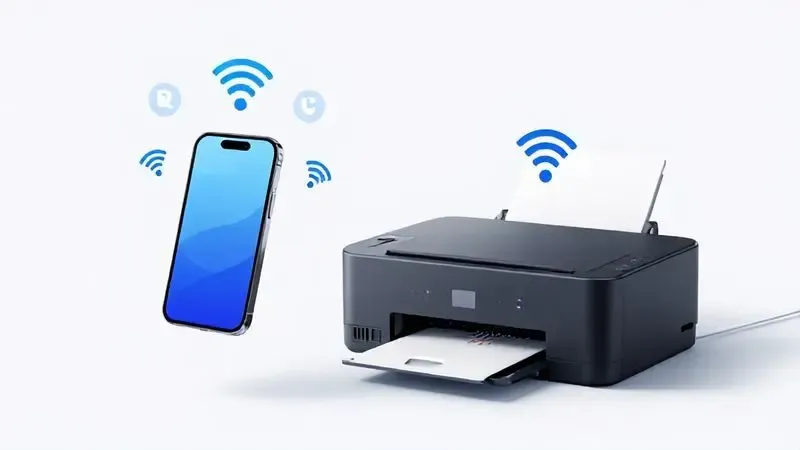
Imagine que você quer imprimir uma foto da sua viagem diretamente do smartphone. O primeiro passo é garantir que sua impressora possa conversar com dispositivos móveis. Isso geralmente significa impressoras com Wi-Fi, Bluetooth ou que aceitem aplicativos específicos.
Você também precisa de um aplicativo que faça a tradução entre seu celular e a impressora, seja o Google Cloud Print, o serviço nativo do sistema ou o app oficial da marca da sua impressora.
O segredo mais importante, que muitas pessoas esquecerem, é garantir que ambos os dispositivos estão na mesma rede Wi-Fi quando essa conexão é necessária. É como dois amigos que precisam estar na mesma sala para conversar.
Por fim, seus documentos devem estar em formatos que a impressora reconhece e o equipamento precisa estar configurado corretamente. Com esses elementos em ordem, você está pronto para uma impressão tranquila.
Vamos começar pelo método mais comum, que elimina completamente a necessidade de cabos.
Como imprimir do Android para qualquer impressora via Wi-Fi
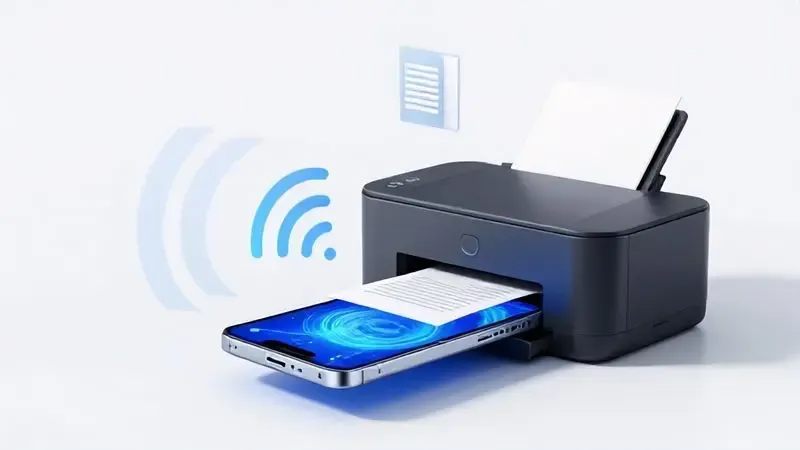
Conectar seu Android à impressora via Wi-Fi é como enviar magicamente um documento da sua mente para o papel. O processo é intuitivo.
Primeiro, confirme que sua impressora está ligada e conectada à mesma rede Wi-Fi que seu celular. Essa sincronia de rede é o ponto crítico.
Abra o documento ou imagem que deseja imprimir no seu dispositivo, seja um PDF, uma foto ou um texto. Toque no ícone de compartilhamento ou nas opções de menu e selecione “Imprimir”.
Uma lista de impressoras disponíveis aparecerá. Escolha a sua. Caso ela não apareça, verifique se está realmente conectada à rede.
Depois de ajustar configurações como número de cópias e orientação do papel, basta pressionar “Imprimir”. O trabalho será enviado quase instantaneamente, sem transferências complicadas entre dispositivos.
Para usuários de iPhone, a experiência é ainda mais integrada.
Como imprimir do iPhone ou iPad usando o AirPrint (iOS)
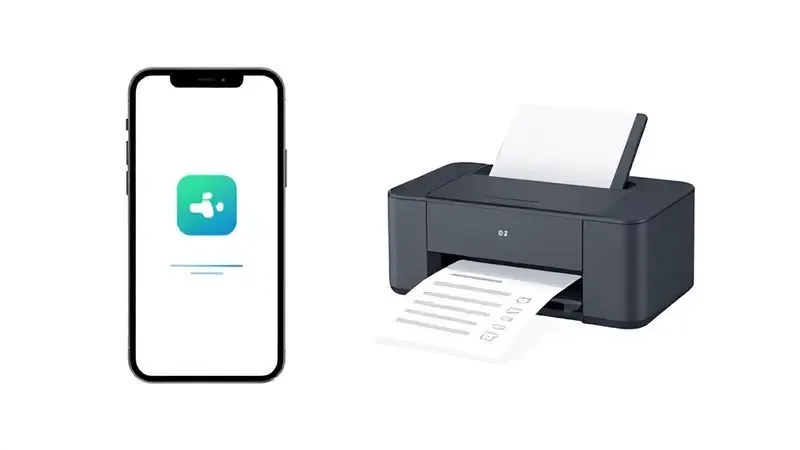
A Apple criou o AirPrint para oferecer essa elegância silenciosa onde tudo funciona como um único sistema harmonioso. Se você possui uma impressora compatível com essa tecnologia, o processo é quase automático.
Certifique-se que sua impressora AirPrint está conectada à mesma rede Wi-Fi que seu iPhone ou iPad.
Abra o conteúdo que deseja imprimir, seja um email, uma página web ou uma foto. Toque no ícone de compartilhamento, que geralmente se parece com um quadrado com uma seta para cima.
Selecione “Imprimir” entre as opções, escolha sua impressora na lista e ajuste rapidamente o número de cópias ou outras preferências.
Depois, basta tocar em “Imprimir” para concluir. Não há necessidade de aplicativos adicionais, downloads ou configurações complexas. É a impressão móvel em sua forma mais refinada.
Para quem ainda está escolhendo uma impressora ou quer saber quais modelos melhor se conectam com essa praticidade, temos algumas recomendações.
Melhores Impressoras com Conexão Wi-Fi para Celular
Em 2026, algumas impressoras se destacam pela facilidade de conexão via Wi-Fi, tornando o processo quase sem pensar.
A Epson EcoTank L3250 oferece qualidade excelente e um sistema de tanque de tinta que representa economia significativa a longo prazo. O preço inicial pode ser um investimento maior, mas o custo por página compensa.
A HP DeskJet 2774 é super acessível e permite impressões rápidas a partir de dispositivos móveis. É ideal para quem precisa de funcionalidade básica sem complicações.
Se você prefere impressão a laser, a Brother HL1212W é uma escolha econômica e compacta, perfeita para uso pessoal ou pequenos espaços.
As impressoras Canon Mega Tank também são ótimas por sua versatilidade e sistema de tanques recarregáveis.
Para fotos específicas, a Xiaomi Mi Portable Photo Printer é excelente para quem busca portabilidade máxima.
Ao escolher, considere sempre o custo dos suprimentos e o tipo de uso que você pretende dar à impressora, pois isso define qual modelo se conectará melhor com seu estilo de vida.
Se você já sabe como imprimir geralmente, talvez queira maximizar o potencial da sua impressora específica usando os aplicativos oficialmente desenvolvidos pelas marcas.
Aplicativos oficiais: Aumentando a compatibilidade por marca
Os fabricantes criaram aplicativos que não apenas facilitam a impressão, mas revelam funcionalidades específicas que você nem sabia que sua impressora tinha.
HP Smart: O guia para impressoras HP
O HP Smart é um aplicativo projetado para transformar sua impressora HP em um centro de controle móvel. Com ele, você pode conectar sua impressora facilmente, gerenciar tarefas de impressão e até digitalizar documentos diretamente do smartphone.
A interface é intuitiva, permitindo que usuários de todas as experiências consigam utilizar suas funções sem dificuldades.
O aplicativo oferece opções para enviar trabalhos de impressão pela nuvem, permitindo que você imprima documentos mesmo quando está longe da impressora física.
É uma solução prática que integra completamente sua impressora HP ao seu ecossistema móvel.
Epson iPrint e Smart Panel: Como configurar
Configurar a Epson iPrint e o Smart Panel é um processo que transforma sua impressora Epson em um dispositivo inteligente. Primeiro, baixe o aplicativo apropriado na loja do seu dispositivo.
Após a instalação, conecte sua impressora à mesma rede Wi-Fi que seu celular e abra o aplicativo. Siga as instruções na tela para finalizar a conexão.
Com a configuração concluída, você pode acessar fotos, documentos e até escanear arquivos diretamente do aplicativo. Essa integração cria uma ponte fluida entre seu conteúdo móvel e o papel.
Canon PRINT: Impressão fácil para modelos Canon
O Canon PRINT é um aplicativo desenvolvido para fazer a comunicação entre seu smartphone e impressoras Canon quase transparente. Disponível para Android e iOS, ele oferece uma interface amigável que conecta seu dispositivo à impressora via Wi-Fi sem complicações.
O app suporta impressão de fotos, documentos e páginas da web, com opções de edição simples que permitem ajustar layout e configurações rapidamente. É uma solução prática para quem possui impressoras Canon e valoriza a mobilidade na hora de imprimir.
Mas nem todas as impressoras têm Wi-Fi, e para essas, existe uma alternativa robusta que não depende de redes.
Como imprimir do celular via cabo USB (Usando Adaptador OTG)
Imprimir do celular usando um cabo USB com adaptador OTG é a solução robusta para quem valoriza controle direto sobre seus dispositivos. Se sua impressora não tem suporte a Wi-Fi, essa conexão física pode ser a resposta.
Você precisará de um adaptador OTG compatível com seu dispositivo, um cabo USB adequado para sua impressora e, preferencialmente, um aplicativo de impressão como Printer Share ou NokoPrint.
O processo conecta você diretamente: ligue o cabo USB à impressora e ao adaptador OTG, conecte o adaptador ao seu celular e instale um dos aplicativos mencionados.
Atenção, nem todas as impressoras são compatíveis com esse método, mas se sua impressora for suportada, essa conexão pode ser uma alternativa prática e eficiente para imprimir documentos na hora, sem depender de redes Wi-Fi.
Para essa conexão física funcionar, alguns acessórios são fundamentais.
Acessórios essenciais para conexão via cabo
Imprimir do celular via cabo requer alguns elementos específicos que garantem a comunicação direta.
Primeiro, um cabo USB adequado para sua impressora é indispensável. Normalmente você encontrará cabos USB-A para USB-B, mas confirme qual tipo de porta sua impressora possui.
Em seguida, um adaptador OTG (On-The-Go) é essencial, pois ele permite que seu celular funcione como um host USB, conectando-se diretamente à impressora. Existem diferentes versões desse adaptador, dependendo da porta do seu celular, como Micro USB ou USB-C.
Além disso, um aplicativo de impressão compatível facilita o gerenciamento dessa conexão. Alguns populares incluem o HP Print Service Plugin e o Epson iPrint.
Por fim, vale lembrar que nem todas as impressoras mais antigas têm suporte a esse tipo de conexão. Verificar a compatibilidade da impressora pode evitar frustração durante o processo.
Independentemente do método que você usa, o conteúdo que você imprime também varia.
Como imprimir fotos, PDFs e páginas da Web do Chrome
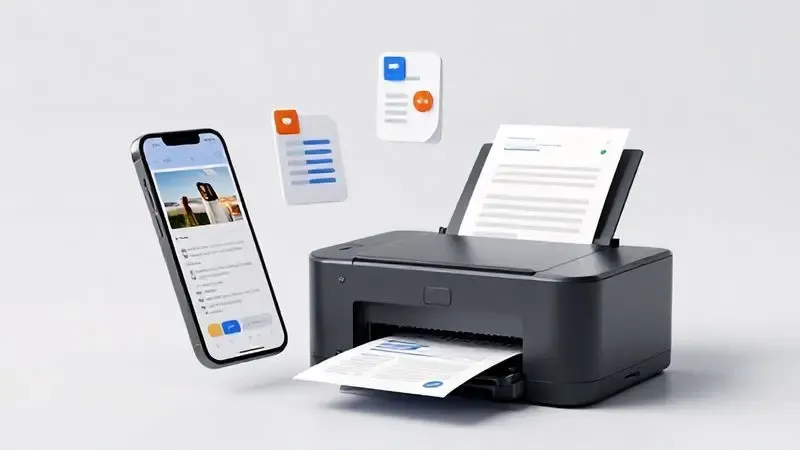
Imprimir diretamente do celular pode ser muito prático, e com alguns passos simples você pode enviar quase qualquer conteúdo para o papel.
Para imprimir fotos, PDFs ou páginas da web usando o Chrome, primeiro, certifique-se que seu celular e impressora estão conectados à mesma rede Wi-Fi.
No Chrome, abra o conteúdo que deseja imprimir, toque no ícone de três pontos no canto superior direito e selecione “Imprimir”.
Escolha sua impressora na lista e ajuste as configurações conforme suas preferências.
Depois, é só tocar em “Imprimir” para finalizar. A qualidade da impressão pode variar dependendo da configuração da impressora e do tipo de papel utilizado, mas o processo em si é rápido e intuitivo.
E se você está frustrado porque seu celular não consegue encontrar a impressora? Aqui estão soluções que podem restaurar a conexão.
O celular não encontra a impressora? Veja como resolver
Se o seu celular não está conseguindo encontrar a impressora, há algumas soluções que podem recuperar essa comunicação.
Primeiramente, verifique se o Wi-Fi da impressora está realmente ativado e se ela está conectada à mesma rede que seu smartphone. Às vezes, reiniciar tanto o celular quanto a impressora pode resolver problemas de conexão temporários.
Outra dica importante é conferir as permissões do aplicativo de impressão, garantindo que ele tenha acesso à rede.
Se você estiver usando uma impressora com conexão USB, verifique se o cabo está corretamente conectado e se os drivers necessários estão instalados no seu dispositivo.
Com essas dicas, a impressão deve fluir sem problemas, restaurando a praticidade que você espera.
E para responder às dúvidas mais frequentes que surgem neste processo.
FAQ: Dúvidas frequentes sobre impressão móvel
Imprimir diretamente do celular é uma praticidade que muitos usuários buscam, mas algumas dúvidas comuns podem surgir.
Primeiramente, tanto Android quanto iOS oferecem opções de impressão via Wi-Fi, Bluetooth ou USB. Para configurar a impressão, você precisará de um aplicativo específico da marca da sua impressora ou usar serviços como Google Cloud Print.
Verifique sempre se a impressora é compatível com smartphones. É normal que, em algumas situações, haja demora na conexão ou na impressão, mas isso pode ser resolvido com reinicializações simples ou ajustando configurações de rede.
Conclusão: A liberdade de imprimir de qualquer lugar
Imprimir do celular não é apenas uma funcionalidade técnica, é uma liberdade que transforma como você interage com documentos e memórias.
Essa praticidade permite enviar conteúdo para a impressora a partir de praticamente qualquer lugar, eliminando a necessidade de intermediários como computadores.
Em um mundo cada vez mais conectado onde muitos dependem de dispositivos móveis para gerenciar tarefas diárias, essa integração torna a vida mais eficiente.
As diversas opções disponíveis, como impressão via Wi-Fi, Bluetooth ou serviços em nuvem, adaptam-se a diferentes cenários e preferências.
Este guia detalha todas as etapas envolvidas, garantindo que você aproveite ao máximo essa tecnologia.
Escolha o método que melhor se conecta com seu estilo de uso, configure seus dispositivos e experimente a simplicidade de enviar documentos diretamente do seu smartphone ao papel.
A impressão móvel está aqui para simplificar sua rotina, dando controle total sobre como você materializa suas ideias.

Sobre Marcos Correia Costa
Marcos Correia Costa é um entusiasta de tecnologia e analista de produtos focado em simplificar a vida do consumidor. Com anos de experiência testando desde impressoras de alto rendimento até os mais modernos periféricos de informática, ele se dedica a desvendar as especificações técnicas complexas e transformá-las em recomendações práticas e diretas.
Você Também Pode Gostar
Dicas e Tutoriais
Como Descobrir a Senha da Impressora: Guia Completo para HP, Canon e Outras Marcas
Dicas e Tutoriais
Domine o iFood: Configuração Completa do Gestor de Pedidos e Impressoras Térmicas para Restaurantes
Dicas e Tutoriais