Como Instalar Impressora Epson: Guia Definitivo para PC, Wi-Fi e Celular
Instale sua impressora Epson sem erros! Veja como baixar drivers, configurar o Wi-Fi e conectar ao PC ou celular com este guia passo a passo completo.
Conteúdo
- Identificando seu modelo e tipo de impressora Epson
- Onde baixar os drivers oficiais da Epson com segurança
- Passo a passo: Instalação da impressora Epson via cabo USB
- Como configurar a impressora Epson no Wi-Fi (Sem fios)
- Guia para modelos populares: Instalando a Epson EcoTank L3150 e L3250
- Como imprimir do celular para a Epson (App Epson Smart Panel)
- Melhores suprimentos: Tintas e papéis recomendados para sua Epson
- Solução de problemas: O que fazer se a impressora Epson aparecer como offline?
- Dicas de manutenção para prolongar a vida útil da sua impressora
- Conclusão
Configurar uma nova impressora Epson pode parecer um desafio técnico, mas com o caminho certo, você vai descobrir que é mais simples do que imagina.
Quantas vezes você já ficou frustrado com drivers desatualizados ou aquela conexão Wi-Fi que não funciona quando você precisa imprimir algo urgente?
Este guia é seu mapa para instalar sua Epson no computador, Wi-Fi ou celular, garantindo que ela funcione perfeita desde a primeira página impressa.
Você aprenderá onde encontrar os drivers oficiales, como configurar o Epson Connect e resolver os erros de reconhecimento que mais atrapalham.
Resumo dos Melhores Modelos

Identificando seu modelo e tipo de impressora Epson
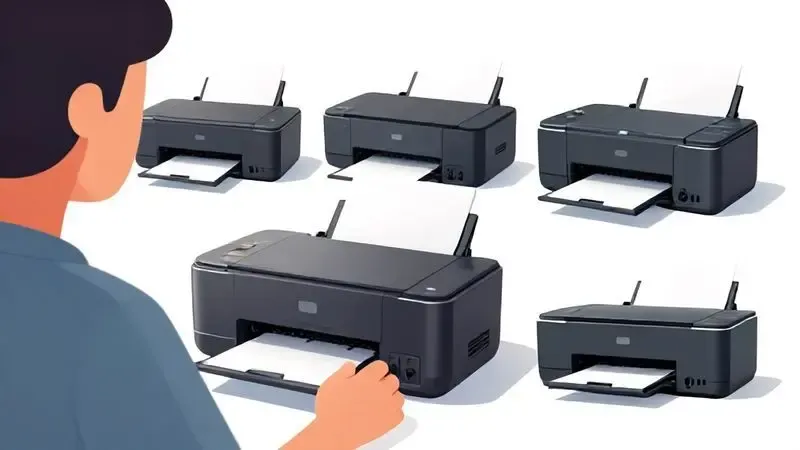
Imagine tentar instalar algo sem saber exatamente o que é. O primeiro passo é identificar sua impressora. Verifique se ela é jato de tinta, laser ou multipropósito. Essa informação muda tudo, pois cada tipo tem um procedimento próprio.
O modelo, geralmente na frente ou na etiqueta de trás, é sua chave para os drivers corretos e instruções precisas, seja para USB, Wi-Fi ou Bluetooth. Começar assim evita aquela sensação de ‘perdi duas horas e ainda não funciona’.
Onde baixar os drivers oficiais da Epson com segurança
Depois de saber seu modelo, você precisa dos drivers. O site oficial da Epson é seu lugar seguro. Na seção de suporte, use a busca para inserir o modelo exato. Você terá acesso a todos os softwares disponíveis.
Escolha a versão correspondente ao seu sistema Windows, macOS ou Linux. Isso não é apenas ‘segurança’, é garantir que você não instale aquela versão que faz sua impressora travar sem motivo, oferecendo estabilidade e desempenho otimizado.
Passo a passo: Instalação da impressora Epson via cabo USB
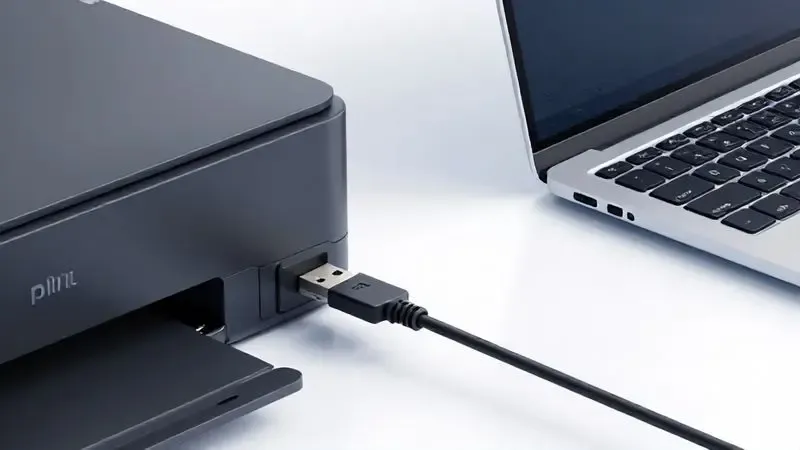
Para conexão USB, conecte o cabo em uma porta do computador e na impressora. Ligue a Epson e aguarde o sistema reconhecer automaticamente. No Windows, vá em Configurações > Dispositivos, onde sua impressora será listada. Clique em Adicionar dispositivo para completar.
No Mac, Preferências do Sistema > Impressoras e Scanners, adicione a impressora. Pronto, você pode imprimir.
Como configurar a impressora Epson no Wi-Fi (Sem fios)
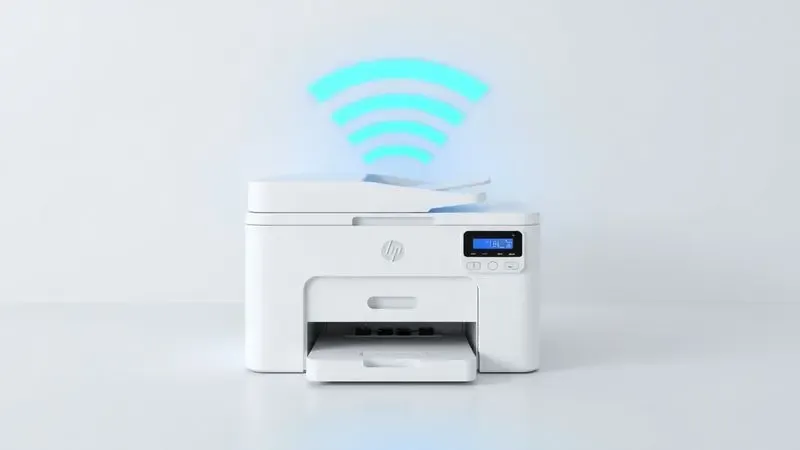
Para Wi-Fi, acesse o painel de controle da impressora, selecione Configurações de rede e siga as instruções para conectar à sua rede. Tenha a senha em mãos.
Configuração do Epson Connect e serviços de nuvem no Windows
No Windows, baixe e instale o software Epson Connect Printer Setup. Abra o software, crie uma conta Epson Connect se não tem uma. Adicione sua impressora à conta. Isso permite enviar documentos para impressão diretamente da nuvem, usando Google Drive ou Dropbox.
Sua impressora conectada à internet abre todas essas funcionalidades.
Guia para modelos populares: Instalando a Epson EcoTank L3150 e L3250
Para a EcoTank L3150, desembale todos os componentes e remova proteções. Não conecte à tomada antes de preencher os tanques de tinta. Adicione a tinta nas cores corretas, o sistema evita erros.
Após encher os tanques, conecte o cabo de energia e inicie o software de instalação baixado do site da Epson. Siga as instruções para USB ou Wi-Fi.
A EcoTank L3250 segue processo similar. Além do cuidado ao encher tanques, baixe os drivers mais recentes diretamente do site da Epson durante instalação. Você pode escolher entre várias ferramentas utilitárias oferecidas, otimizando sua experiência.
Alguns relatam conexão Wi-Fi instável em certos ambientes, mas no geral, essa impressora oferece robustez e facilidade.
Como imprimir do celular para a Epson (App Epson Smart Panel)
Para imprimir do celular, baixe o Epson Smart Panel, disponível para Android e iOS. Conecte seu celular à mesma rede Wi-Fi da impressora. Abra o aplicativo, selecione imprimir. Escolha documento ou imagem, ajuste configurações como quantidade de cópias ou formato.
A interface intuitiva facilita navegação. Clique em Imprimir, a tarefa será enviada à impressora, rápido e eficiente. É forma simples de descomplicar impressão direta.
Melhores suprimentos: Tintas e papéis recomendados para sua Epson
Escolher tintas e papéis certos garante impressões de alta qualidade e evita problemas. Tintas originais Epson garantem compatibilidade química e cores precisas, minimizando risco de entupimentos nas cabeças de impressão.
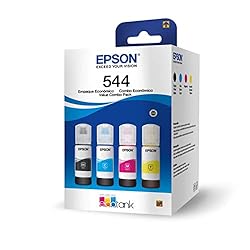
Kit de Garrafas de Tinta Original Epson EcoTank T544 oferece alto rendimento e cores vibrantes.
Se optar por tintas compatíveis, escolha marcas respeitáveis para garantir qualidade. Papéis fotográficos Epson são muito recomendados, várias camadas permitem excelente absorção de tinta, ideais para fotografias e apresentações.
Papéis de baixa qualidade comprometem resultado final e causam atolamentos. Armazenar papéis em condições adequadas também é crucial para manter integridade.
Solução de problemas: O que fazer se a impressora Epson aparecer como offline?
Quando sua Epson aparece offline, frustração é natural, mas algumas etapas simples resolvem. Primeiro, verifique se impressora está ligada e conectada à mesma rede Wi-Fi que seu computador ou dispositivo móvel.
Desconectar e reconectar cabo USB ou reiniciar impressora pode resolver. Em seguida, vá até configurações de impressora no PC e certifique-se que Epson está definida como impressora padrão.
Por último, você pode desinstalar e reinstalar driver da impressora, garantindo que está atualizado para versão mais recente. Essas ações geralmente resolvem maioria dos problemas de conexão.
Dicas de manutenção para prolongar a vida útil da sua impressora
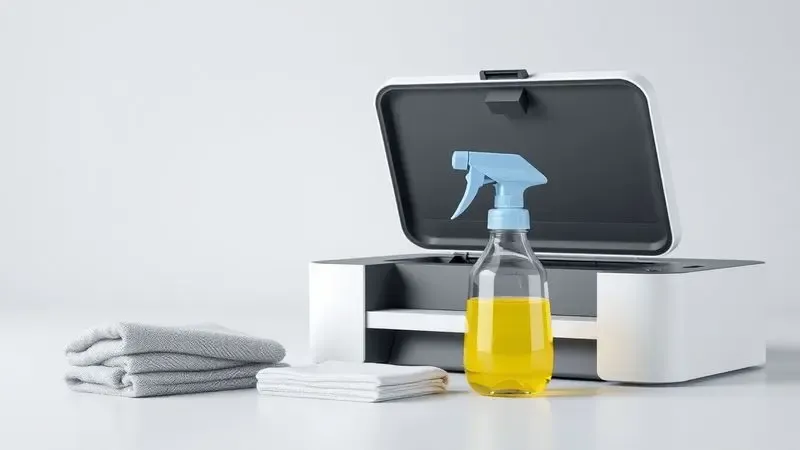
Para garantir que sua Epson dure mais e mantenha desempenho superior, algumas práticas de manutenção são essenciais. Limpe regularmente cartuchos e cabeçotes, utilizando ferramenta de limpeza no software da impressora.
Isso evita entupimentos e melhora qualidade de impressão. Mantenha impressora em local seco e arejado, pois umidade pode danificar componentes internos. Use papel adequado e evite sobrecarregar bandeja, que pode causar atolamentos.
Essas pequenas manutenções preventivas resultam em anos de uso eficiente.
Conclusão
Configurar e manter sua impressora Epson não precisa ser uma tarefa complicada que gera frustração. Seguindo este caminho, você transforma o processo técnico em uma experiência fluida, desde identificar seu modelo até imprimir do celular com facilidade.
Lembre-se que os drivers oficiales não são apenas um requisito técnico, mas sua garantia de tranquilidade.
O Epson Connect abre um mundo de possibilidades para imprimir da nuvem, e o cuidado com tintas e papéis evita aqueles problemas que surgem quando você menos espera. Quando a impressora aparecer offline, você já sabe os passos para resolver rapidamente.
E com manutenção simples, sua Epson se torna um companheiro de trabalho confiável por anos. Agora é hora de aplicar esses passos e descobrir como imprimir pode ser simples e eficiente.

Sobre Marcos Correia Costa
Marcos Correia Costa é um entusiasta de tecnologia e analista de produtos focado em simplificar a vida do consumidor. Com anos de experiência testando desde impressoras de alto rendimento até os mais modernos periféricos de informática, ele se dedica a desvendar as especificações técnicas complexas e transformá-las em recomendações práticas e diretas.