Guia Completo da Impressora Epson L365 EcoTank: Configuração, Driver e Solução de Problemas
Aprenda tudo sobre a Epson L365 EcoTank: baixe driver, configure Wi-Fi, use funcionalidades, resolva problemas e descubra como economizar com tinta.
Conteúdo
- O que é a Epson L365 EcoTank?
- Especificações técnicas da Epson L365
- Como baixar e instalar o driver da Epson L365
- Configuração da conexão Wi-Fi na Epson L365
- Como usar as funcionalidades: impressão, cópia e scanner
- Sistema EcoTank: como funciona e quanto você economiza
- 7 problemas comuns da Epson L365 e como resolver
- Manutenção e cuidados para prolongar a vida da impressora
- Comparação: Epson L365 vs outras impressoras multifuncionais
- FAQ: Respostas para dúvidas frequentes sobre a Epson L365
- Conclusão
Você comprou uma Epson L365 EcoTank com a promessa de economia e praticidade, mas agora enfrenta um manual confuso, drivers que não instalam ou um Wi-Fi que simplesmente não conecta? Não se desespere.
Este guia vai transformar essa montanha de problemas em um caminho claro. Você vai aprender não apenas a configurar sua impressora do zero, mas a dominar cada função, resolver os obstáculos mais comuns e extrair toda a economia que o sistema EcoTank pode oferecer.
Imagine imprimir sem preocupações com cartuchos, compartilhar documentos entre todos os dispositivos da casa e ter fotos que realmente fazem você sorrir. Vamos explorar, passo a passo, como fazer isso acontecer.
Resumo dos Melhores Modelos

O que é a Epson L365 EcoTank?
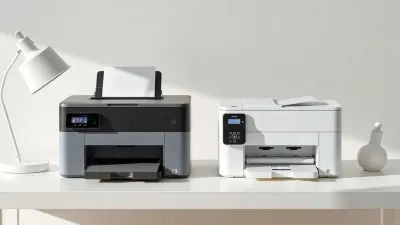
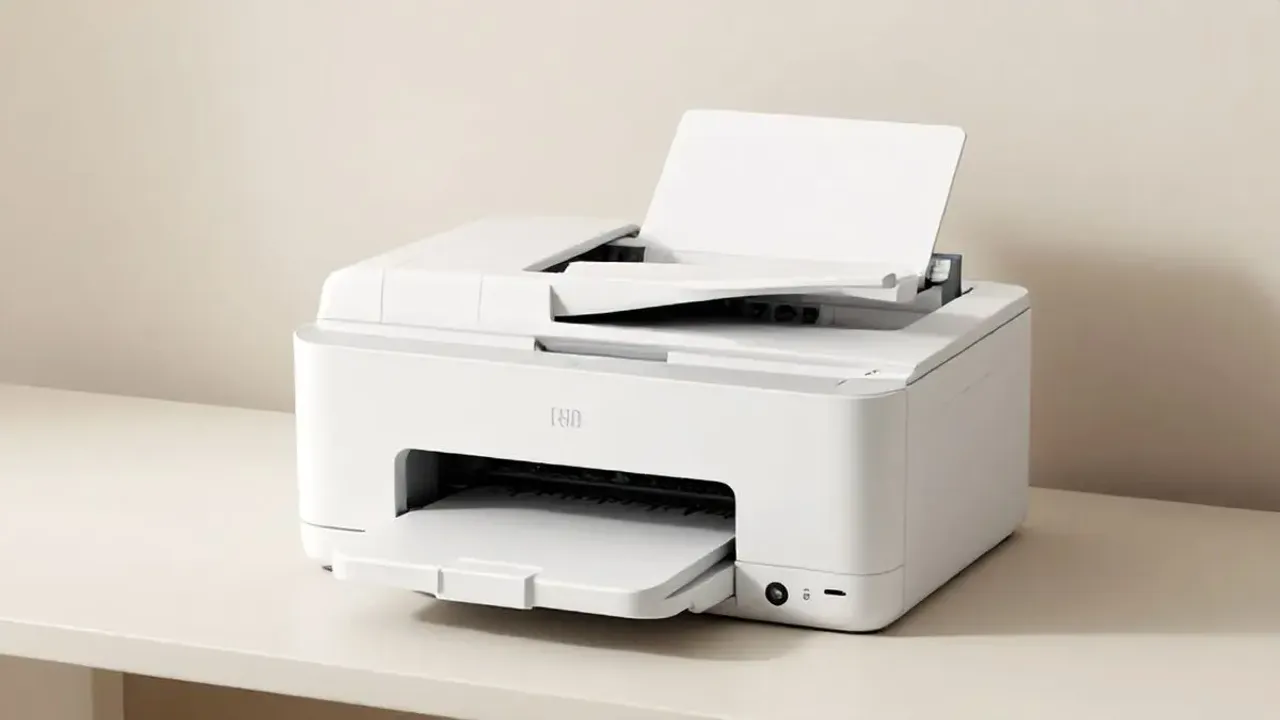
A Epson L365 EcoTank é a resposta prática para quem se cansou da dor de cabeça dos cartuchos tradicionais. Ela substitui esses pequenos recipientes por tanques de tinta recarregáveis, um sistema que corta o custo por página drasticamente.
Pense nisso: cada conjunto de garrafas de tinta pode render até 4.000 páginas em preto e 6.500 em cores.
Isso não é apenas um número técnico, é a liberdade de imprimir projetos escolares, documentos de trabalho ou fotos da família sem aquela verificação constante no orçamento.
A conectividade wireless é outro pilar dessa conveniência. Você configura uma vez e depois imprime do seu laptop, tablet ou smartphone, sem precisar de cabos ou de estar próximo à máquina. A qualidade?
Com resolução de até 5760 x 1440 dpi, seus textos ficam crispados e suas imagens ganham vida. É uma multifuncional que une economia robusta com performance que entrega.
Especificações técnicas da Epson L365
Mas quais são os números que sustentam essa promessa de economia e qualidade? A L365 é uma multifuncional de jato de tinta que gira em torno do seu sistema EcoTank.
Ela impressiona com uma velocidade de até 9,2 páginas por minuto em mono e 4,5 em cores, mantendo seu fluxo de trabalho fluido. Sua gaveta aceita até 150 folhas de papel, adaptando-se aos tamanhos A4 e A5 que você usa no dia a dia.
O coração da operação, claro, são os tanques de tinta recarregáveis. Eles eliminam a necessidade de cartuchos, o que significa menos trocas, menos interrupções e, principalmente, menos gastos.
A configuração inicial pode demandar um pouco de atenção, mas esse investimento de tempo se converte em anos de operação simplificada e custos reduzidos.
Como baixar e instalar o driver da Epson L365
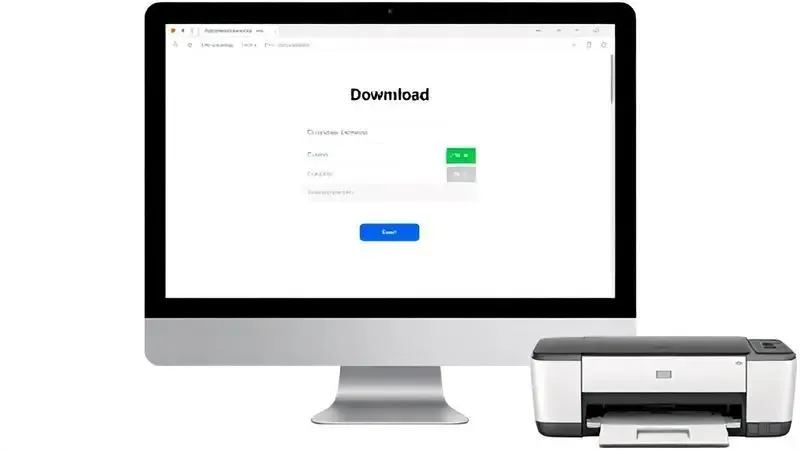
E para fazer toda essa tecnologia funcionar no seu computador, você precisa do driver correto. O processo é simples: visite o site de suporte da Epson, localize o modelo L365 e selecione o download compatível com seu sistema operacional.
Execute o arquivo baixado e siga as instruções do instalador, que normalmente pedirá que você conecte a impressora via USB ou configure sua rede durante o processo.
Uma vez concluído, faça um teste de impressão. Essa verificação final confirma que a comunicação entre sua máquina e a impressora está estabelecida, abrindo as portas para todas as funcionalidades que você vai explorar.
Configuração da conexão Wi-Fi na Epson L365

Com o driver instalado, o próximo grande passo é libertar sua impressora dos cabos. A configuração do Wi-Fi na L365 é um processo visual. Ligue a impressora e pressione o botão Wi-Fi até o indicador luminoso começar a piscar.
No seu computador ou celular, busque nas configurações de rede o nome da sua impressora, conecte-se e insira a senha quando solicitado.
A luz parará de piscar e se manterá fixa quando a conexão for estabelecida. Mantenha a impressora relativamente próxima ao roteador durante essa etapa para garantir um sinal forte, evitando futuros problemas de comunicação.
Como usar as funcionalidades: impressão, cópia e scanner

Agora, com tudo configurado, a mágica acontece. Usar a L365 é intuitivo. Para imprimir, selecione qualquer documento ou imagem no seu dispositivo e escolha a L365 como destino. A impressão fluirá.
A função de cópia é ainda mais direta: posicione o documento original no scanner, defina o número de cópias no painel ou software e pressione o botão de cópia. Em segundos, você terá uma reprodução física.
Para digitalizar, utilize o software de scanner da Epson. Ele guiará você pelo processo de capturar uma imagem digital do documento físico, permitindo salvar em formatos como PDF ou JPG para compartilhamento ou arquivamento.
Sistema EcoTank: como funciona e quanto você economiza
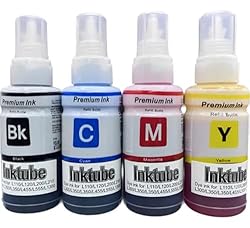
O núcleo da economia da L365 é o sistema EcoTank. Imagine, em vez de comprar cartuchos novos constantemente, você simplesmente reabastece tanques integrados com garrafas de tinta. Cada garrafa contém tinta suficiente para produzir milhares de páginas.
Essa mecânica transforma sua relação com a impressão. O custo por página cai drasticamente, fazendo a L365 ideal para estudantes, pequenas empresas ou qualquer família que imprime com frequência.
Usar tintas originais da Epson é recomendado para preservar a qualidade de impressão e a saúde da máquina, mas o sistema é designed para ser fácil e limpo de reabastecer.
7 problemas comuns da Epson L365 e como resolver
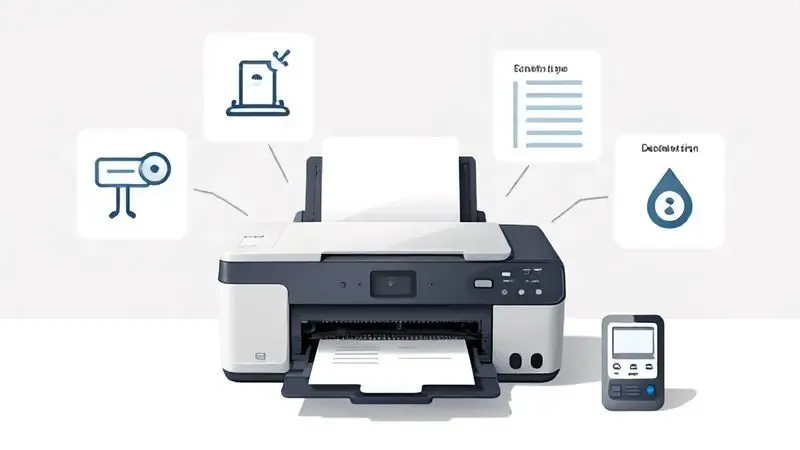
Mesmo em uma máquina robusta, alguns obstáculos podem aparecer. Aqui estão os mais frequentes e como navegar por eles:
-
Impressão desbotada ou falhando: Geralmente indica cabeçotes de impressão necessitando de limpeza. Execute a função de limpeza de cabeçotes no software da impressora.
-
Travamento de papel: Verifique se o papel na gaveta está alinhado corretamente, sem dobras ou bordas curvadas. Remova qualquer obstrução cuidadosamente.
-
Conexão Wi-Fi instável ou falha: Confirme que a impressora está dentro do alcance do roteador. Tente reiniciar ambos dispositivos e repetir o processo de conexão.
-
Impressora não reconhece o computador: Certifique-se que o driver está instalado corretamente e que a impressora está selecionada como destino no seu sistema.
-
Baixa qualidade em fotos: Verifique se está usando o papel correto para fotos e se as configurações de qualidade no driver estão no máximo.
-
Tinta não sai ou tanques parecem vazios: Confirme o nível de tinta através do software. Se necessário, reabasteça com tintas originais Epson.
-
Scanner não funciona: Atualize o software de scanner da Epson e verifique as conexões entre a impressora e o computador.
Manutenção e cuidados para prolongar a vida da impressora
Para garantir que sua L365 continue entregando economia e qualidade por anos, alguns cuidados básicos são essenciais. Limpe regularmente os cabeçotes através do utilitário da impressora para prevenir entupimentos e manter a saída de tinta perfeita.
Use papel de qualidade recomendado para evitar jams (travamentos) e danos aos mecanismos internos. Monitorar os níveis de tinta através do software ajuda você a reabastecer antes que um projeto importante seja interrompido.
Finalmente, mantenha sua impressora em um ambiente seco e livre de poeira excessiva. Essa atenção simples prolonga significativamente a vida útil de todos os componentes.
Comparação: Epson L365 vs outras impressoras multifuncionais
A L365 se posiciona fortemente no mercado pelas suas economias de longo prazo via EcoTank. Comparada a modelos similares como a Epson EcoTank L3250, a L365 geralmente oferece maior capacidade de tanque e rendimento, atendendo melhor a quem tem alta demanda de impressão.
Concorrentes de outras marcas, como algumas HP ou Canon, podem oferecer funcionalidades como duplex automático (impressão frente e verso) que a L365 não possui. Essa pode ser uma consideração se sua rotina depende muito dessa feature.
No entanto, para o usuário que prioriza o custo operacional baixo por página e uma configuração relativamente simples, a L365 mantém uma vantagem clara.
A decisão final, então, equilibra suas necessidades específicas de funcionalidade contra seu desejo de economia sustentável.
FAQ: Respostas para dúvidas frequentes sobre a Epson L365
P: A tinta do EcoTank realmente dura tanto? R: Sim, os números são robustos. Cada garrafa de tinta preta rende aproximadamente 4.000 páginas, e as coloridas até 6.500 páginas, dependendo da cobertura.
Isso representa uma economia monumental contra cartuchos tradicionais.
P: A instalação é muito complicada? R: O processo é mais passo-a-passo que complicado. Seguir o manual inicial e o assistente de configuração do driver normalmente resolve a maioria dos desafios. A parte mais delicada é often a configuração inicial do Wi-Fi.
P: A L365 funciona com Mac e Windows? R: Absolutamente. Drivers e software estão disponíveis para ambos sistemas operacionais principais, assim como para muitos dispositivos móveis via aplicativo Epson iPrint.
P: O que fazer se a impressora parar de responder? R: Primeiro, verifique as conexões físicas e de rede. Segundo, confirme que os drivers estão atualizados. Um reset simples da impressora (desligar e ligar) também pode resolver problemas temporários de comunicação.
Conclusão
Dominar sua Epson L365 EcoTank não é sobre memorizar especificações técnicas, é sobre conquistar uma tranquilidade no seu dia a dia.
Você transforma a ansiedade de cartuchos vazios e configurações complexas em uma operação fluida: imprimir do seu celular, copiar documentos rapidamente, digitalizar para arquivo digital e fazer tudo isso com um custo por página que quase não é perceptível.
Os obstáculos iniciales? São apenas passos no caminho. Com este guia, você tem o mapa para navegar por cada um, desde a instalação do driver até a manutenção que prolonga a vida da sua máquina.
A economia do EcoTank agora não é apenas um argumento de marketing, é uma realidade prática na sua mesa. Comece sua primeira impressão.

Sobre Marcos Correia Costa
Marcos Correia Costa é um entusiasta de tecnologia e analista de produtos focado em simplificar a vida do consumidor. Com anos de experiência testando desde impressoras de alto rendimento até os mais modernos periféricos de informática, ele se dedica a desvendar as especificações técnicas complexas e transformá-las em recomendações práticas e diretas.