Como Digitalizar para PDF: Guia Completo com Passo a Passo e Dicas de Expert
Aprenda como digitalizar documentos para PDF com qualidade. Descubra o passo a passo completo, softwares gratuitos, configurações ideais e soluções para problemas comuns.
Conteúdo
- O que é digitalização para PDF e por que é tão importante
- Tipos de scanners: escolha o equipamento ideal para suas necessidades
- Software de digitalização: conheça as opções gratuitas e profissionais
- Epson ScanSmart vs EPSON Scan: qual usar e quando
- Preparação do documento: 5 etapas para garantir qualidade máxima
- Passo a passo completo: como digitalizar para PDF em 7 etapas
- Configurações avançadas: DPI, formato de coloração e compressão
- Pré-visualização e edição: como corrigir problemas antes de salvar
- Formatos alternativos: quando usar Word, Excel ou JPEG
- 7 problemas comuns de digitalização e como solucionar cada um
- Dicas de expert: técnicas profissionais para digitalização em massa
- FAQ: respostas para dúvidas frequentes sobre digitalização
- Conclusão
Você já passou horas tentando digitalizar documentos para PDF, só para descobrir que as imagens ficaram borradas ou o arquivo não pode ser editado depois?
Aquela sensação de frustração quando você precisa recuperar um documento importante e o PDF está incompleto ou mal organizado? Se isso já aconteceu com você, este guia vai mudar completamente sua experiência.
Vamos não apenas mostrar as ferramentas técnicas, mas transformar o processo em algo intuitivo e natural.
Você aprenderá como escolher o equipamento que realmente se adapta ao seu ritmo de trabalho, configurar tudo para evitar retrabalhos, e criar PDFs que parecem profissionais mesmo se você está começando hoje.
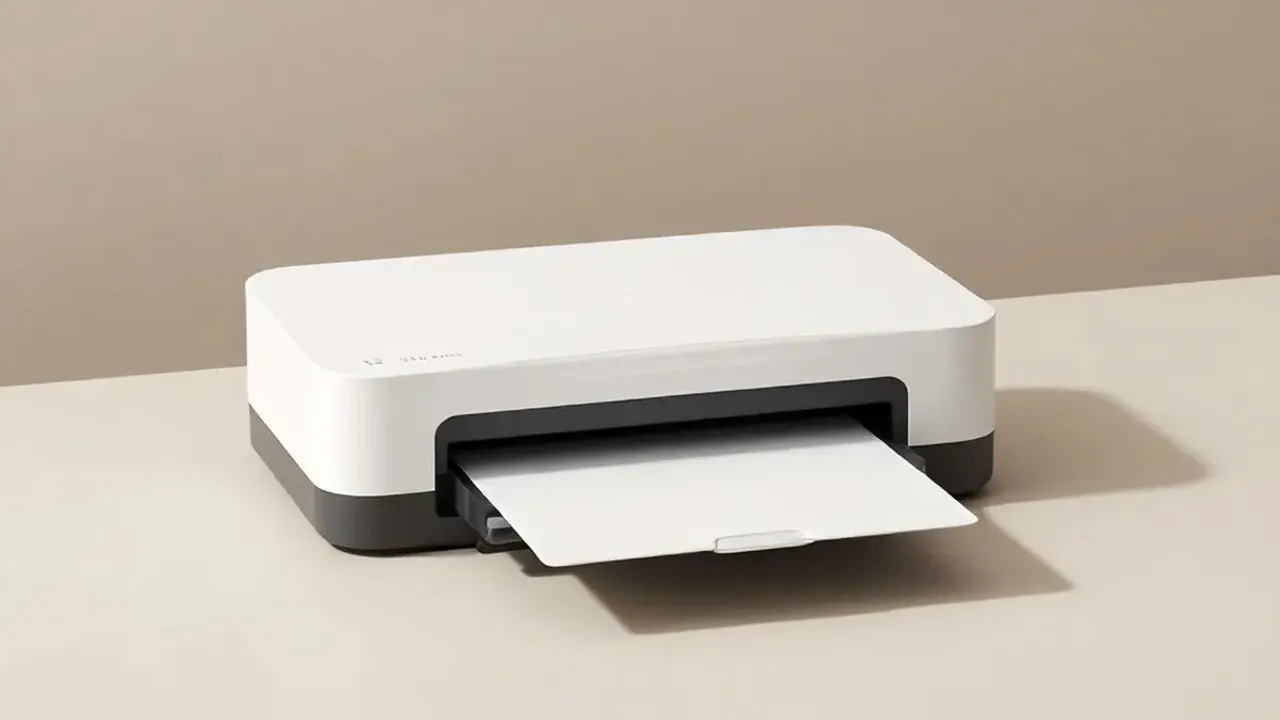
Resumo dos Melhores Modelos

O que é digitalização para PDF e por que é tão importante
Imagine ter todos seus documentos físicos transformados em arquivos que você pode abrir em qualquer dispositivo, sem perder a formatação original. A digitalização para PDF é essa ponte entre o mundo físico e o digital. Mais que uma técnica, ela é uma liberdade.
Quando você converte um contrato, uma receita médica ou um registro histórico para PDF, está criando uma versão imortal desse documento. Ele não se deteriora com o tempo, não precisa de espaço físico, e pode ser compartilhado com colegas em outros países em segundos.
O verdadeiro valor está na organização mental que isso proporciona. Você passa de ter pilhas de papel que geram ansiedade (‘onde está aquela carta?’) para um sistema digital onde tudo está indexado, pesquisável e seguro.
Tipos de scanners: escolha o equipamento ideal para suas necessidades
Se você trabalha em casa com documentos pessoais, um scanner de mesa pode ser seu aliado silencioso. Ele captura fotos antigas, certificados e folhas soltas com uma qualidade que preserva cada detalhe, mesmo se o documento está um pouco amarelado pelo tempo.
Para quem vive em movimento, o scanner portátil oferece uma experiência diferente. Você pode digitalizar recibos no hotel, notas de aula na biblioteca, ou contratos durante uma viagem. É a digitalização que acompanha sua vida, não que obriga você a parar.
Quando o volume aumenta, o scanner com alimentador automático transforma uma tarefa tediosa em um processo fluido. Imagine digitalizar 50 páginas de um manual enquanto prepara seu café. A máquina trabalha, você supervisiona.
Os multifuncionais são para quem busca integração. Se você já tem uma rotina que envolve imprimir e copiar, eles agregam a digitalização sem exigir um novo dispositivo.
A escolha não é sobre tecnologia, é sobre como você vive. Qual scanner se encaixa no seu espaço, no seu tempo, e no tipo de documentos que realmente importam para você?
Software de digitalização: conheça as opções gratuitas e profissionais
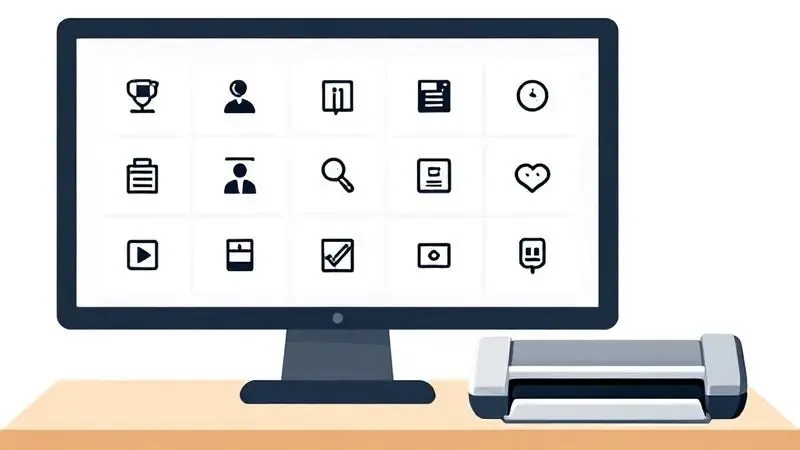
Depois de escolher o scanner, o software é o cérebro do processo. Programas gratuitos como NAPS2 e Adobe Scan são portas de entrada perfeitas. Eles fazem o básico com elegância: escanear, salvar como PDF, e oferecer ajustes simples.
Quando suas necessidades crescem, o software profissional entra como um parceiro estratégico. Adobe Acrobat Pro, por exemplo, não apenas digitaliza.
Ele transforma imagens de documentos em textos pesquisáveis através do OCR, permite editar PDFs como se fossem documentos Word, e organiza tudo em portfólios inteligentes.
A decisão entre gratuito e profissional depende de uma questão simples: você quer apenas arquivar documentos, ou você quer trabalhar com eles depois da digitalização? O primeiro é sobre guardar. O segundo é sobre transformar.
Epson ScanSmart vs EPSON Scan: qual usar e quando
Se você tem um scanner Epson, essa escolha define sua experiência diária. Epson ScanSmart é para momentos de urgência.
Quando você precisa digitalizar três páginas e enviar por email antes de uma reunião, sua interface intuitiva e conexão direta com serviços de nuvem fazem tudo acontecer em dois minutos.
EPSON Scan, por outro lado, é para momentos de precisão.
Quando você está digitalizando um documento histórico que precisa ser preservado com máxima qualidade, ou um manual técnico onde cada detalhe gráfico importa, suas configurações avançadas de resolução e ajustes de imagem oferecem controle total.
Use ScanSmart para tarefas do dia-a-dia. Use EPSON Scan quando a qualidade não pode ser negociada.
Preparação do documento: 5 etapas para garantir qualidade máxima
A qualidade do seu PDF começa antes de você pressionar qualquer botão no scanner. São cinco ações simples que preparam o terreno para um resultado perfeito.
Primeiro, limpe o documento fisicamente. Uma mancha de café ou um grão de poeira pode se tornar uma distorção permanente na versão digital.
Segundo, organize as páginas na ordem que você quer ler depois. Digitalizar sem ordem é criar um puzzle que você terá que resolver posteriormente.
Terceiro, configure a resolução do scanner para 300 DPI se o documento é predominantemente texto. Essa escolha cria textos cristalinos que você pode ler sem esforço, mesmo em telas menores.
Quarto, se você está usando um smartphone, escolha um ambiente com luz uniforme. A luz natural indireta é ideal, evitando sombras que podem confundir o software.
Quinto, sempre faça uma pré-visualização. Essa é sua última chance de corrigir um alinhamento errado ou detectar uma página faltante antes de comprometer o arquivo final.
Passo a passo completo: como digitalizar para PDF em 7 etapas
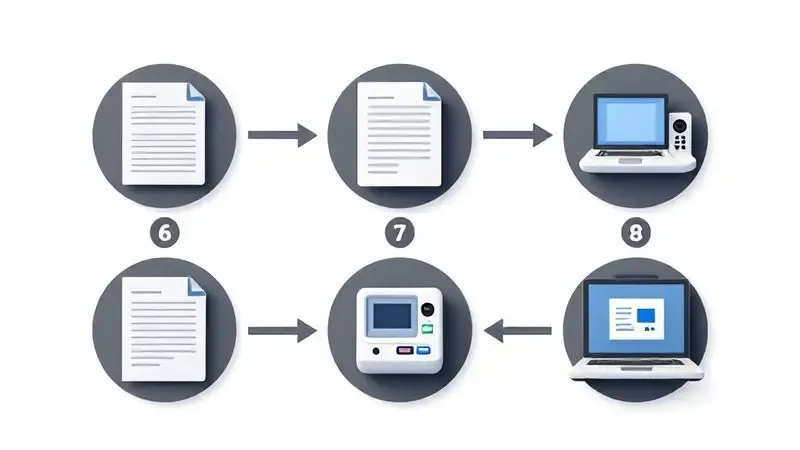
Este processo transforma a digitalização de uma sequência técnica em uma rotina natural. Primeiro, escolha seu scanner ou aplicativo de smartphone. Posicione o documento sem rugas, como se estivesse preparando uma foto importante.
Segundo, selecione a opção PDF no software. Essa escolha garante que o formato final seja universalmente compatível.
Terceiro, inicie a digitalização. Observe o processo como um profissional, garantindo que cada página está sendo capturada corretamente.
Quarto, revise as imagens geradas. Ajuste qualidade se necessário, corrigindo brilho ou contraste que não estão ideais.
Quinto, salve o arquivo em um local que faz sentido para você. Uma pasta chamada “Contratos 2026” ou “Receitas Médicas”.
Sexto, nomee o PDF com uma descrição que você entenderá seis meses depois. “Consulta cardiologista 15março.pdf” é melhor que “documento1.pdf”.
Sétimo, organize seus PDFs em uma estrutura hierárquica. Isso transforma um acervo digital em uma biblioteca pessoal que você realmente pode usar.
Configurações avançadas: DPI, formato de coloração e compressão
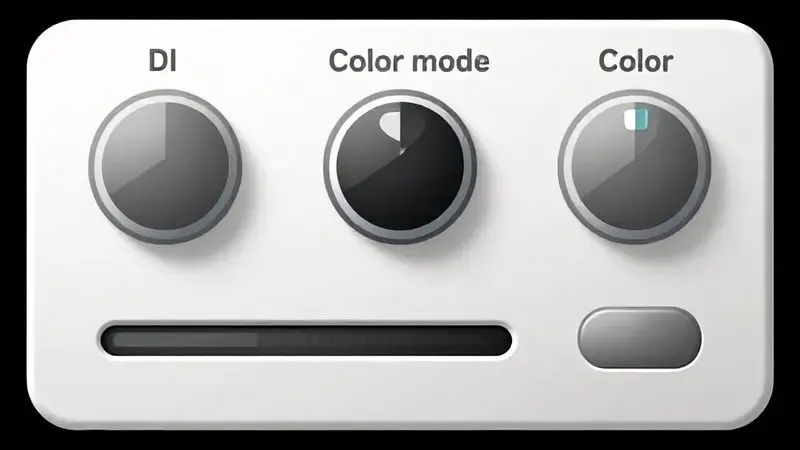
Essas configurações são onde a digitalização se torna arte. O DPI define a resolução. Para textos, 300 DPI cria letras limpas. Para imagens com detalhes finos, 600 DPI preserva nuances que podem ser importantes para análise posterior.
O formato de coloração é uma decisão filosófica. Preto e branco economiza espaço drasticamente, ideal para documentos administrativos que serão apenas consultados. Colorido reproduz a realidade do documento físico, crucial para arquivos históricos ou materiais gráficos.
A compressão é o equilíbrio entre perfeição e praticidade. Um PDF sem compressão pode ser enorme, difícil de compartilhar. Com compressão moderada, você mantém qualidade visível enquanto reduz o tamanho para envio por email ou armazenamento em cloud.
Encontrar seu ponto ideal entre essas três variáveis é personalizar a digitalização para seu uso específico.
Pré-visualização e edição: como corrigir problemas antes de salvar
Esta etapa evita a frustração mais comum na digitalização: descobrir problemas depois que o arquivo já está salvo.
A pré-visualização mostra cada página como ela realmente será no PDF. Você verifica alinhamento, qualidade geral, e detecta páginas cortadas ou desfocadas.
Se algo não está perfeito, ferramentas de edição permitem ajustes em tempo real. Aumentar o brilho para compensar um documento escuro, ajustar contraste para textos que estão pouco definidos, ou cortar margens excessivas.
Corrigir antes de salvar é garantir que seu tempo investido na digitalização resulta em um arquivo que você pode usar com confiança, não que você precisa refazer com desânimo.
Formatos alternativos: quando usar Word, Excel ou JPEG
O PDF é o padrão, mas outras opções existem para momentos específicos.
Word é para documentos que você precisa editar depois. Imagine digitalizar um contrato antigo e precisar atualizar seus termos. PDF mantém o original, Word permite a transformação.
Excel é para dados tabulares. Digitalizar uma tabela de custos e transformá-la em uma planilha manipulável é recuperar informação útil, não apenas arquivar uma imagem.
JPEG é para momentos onde a visualização é prioritária. Digitalizar uma foto de família para compartilhar online, ou um diagrama colorido para inserir em uma apresentação.
Escolher o formato é responder uma questão: você quer preservar, editar ou visualizar?
7 problemas comuns de digitalização e como solucionar cada um
Problemas aparecem, mas soluções existem. Imagens borradas geralmente surgem de configurações de resolução inadequadas ou documentos mal posicionados. Ajustar DPI e garantir que o documento está completamente plano na base do scanner resolve isso.
Alinhamento errado cria páginas cortadas ou inclinadas. Usar guias físicas no scanner e verificar na pré-visualização corrige esse erro comum.
Falta de espaço em disco interrompe processos de digitalização em massa. Mantenha sempre 10-15% de seu disco livre para operações de arquivos grandes.
Formato incorreto pode limitar usabilidade posterior. Sempre confirme que está gerando PDF quando a compatibilidade universal é necessária.
Documentos coloridos digitalizados como preto e branco perdendo informação crítica. Verifique a configuração de coloração antes de iniciar processos batch.
OCR falhando em textos com fontes complexas. Aumentar resolução e usar softwares com OCR avançado melhora reconhecimento.
Organização caótica após digitalização múltipla. Criar uma estrutura de pastas antes de iniciar e nomear arquivos sistematicamente previne o caos digital.
Dicas de expert: técnicas profissionais para digitalização em massa
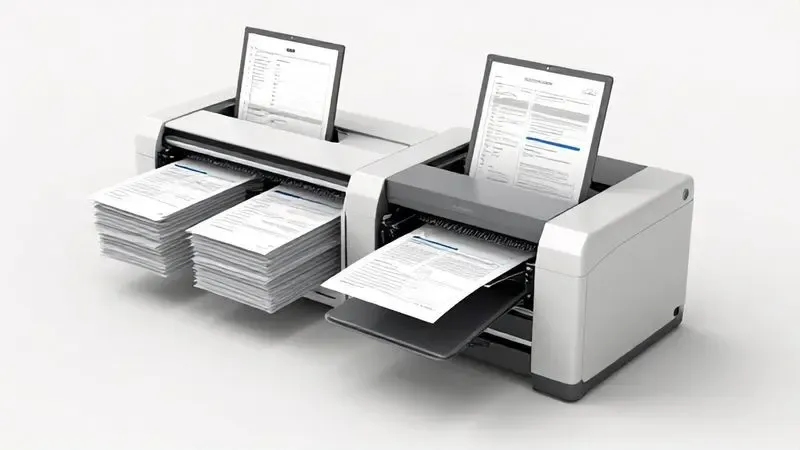
Quando você precisa digitalizar centenas de páginas, a eficiência substitui a precisão pontual. Organize fisicamente antes de digitalizar. Separe documentos por tipo, data ou projeto.
Use um scanner com alimentador automático. Ele processa páginas continuamente enquanto você supervisiona qualidade.
Implemente OCR desde o início. Transformar imagens em texto pesquisável desde a primeira digitalização cria valor permanente.
Crie checkpoints de qualidade. Depois de cada 50 páginas, revise algumas aleatoriamente para garantir que padrões estão mantidos.
Designe uma estrutura de armazenamento clara antes de começar. Nomeação consistente e hierarquia de pastas evitam reorganização posterior.
Essas técnicas transformam digitalização em massa de uma tarefa intimidante em um processo sistemático e controlável.
FAQ: respostas para dúvidas frequentes sobre digitalização
Qual scanner eu preciso para documentos grandes? Um scanner de mesa com área de digitalização ampla, geralmente A3 ou maior.
Impressoras multifuncionais são boas para digitalização doméstica? Sim, especialmente se você já usa elas para imprimir e copiar. Integram a digitalização sem custo adicional de equipamento.
PDF é sempre o melhor formato? Para arquivamento e compartilhamento universal, sim. Para edição posterior, considere Word. Para visualização rápida, JPEG pode ser mais leve.
Como garantir que textos sejam legíveis após digitalização? Use 300 DPI como padrão para textos. Verifique pré-visualização. Implemente OCR se precisa pesquisar conteúdo depois.
Software gratuito é suficiente para começar? Absolutamente. Opções como NAPS2 e Adobe Scan oferecem qualidade profissional para necessidades básicas e intermediárias.
Conclusão
Digitalizar documentos para PDF é mais que uma tarefa técnica. É uma transformação da sua relação com informação.
Você passa de lidar com papel físico que se deteriora, ocupa espaço e dificulta compartilhamento, para ter arquivos digitais que são permanentes, organizáveis e universalmente acessíveis.
O processo, quando feito com as configurações adequadas e o entendimento das ferramentas, se torna intuitivo. Você escolhe equipamentos que se adaptam ao seu espaço, software que amplifica suas necessidades, e configurações que equilibram qualidade com praticidade.
Os problemas comuns têm soluções sistemáticas. As técnicas avançadas estão disponíveis para quem precisa escalar. E o resultado final não é apenas um arquivo PDF, é uma peça da sua organização digital que funciona hoje, e continuará funcionando anos depois.
Comece com um documento importante que você precisa preservar. Aplique um passo deste guia.
A experiência imediata de ter esse documento transformado em algo que você pode armazenar, compartilhar e recuperar em segundos será a prova mais tangible do valor dessa habilidade.

Sobre Marcos Correia Costa
Marcos Correia Costa é um entusiasta de tecnologia e analista de produtos focado em simplificar a vida do consumidor. Com anos de experiência testando desde impressoras de alto rendimento até os mais modernos periféricos de informática, ele se dedica a desvendar as especificações técnicas complexas e transformá-las em recomendações práticas e diretas.
Você Também Pode Gostar
Dicas e Tutoriais
Impressora Multifuncional: Tudo que Você Precisa Saber + Guia de Escolha Definitivo
Dicas e Tutoriais
Como Tirar Xerox na Impressora HP: Tutorial Completo para Todos os Modelos
Dicas e Tutoriais