Guia Definitivo: Como Digitalizar na Impressora Canon G3110 - 3 Métodos Passo a Passo + Dicas de Especialista
Aprenda a digitalizar documentos como um profissional na Canon G3110. Métodos para PC e celular, configurações ideais e solução de problemas. Tutorial completo!
Autor
Publicado em
Categoria
Conteúdo
- O Que é Digitalização e Por Que É Essencial Hoje
- Pré-requisitos: O Que Você Precisa Antes de Começar
- Método 1: Digitalização pelo Computador (Software Oficial Canon)
- Método 2: Digitalização pelo Computador SEM Instalar Software
- Método 3: Digitalização pelo Celular (App Canon PRINT)
- Comparação: Qual Método Escolher para Cada Situação
- Configurações Avançadas: DPI, Formato e Qualidade Ideal
- Solução de Problemas: Erros Comuns e Como Corrigir
- Perguntas Frequentes (FAQ Expandido)
- Conclusão
Concorda que tentar digitalizar documentos na sua Canon G3110 pode ser mais complicado do que parece? Sabe aquela frustração de perder minutos ajustando configurações ou de receber uma imagem pixelada que não serve para nada? Este guia vai transformar essa experiência.
Aqui, você não vai apenas aprender os passos, vai dominar o processo para obter resultados profissionais, seja do seu computador ou diretamente do celular.
Vamos descomplicar: os 3 métodos principais (incluindo um que dispensa qualquer instalação), as configurações ideais para cada tipo de material, como resolver os problemas mais comuns e, claro, dicas para fazer tudo em minutos.
O Que é Digitalização e Por Que É Essencial Hoje
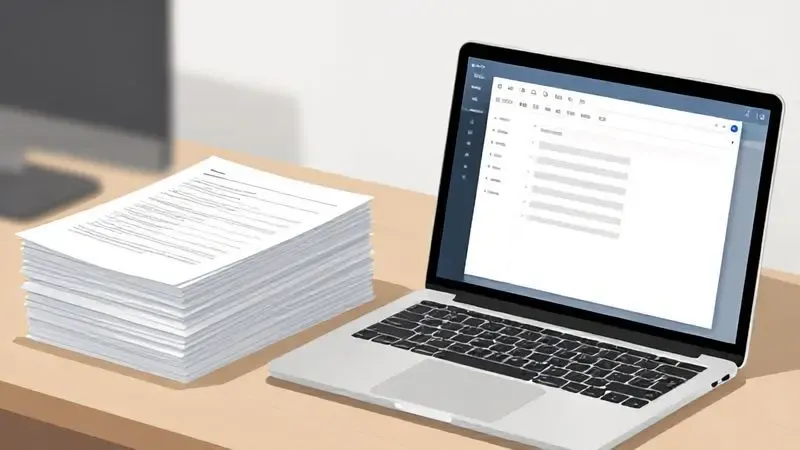
Digitalização é a arte de transformar papéis, fotos e qualquer documento físico em um arquivo digital.
Mais que uma simples conversão, ela é a chave para organizar sua vida: imagine buscar um contrato antigo em segundos, compartilhar uma receita sem perder a originalidade, ou arquivar uma pilha de recibos sem ocupar um centímetro de espaço físico.
Essa prática não só declara guerra ao acúmulo de papel, mas também se conecta com a agilidade que a rotina moderna demanda. Ter seus documentos na nuvem significa acesso instantâneo, segurança e uma contribuição silenciosa para um mundo mais sustentável.
Em resumo, digitalizar é sobre ganhar tempo, espaço e paz mental.
E para transformar essa teoria em prática na sua G3110, você precisa preparar o terreno.
Pré-requisitos: O Que Você Precisa Antes de Começar
Antes de qualquer clique no botão “scan”, três checkpoints simples garantem um processo tranquilo. Primeiro, seu aliado físico: a impressora deve estar instalada corretamente e conversando com seu computador ou rede Wi-Fi.
Segundo, o kit de ferramentas digital: os drivers e softwares da Canon, disponíveis no site oficial, são o cérebro que comanda o scanner. Baixe-os se ainda não fez isso.
Por último, o ambiente: tenha o documento que será digitalizado pronto e em boa condição (sem amassos ou dobras pronunciadas), e verifique que a impressora tem tinta suficiente para não interromper seu fluxo. Com isso resolvido, você está no ponto de partida.
Com a impressora pronta, o caminho mais completo para explorar todo o potencial do seu scanner é através do software oficial da Canon.
Método 1: Digitalização pelo Computador (Software Oficial Canon)
Este método é seu passaporte para o controle total. O software Canon (como o IJ Scan Utility) dá acesso a todas as configurações avançadas, transformando a digitalização de uma tarefa básica em um trabalho de precisão.
A instalação é simples, e uma vez configurado, você terá uma ferramenta poderosa para converter qualquer documento físico em um arquivo digital de alta qualidade, ajustando cada detalhe conforme sua necessidade.
Passo a Passo: Instalação e Configuração do Software
A instalação é um ritual rápido. Acesse o site de suporte da Canon, localize o modelo G3110 e baixe o pacote de drivers para seu sistema operacional (Windows ou macOS). Execute o instalador e siga as instruções, normalmente, é um processo de “next, next, finish”.
Durante a configuração, conecte sua impressora ao computador via cabo USB ou, se preferir liberdade, através da mesma rede Wi-Fi. Um teste de impressão final confirma que tudo está comunicando perfeitamente.
Feito isso, o software está pronto para ser seu comandante de digitalização.
Como Digitalizar para PDF e JPG com Qualidade Profissional
Resultados nítidos em PDF ou JPG começam com dois ajustes conscientes. Primeiro, a resolução: 300 DPI é o padrão dourado para documentos de texto, garantindo que cada letra seja capturada com clareza.
Para fotos ou ilustrações, eleve para 600 DPI e preserve detalhes e cores vibrantes. Segundo, o formato: PDF para documentos que você quer manter intactos e compactos; JPG para imagens que serão editadas ou compartilhadas rapidamente.
Sempre use a pré-visualização, essa pequena janela prevê o resultado final e permite correções de última hora. Essa combinação entre configuração técnica e revisão humana é o segredo da qualidade profissional.
Mas se você precisa de algo rápido, sem burocracia de instalação, existe um caminho mais direto.
Método 2: Digitalização pelo Computador SEM Instalar Software
Esta é a solução de emergência, perfeita quando você precisa escanear um documento rápido e não quer ou não pode instalar software. Funciona através de ferramentas já presentes no seu sistema operacional.
Conecte a impressora (USB ou Wi-Fi), abra o menu de dispositivos, clique na Canon G3110 e selecione a opção “Digitalizar”. É prático, instantâneo e não requer downloads.
Usando o Windows Fax e Scan (Alternativa Simples)
Se você usa Windows, o “Fax e Scan” é seu aliado nativo. Conecte sua Canon G3110, abra o programa pelo menu Iniciar, clique em “Novo Scan” e selecione sua impressora na lista.
Aqui, você ainda tem controle básico: pode ajustar a qualidade e escolher entre formatos como PDF ou JPG. Clique em “Scan” e, em segundos, o documento está digitalizado. Esta abordagem é ideal para quem busca simplicidade máxima, zero instalações, zero complicações.
E quando a agilidade precisa ser móvel, seu celular entra em ação.
Método 3: Digitalização pelo Celular (App Canon PRINT)
Imagine escanear um documento importante diretamente da mesa da sala, sem precisar correr para o computador. O aplicativo Canon PRINT faz isso possível.
Com seu smartphone conectado à mesma rede Wi-Fi da impressora, você transforma o celular em um controle remoto poderoso para o scanner da G3110. É prático, rápido e liberta você da estação fixa.
Configurando o App e Conectando à Impressora
O ritual de conexão é intuitivo. Baixe o app Canon PRINT Inkjet/SELPHy na sua loja de aplicativos. Abra-o e siga o passo a passo para adicionar uma nova impressora. O requisito crucial: tanto seu celular quanto a Canon G3110 devem estar na mesma rede Wi-Fi.
O app procurará e identificará sua impressora. Uma vez conectados, o scanner está sob seu comando móvel.
Vantagens da Digitalização Mobile: Praticidade e Agilidade
A digitalização pelo celular redefine “rápido”. Você elimina o caminho até o computador, a espera por programas abrir. Com alguns toques, o documento é capturado e pode ser compartilhado instantaneamente por e-mail, mensagem ou armazenado em sua galeria.
Essa fluidez é uma revolução para tarefas administrativas, para estudantes que precisam capturar páginas de livros, ou para qualquer situação onde tempo é o recurso mais valioso.
Com três métodos na mesa, a escolha inteligente depende do seu momento e necessidade.
Comparação: Qual Método Escolher para Cada Situação
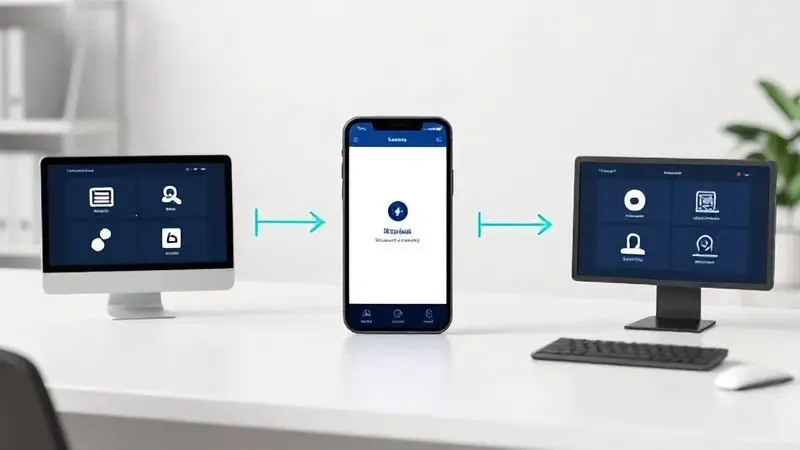
A Canon G3110 oferece flexibilidade, e a melhor escolha é contextual. Para controle máximo e qualidade ajustada milimetricamente, o Software Oficial (Método 1) é inigualável, ideal para documentos importantes, fotos ou quando a precisão é prioridade.
Para uma ação rápida, sem instalações ou quando está usando um computador público, o Método 2 (sem software) resolve em segundos. Para integrar digitalização à sua rotina móvel, onde agilidade e conveniência comandam, o App Canon PRINT (Método 3) é seu parceiro ideal.
A sua necessidade no momento define o caminho.
Independente do método, a magia da qualidade acontece nas configurações avançadas.
Configurações Avançadas: DPI, Formato e Qualidade Ideal
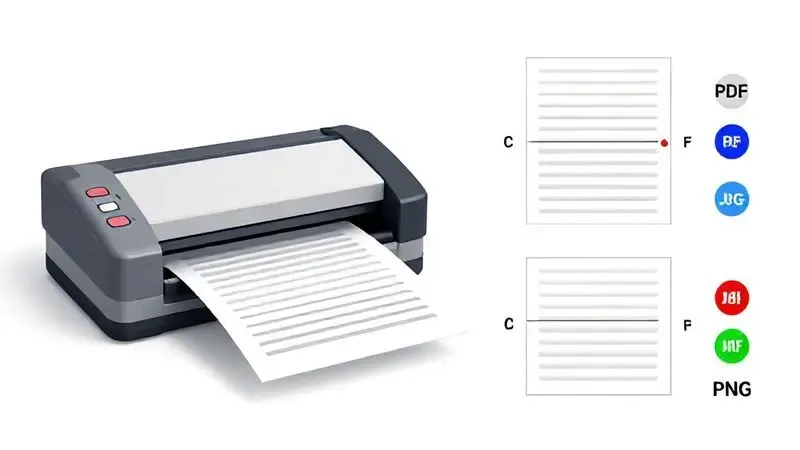
A qualidade final do seu arquivo digital não é um acidente; é uma escolha. Duas configurações são os pilares: a resolução (DPI) e o formato de arquivo. A DPI define o nível de detalhe capturado; o formato define como esse arquivo será usado e compartilhado.
Dominar essas duas variáveis é dominar a arte da digitalização.
Resolução Perfeita: Documentos vs Fotos vs Texto
A regra é clara: resolução diferente para materiais diferentes. Para documentos de texto (contratos, recibos, artigos), 300 DPI é o padrão. Ele garante que o texto seja legível, nítido, e que o arquivo final não seja desproporcionalmente grande.
Para fotos ou imagens coloridas, eleve para 600 DPI. Essa resolução extra captura nuances de cor, detalhes em ilustrações e evita que a imagem digital pareça “pixelada” quando ampliada.
Escolher a DPI correta é como escolher a lente correta para uma fotografia: ela determina o que será preservado para a história digital.
Mesmo com configurações perfeitas, problemas podem aparecer. Mais cada um tem uma solução direta.
Solução de Problemas: Erros Comuns e Como Corrigir
A digitalização é um processo técnico, e pequenos obstáculos são normais. A maioria deles, como a impressora não ser reconhecida ou arquivos sair com baixa qualidade, tem causas simples e soluções ainda mais simples.
Impressora Não Reconhecida? Soluções Imediatas
Se seu computador ou app não “vê” a Canon G3110, a solução quase sempre está na conexão. Primeiro, verifique os básicos: a impressora está ligada? O cabo USB está firme (se for o caso)? Ambos os dispositivos estão na mesma rede Wi-Fi?
Um reinício simples da impressora e do computador pode reestabelecer a comunicação. Se persistir, visite as configurações de dispositivos do seu sistema, a impressora pode estar lá, apenas esperando ser selecionada.
A última linha de defesa: reinstalar ou atualizar os drivers diretamente do site da Canon. Esses passos resolvem a grande maioria dos casos de “impressora invisível”.
Arquivo com Baixa Qualidade: Ajustes Rápidos
Um arquivo digitalizado que sai embaçado ou com cores fracas pode ser corrigido com três verificações. 1. Resolução: Confirme que está usando 300 DPI para texto ou 600 DPI para imagens. 2.
Ajustes automáticos: No software da Canon, experimente a opção de “ajuste automático de contraste/brilho”. Ela pode compensar um original mal iluminado. 3. Limpeza: O vidro do scanner deve estar impecável. Uma sujeira mínima pode degradar a qualidade final.
Esses ajustes, muitas vezes, transformam um arquivo mediocre em um arquivo perfeito.
Algumas dúvidas frequentes rondam o processo de digitalização. Vamos esclarecer as principais.
Perguntas Frequentes (FAQ Expandido)
Posso Digitalizar Várias Páginas em um Único PDF?
Absolutamente. Esta é uma das funcionalidades mais valiosas. Usando o software Canon IJ Scan Utility, você pode selecionar a opção de digitalização múltipla e escolher o formato PDF.
Cada página escaneada é adicionada automaticamente ao mesmo arquivo, criando um PDF sequencial e organizado. Ideal para contratos multipágina, relatórios ou qualquer documento que deve permanecer unido digitalmente.
Qual a Diferença Entre Escanear e Digitalizar?
Embora muitas vezes usados como sinônimos, os termos carregam nuances. Escanear é o ato físico e técnico: usar o scanner da impressora para capturar a imagem do documento.
Digitalizar é o conceito mais amplo: é o processo completo de transformar informação física em digital, incluindo a captura (escanear), mas também a organização, o armazenamento e a integração desse arquivo em um fluxo digital.
Escanear é um passo; digitalizar é a jornada.
É Possível Digitalizar Documentos Coloridos com Qualidade?
Completamente. A Canon G3110 possui capacidade de escanear em cores com boa resolução. Para resultados excelentes, combine o hardware com o software: use o IJ Scan Utility para ajustar brilho e contraste específicos para cores.
E, fundamentalmente, o documento original deve estar em boas condições, papel limpo, cores vivas. Essa combinação entre tecnologia e cuidado com o original garante digitalizações coloridas que são verdadeiras réplicas digitais.
Conclusão
Dominar a digitalização na Canon G3110 é mais que aprender funções; é sobre ganhar autonomia para transformar papel em poder digital.
Você agora conhece os três caminhos: o controle preciso do software, a agilidade do método sem instalação e a liberdade do aplicativo móvel. Sabe como ajustar DPI e formatos para garantir qualidade profissional em qualquer tipo de documento.
E tem nas mãos as soluções para os problemas mais comuns. Cada digitalização que você faz será mais rápida, mais precisa e mais integrada à sua rotina. Coloque essas dicas em prática. Experimente os métodos. Ajuste as configurações.
Em pouco tempo, a digitalização não será uma tarefa, será uma habilidade natural, e seus documentos físicos se transformarão em um arquivo organizado, seguro e sempre à mão. A tecnologia está a seu serviço; agora você sabe como comandarla.

Sobre Marcos Correia Costa
Marcos Correia Costa é um entusiasta de tecnologia e analista de produtos focado em simplificar a vida do consumidor. Com anos de experiência testando desde impressoras de alto rendimento até os mais modernos periféricos de informática, ele se dedica a desvendar as especificações técnicas complexas e transformá-las em recomendações práticas e diretas.