Como Instalar Impressora Canon PIXMA: Guia Completo de Drivers e Solução de Erros
Precisa instalar sua impressora Canon PIXMA? Siga nosso guia: baixe drivers oficiais, configure o Wi-Fi e resolva o erro de instalação da G3110 hoje!
Conteúdo
- Guia de Instalação Canon PIXMA: Do Unboxing à Primeira Impressão
- Onde Encontrar Manuais e Drivers Oficiais da Canon com Segurança
- Passo a Passo: Instalação da Impressora Canon via Wi-Fi e USB
- Solução de Problemas: Driver Canon G3110 Não Conclui a Instalação?
- As Melhores Impressoras Canon PIXMA para Diferentes Perfis
- Dicas Extras de Manutenção para Prolongar a Vida Útil da sua Canon
- Perguntas Frequentes (FAQ) sobre Impressoras Canon PIXMA
- Conclusão
Configurar uma impressora nova pode parecer intimidador, especialmente quando o manual oficial parece complexo ou o driver decide não colaborar durante o processo.
Você não está sozinho nessa frustração; muitos usuários enfrentam dificuldades com a conexão Wi-Fi ou instalações que travam misteriosamente no meio do caminho.
Aquele momento de expectativa, ter sua nova impressora funcionando, pode se transformar em uma busca por soluções na internet, com tutoriais confusos e termos técnicos que parecem outro idioma.
Mas aqui chegamos para mudar essa história. Neste artigo, você encontrará a solução definitiva: desmistificamos todo o processo, desde o download dos drivers corretos até a correção de erros específicos da linha PIXMA, como o da Canon G3110.
Prepare-se para colocar seu equipamento para funcionar em poucos minutos com nosso guia passo a passo detalhado. E mais: vamos além da instalação básica, ajudando você escolher o modelo ideal para suas necessidades e manter sua impressora saudável por anos.
Resumo dos Melhores Modelos

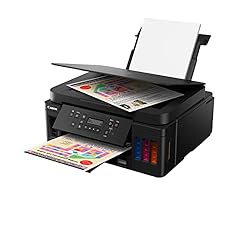

Guia de Instalação Canon PIXMA: Do Unboxing à Primeira Impressão
Imagine finalmente abrir aquela caixa nova. O processo de instalar sua impressora Canon PIXMA é simples e começa com esse momento de desempacotamento. Retire a impressora e todos os acessórios, cabos, cartuchos de tinta, manual.
Encontre um local adequado: uma mesa livre, próxima da tomada. Conecte-a à energia e ligue. O próximo passo, inserir os cartuchos de tinta, segue as instruções claras do manual.
Agora vem a conexão. Dependendo do modelo, você pode escolher entre Wi-Fi ou USB. Conectar ao computador via USB é direto: basta ligar o cabo e seguir as instruções na tela. Para Wi-Fi, utilizamos o painel de controle da impressora.
Uma vez configurada, instale os drivers necessários, que podem ser baixados facilmente no site da Canon. Em poucos minutos, você está pronto para fazer sua primeira impressão, aquela página que marca o início de uma nova fase com seu equipamento.
Onde Encontrar Manuais e Drivers Oficiais da Canon com Segurança
Depois de instalar sua impressora, você quer garantir que tudo funcione sem problemas futuros. Para obter manuais e drivers oficiais da Canon, visite sempre o site oficial da empresa. Essa prática não é apenas uma recomendação; é uma proteção.
Baixar de fontes confiáveis evita problemas de compatibilidade e mantém seu dispositivo seguro contra software malicioso.
Como identificar o modelo correto da sua impressora (G3110, MG3010, TS3110)
Identificar o modelo da sua impressora Canon PIXMA é essencial para garantir que você instale os drivers corretos. Normalmente, você pode encontrar essa informação na parte frontal ou traseira da impressora, onde há uma etiqueta indicando o modelo.
Outra maneira é verificar as configurações do seu computador: se a impressora já foi conectada, você pode encontrá-la na lista de dispositivos. Além disso, o manual da impressora também traz essa informação, facilitando a busca pelo modelo certo.
Passo a Passo: Instalação da Impressora Canon via Wi-Fi e USB
A conexão define como você vai usar sua impressora no dia-a-dia. Para instalação via Wi-Fi, utilize o painel de controle da impressora para selecionar sua rede e inserir a senha. Para conexão USB, basta conectar o cabo ao computador e seguir as instruções na tela.
Configurando a conexão sem fio pelo painel da impressora
Configurar a conexão sem fio na impressora Canon PIXMA é um processo intuitivo. Comece ligando a impressora e acessando o painel de controle. Use as setas para navegar até o menu de configurações e selecione “Configuração de Rede”.
Escolha a opção “Wi-Fi” e depois “Configurar Assistente”. A impressora irá procurar redes disponíveis; selecione sua rede e insira a senha quando solicitado. Após alguns instantes, ela deverá se conectar.
Um ícone de Wi-Fi será exibido no painel, confirmando a conexão bem-sucedida, e agora você pode imprimir diretamente do seu celular, tablet ou laptop sem cabos.
Solução de Problemas: Driver Canon G3110 Não Conclui a Instalação?
Às vezes, o driver da impressora Canon G3110 não conclui a instalação, deixando você com aquela sensação de frustração. Se isso acontece, primeiro verifique se o sistema operacional é compatível. Desconecte a impressora e reinicie o computador.
Em seguida, tente reinstalar o driver novamente.
Verificando permissões de administrador e compatibilidade do Windows
Antes de instalar sua impressora Canon PIXMA, garanta que você tenha permissões de administrador no seu computador. Isso permite que o software da impressora seja instalado corretamente.
Além disso, confirme se seu sistema operacional Windows é compatível com a versão do driver que você está prestes a instalar. A Canon oferece suporte para várias versões do Windows, mas é sempre bom confirmar se a sua está entre as suportadas.
Como realizar uma instalação limpa removendo drivers antigos
Para garantir que sua nova impressora Canon PIXMA funcione corretamente, é essencial remover qualquer driver antigo que possa causar conflitos. Comece acessando o Painel de Controle do seu computador e selecione “Programas e Recursos”.
Localize os drivers da impressora antiga e desinstale-os. Após a remoção, reinicie o computador para garantir que todas as alterações sejam aplicadas.
Depois disso, você pode instalar o novo driver da Canon com confiança, evitando possíveis problemas de compatibilidade e garantindo um desempenho ideal da impressora.
As Melhores Impressoras Canon PIXMA para Diferentes Perfis
As impressoras Canon PIXMA se destacam pela versatilidade, oferecendo modelos adequados para uso doméstico, empresarial e fotográfico. Cada perfil de usuário encontrará uma opção que atende suas necessidades específicas, garantindo qualidade e eficiência nas impressões.
Canon PIXMA G3110: A queridinha para custo-benefício e tanques de tinta
A Canon PIXMA G3110 é uma impressora multifuncional que conquistou o coração de muitos usuários, especialmente por seu sistema MegaTank.
Imagine não pensar em comprar tinta por meses: ela permite um rendimento impressionante de até 6.000 páginas em preto e 7.000 em cores com um único refil.
Isso transforma aquela ansiedade de “vai acabar a tinta” em tranquilidade para imprimir trabalhos da faculdade, documentos da empresa ou fotos para álbuns sem preocupação.
A conectividade Wi-Fi facilita a impressão a partir de smartphones e tablets, você pode mostrar aquela foto diretamente para amigos durante uma visita, sem precisar transferir arquivos.
Um ponto a ser considerado é que ela não é compatível com macOS, o que pode ser uma limitação para usuários de Mac.
No entanto, para quem utiliza Windows ou procura uma impressora com boas funcionalidades e um design compacto, a G3110 cumpre muito bem seu papel, entregando qualidade em impressões e versatilidade nas funções.
Canon PIXMA G6010: Alta produtividade para pequenos escritórios
A Canon PIXMA G6010 é uma excelente opção para quem precisa de alta produtividade em pequenos escritórios.
O sistema de tanque de tinta dessa impressora permite um rendimento impressionante, capaz de imprimir até 8.300 páginas em preto e 7.700 páginas em cores com apenas um conjunto de garrafas de tinta.
Isso reduz significativamente a necessidade de trocas frequentes, otimizando o tempo e os custos, perfeito para aqueles dias de pico quando todos precisam imprimir documentos urgentes.
Outro ponto forte é a conectividade, que inclui Wi-Fi, Ethernet e USB, permitindo que você imprima facilmente do seu smartphone ou tablet.
Além disso, a impressora oferece impressão duplex automática, aquela praticidade que transforma impressão de documentos em um processo rápido e profissional, com frente e verso já prontos.
Vale lembrar que, apesar de não ser a impressora mais compacta do mercado, seu design ainda se encaixa bem na maioria dos ambientes de trabalho.
Essa multifuncional se destaca por suas velocidades de impressão razoáveis e pela capacidade de lidar com diferentes tipos de papel, incluindo impressão sem bordas. Se você busca uma solução acessível e eficiente, a G6010 vale muito a pena.
Canon PIXMA TS3110: Compacta e ideal para uso doméstico básico
A Canon PIXMA TS3110 é uma impressora multifuncional que combina design elegante e funcionalidades práticas, tornando-se uma excelente opção para quem precisa de uma solução compacta para o dia a dia. Ela oferece impressão, cópia e digitalização, tudo em um só aparelho.
Com conectividade Wi-Fi e USB, é fácil imprimir diretamente de smartphones e tablets usando o aplicativo Canon PRINT, imagine digitalizar documentos importantes sem precisar de outro equipamento.
Suas características incluem uma resolução de impressão de até 4800 x 1200 dpi, o que garante qualidade em documentos e fotos. A velocidade de impressão é de aproximadamente 7,7 páginas por minuto em preto e 4 páginas em cores.
Um ponto a considerar é que a impressora utiliza cartuchos de tinta PG-145/CL-146, que podem não ser os mais acessíveis em termos de custo por impressão. Contudo, sua eficiência e facilidade de uso fazem dela um bom investimento para as necessidades básicas do lar.
Dicas Extras de Manutenção para Prolongar a Vida Útil da sua Canon
Para garantir que sua impressora Canon PIXMA funcione de maneira eficiente por mais tempo, algumas dicas de manutenção simples são essenciais. Primeiro, mantenha a impressora em um local fresco e seco, longe da luz solar direta e da umidade.
Limpe regularmente o exterior e o interior, especialmente os cartuchos de tinta e cabeçotes. Isso ajuda a evitar obstruções e garante impressões de alta qualidade.
Além disso, use sempre papel de boa qualidade e siga as instruções de carregamento do papel para evitar atolamentos. Por último, não se esqueça de atualizar os drivers quando necessário, garantindo que você sempre tenha as correções e melhorias mais recentes.
Perguntas Frequentes (FAQ) sobre Impressoras Canon PIXMA
As impressoras Canon PIXMA são conhecidas por sua qualidade de impressão e versatilidade. Muitas pessoas se perguntam sobre a instalação do driver e como resolver erros comuns.
Um passo importante é garantir que os drivers estejam atualizados, o que pode ser feito pelo site da Canon. Caso enfrente problemas de conexão, verifique se a impressora está na mesma rede Wi-Fi que o seu computador.
Além disso, muitas dúvidas surgem em relação à compatibilidade com diferentes sistemas operacionais; é sempre bom conferir essa informação no manual ou no site da fabricante antes de realizar a compra.
Conclusão
Configurar sua impressora Canon PIXMA não precisa ser uma experiência intimidante. Começamos com aquela frustração inicial, manual complexo, driver travando, e transformamos em um processo fluido e confiante.
Do unboxing à primeira impressão, cada etapa foi desmistificada: encontrar os drivers oficialmente, identificar seu modelo corretamente, configurar Wi-Fi ou USB, resolver problemas comuns como instalação incompleta.
Mais ainda, exploramos os modelos que podem fazer parte da sua vida: a G3110 com seus tanques que liberam você da preocupação com tinta, a G6010 perfeita para pequenos escritórios com sua produtividade robusta, e a TS3110 compacta para o lar.
Cada uma com características traduzidas em benefícios reais para seu dia-a-dia.
Com as dicas de manutenção e FAQ, você não apenas instala sua impressora hoje, mas garante que ela funcione bem por anos. A jornada deixa você não apenas com uma impressora funcionando, mas com a confiança de que pode resolver problemas futuros.
Sua Canon PIXMA está pronta para transformar documentos digitais em páginas físicas, fotos em memórias, ideias em projetos concretos. Agora é hora de começar.

Sobre Marcos Correia Costa
Marcos Correia Costa é um entusiasta de tecnologia e analista de produtos focado em simplificar a vida do consumidor. Com anos de experiência testando desde impressoras de alto rendimento até os mais modernos periféricos de informática, ele se dedica a desvendar as especificações técnicas complexas e transformá-las em recomendações práticas e diretas.