Configurar Wi-Fi da Epson L3250: Guia Definitivo para Celular e PC
Configurar o Wi-Fi da Epson L3250 é fácil com nosso passo a passo. Conecte sua impressora via celular ou PC e resolva problemas comuns. Aprenda tudo aqui!
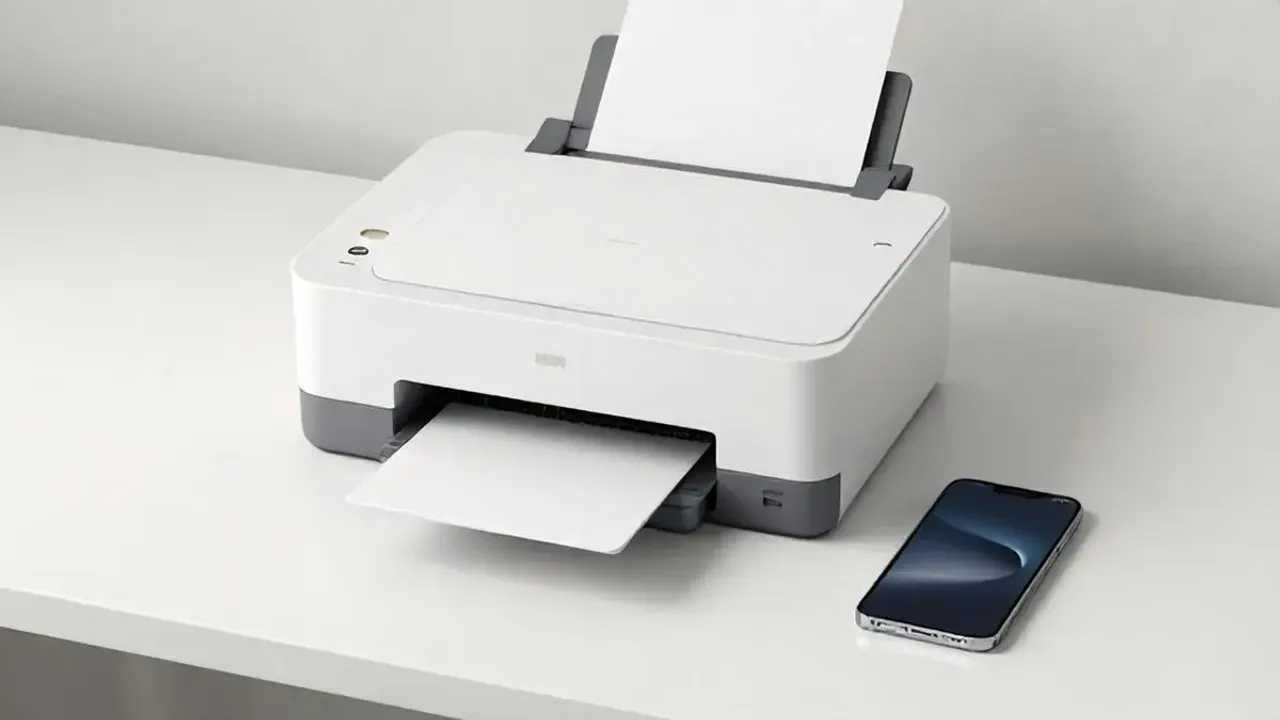
Conteúdo
- Pré-Configuração: Checklist Essencial
- Conectando a Epson L3250 ao Wi-Fi via Celular (App Epson Smart Panel)
- Configurar a Epson L3250 no Computador (Windows e macOS)
- Troubleshooting: Erros Comuns e Como Resolver
- FAQ: Dúvidas Frequentes sobre a Epson L3250
- Dicas Avançadas para Maximizar sua Epson L3250
- Conclusão
Imagine a frustração de ter uma impressora moderna como a Epson L3250 mas ficar travado no Wi-Fi. Você já passou horas tentando seguir tutoriais que parecem escritos para técnicos, só para descobrir que sua conexão ainda não funciona?
Essa sensação de estar perto da solução mas nunca alcançá-la é o que vamos eliminar hoje. Este artigo não é apenas um passo a passo: é um mapa que transforma sua ansiedade técnica em confiança prática.
Aqui você aprenderá como conectar sua L3250 ao Wi-Fi de forma definitiva, tanto no celular quanto no computador, e descobrirá truques que poucos conhecem. Prepare-se para finalmente imprimir documentos e fotos com a liberdade que a tecnologia promete.
Pré-Configuração: Checklist Essencial
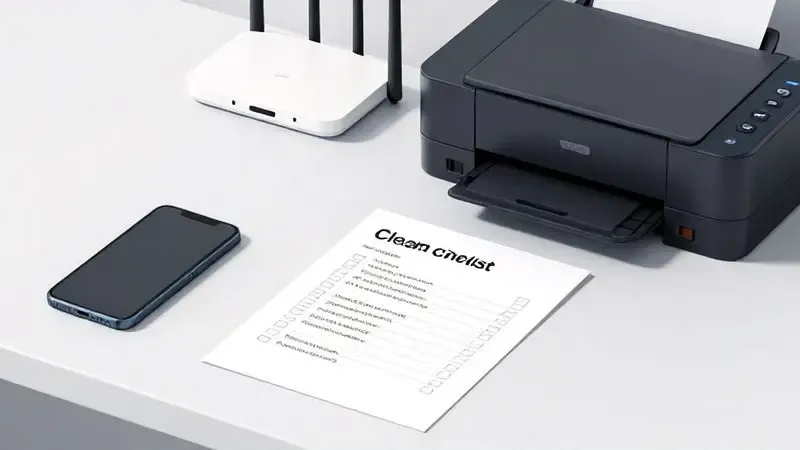
Pense neste momento como o preparo para uma viagem: você não sai sem verificar os documentos e o combustível. Antes de iniciar a configuração do Wi-Fi, três verificações simples garantem que tudo fluirá naturalmente.
Primeiro, confirme que sua impressora está ligada e próxima ao roteador - uma distância menor significa conexão mais robusta. Segundo, tenha em mente o nome da sua rede Wi-Fi (SSID) e a senha, como se fosse seu endereço e código de acesso.
Por último, atualize os drivers da impressora no seu dispositivo; isso evita que compatibilidade técnica interrompa seu progresso.
Quando seu celular ou PC já está conectado à mesma rede que você deseja usar, você está pronto não apenas para configurar, mas para conquistar a impressão sem fio.
Conectando a Epson L3250 ao Wi-Fi via Celular (App Epson Smart Panel)
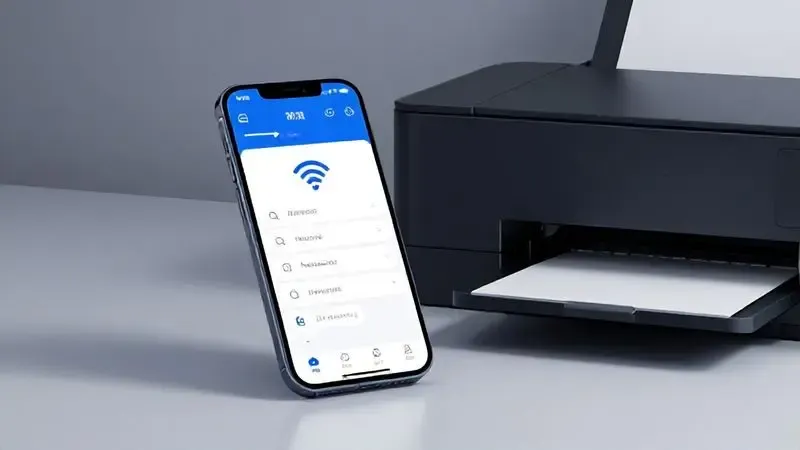
O celular tornou-se nosso centro de controle digital. Por que não usar essa familiaridade para dominar a conexão da impressora? O aplicativo Epson Smart Panel transforma a configuração do Wi-Fi em uma experiência quase intuitiva.
Baixar, seguir instruções e encontrar a impressora na rede se torna um processo que respeita seu tempo, sem burocracia técnica.
A sensação de ver sua L3250 conectada através de um app que você já usa diariamente é a primeira vitória na jornada rumo à impressão livre de cabos.
Passo 1: Baixe e Configure o App Epson Smart Panel
Vá à sua loja de aplicativos e procure o Epson Smart Panel. Disponível tanto para Android quanto iOS, ele funciona como um guia pessoal para sua impressora.
Depois do download, abra o app e observe como ele sugere os próximos movimentos: adicionar sua impressora, selecionar a rede Wi-Fi e inserir a senha. Essa interface amigável elimina a necessidade de memorizar sequências complexas.
Em minutos, você terá estabelecido o canal de comunicação que permite enviar documentos do seu bolso diretamente para o papel.
Passo 2: Escolha a Rede Wi-Fi e Insira a Senha
Com o app aberto e sua impressora ligada, uma lista de redes disponíveis aparecerá. Escolha sua rede doméstica ou de trabalho. Aqui, atenção à senha: digite cada caractere com cuidado, pois erros de digitação são os sabotadores mais comuns da conexão perfeita.
Ao inserir corretamente, você sentirá a impressora iniciar seu processo de vinculação à rede. Essa etapa não é apenas técnica; é o momento onde você estabelece a ponte digital entre seu mundo móvel e a funcionalidade física da impressão.
Passo 3: Teste a Conexão e Confirme a Configuração
A configuração teórica precisa ser validada pela prática. Abra o aplicativo Epson iPrint no seu celular ou o software de impressão no PC. Selecione uma página de teste e envie para impressão.
Quando o papel emerge com o conteúdo esperado, você recebe a confirmação visceral que tudo está funcionando. Caso algo falhe, retorne às informações básicas: verifique a senha e o nome da rede.
Este teste é seu certificado de que a L3250 agora responde aos seus comandos digitais.
Passo 4: Imprimindo do Celular (Android e iOS)
Agora que a conexão está solidificada, imprimir do celular se torna tão natural como enviar uma mensagem. Com o Epson iPrint instalado, você pode transformar documentos, fotos e páginas web em impressões físicas.
Conecte-se à mesma rede Wi-Fi, abra o app e escolha o arquivo. Ajuste cópias e formato conforme sua necessidade.
Ao tocar em “Imprimir”, você não está apenas enviando um comando; está materializando ideias digitais com a facilidade que a tecnologia moderna deveria oferecer desde o início.
Configurar a Epson L3250 no Computador (Windows e macOS)
Se o celular oferece mobilidade, o computador traz o poder de configuração detalhada. Para integrar sua L3250 ao Windows ou macOS, comece pelo site oficial da Epson, onde os drivers mais recentes garantem compatibilidade total.
Instale seguindo as instruções específicas para seu sistema. No momento de conectar a impressora à rede Wi-Fi, selecione a opção correspondente nas configurações da impressora.
Este processo une a robustez do computador com a flexibilidade do Wi-Fi, criando um ecossistema de impressão que respeita seus hábitos de trabalho.
No Windows: Instalação de Drivers e Configuração de Rede
Windows reconhece e valoriza dispositivos bem integrados. Baixe os drivers diretamente do site da Epson, instalando-os como se fosse um novo membro da sua família tecnológica. Use o painel de controle da impressora para vincular ela à rede Wi-Fi.
No PC, navegue às configurações de impressoras e selecione “Adicionar Impressora”. O sistema identificará automaticamente sua L3250 na rede.
Concluir a configuração aqui significa que seu computador agora conversa diretamente com a impressora, sem intermediários complicados.
No macOS: Configuração Simples via AirPrint e Drivers
MacOS oferece a elegância do AirPrint, uma funcionalidade que dispensa drivers quando a simplicidade é prioridade. Conecte sua impressora à mesma rede Wi-Fi que seu Mac. Em qualquer aplicativo, escolha a opção de impressão e selecione a Epson L3250 na lista disponível.
Se você deseja acesso completo às funcionalidades, baixe os drivers da Epson para uma configuração mais abrangente. Esta dualidade permite que você escolha entre minimalismo e controle total, adaptando a impressão ao seu estilo de uso.
Troubleshooting: Erros Comuns e Como Resolver
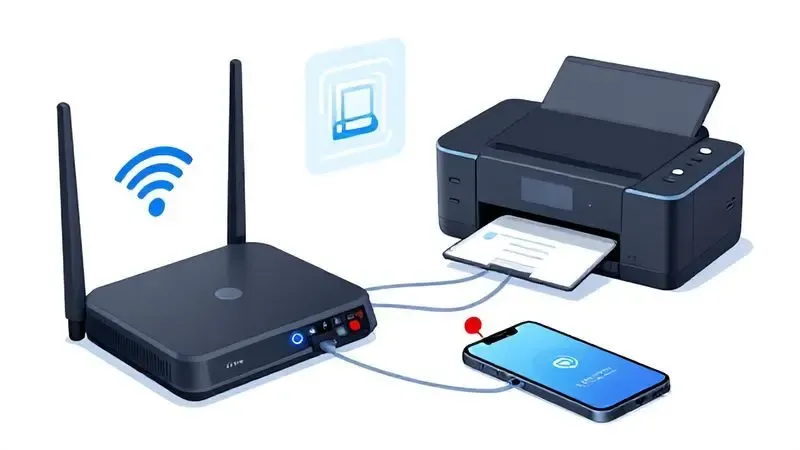
Mesmo com preparo, desafios podem aparecer. Saber como enfrentá-los transforma problemas em oportunidades de aprendizado. Se sua L3250 resiste à conexão Wi-Fi, verifique se está dentro do alcance do roteador e se a senha corresponde exatamente à sua rede.
Reiniciar dispositivos frequentemente restaura comunicação como um reset saudável.
Senha Incorreta ou Rede Não Encontrada
A senha incorreta é o bloqueio mais comum, mas também o mais fácil de corrigir. Observe maiúsculas e minúsculas, digitando cada caractere como se fosse um código pessoal.
Se você alterou o nome da rede ou a senha recentemente, atualize essas informações nas configurações da impressora. Posicione a impressora dentro do alcance efetivo do roteador, evitando obstruções físicas como paredes excessivamente densas.
Quando tudo parece falhar, reinicie a impressora e o roteador: essa dupla ação muitas vezes restaura a conexão como um refresh natural do sistema.
Sinal Fraco ou Conexão Intermitente
Sinal fraco ou intermitente não são defeitos, são desafios de posicionamento. A distância entre roteador e impressora, obstáculos físicos ou interferência de outros dispositivos podem causar essa instabilidade.
Para fortalecer a conexão, mova o roteador para um local central da casa, livre de barreiras. Verifique também atualizações de firmware para a impressora: essas correções podem transformar uma conectividade hesitante em uma comunicação fluida e constante.
Quando e Como Reconfigurar do Zero
Reconfigurar do zero não é um retrocesso, é um recomeço estratégico. Ao mudar de provedores de internet ou enfrentar problemas persistentes, acesse o painel de controle da impressora e selecione as configurações de rede. Escolha redefinir as configurações de rede.
Após a reinicialização, conecte novamente a impressora ao seu Wi-Fi seguindo o passo a passo padrão. Tenha o nome e senha da sua rede em mente. Este processo não apenas resolve problemas: ele oferece uma nova fundação digital para sua impressão.
FAQ: Dúvidas Frequentes sobre a Epson L3250
Dúvidas persistentes merecem respostas claras. A Epson L3250 é uma multifuncional que promete impressão, cópia e digitalização, mas suas perguntas específicas encontram solução aqui.
Posso Usar a L3250 apenas pelo Celular?
Sim, você pode usar a L3250 apenas pelo celular. A tecnologia Wi-Fi Direct permite conectar seu smartphone diretamente à impressora, dispensando o roteador. Com o aplicativo Epson iPrint, enviar documentos e fotos para impressão se torna uma ação prática.
Esta conveniência oferece mobilidade total, perfeita para quem valoriza simplicidade no dia a dia. Configurações iniciais podem requerer um computador, mas a operação cotidiana vive no seu celular.
O Cabo USB ainda Funciona após Configurar o Wi-Fi?
O cabo USB continua funcionando após a configuração do Wi-Fi. Conexão USB e sem fio operam independentemente, dando você a escolha entre métodos. Se você precisa de estabilidade absoluta ou enfrenta problemas de rede, o cabo USB é sua alternativa confiável.
Ele também serve para impressões rápidas que não dependem da internet. Esta dualidade garante que você nunca ficará sem opções.
Múltiplos Usuários podem Usar a mesma Impressora na Rede?
Múltiplos usuários podem usar a mesma impressora na rede, tornando a L3250 ideal para ambientes domésticos ou de escritório compartilhado.
Após configurar a impressora no Wi-Fi, qualquer dispositivo conectado à mesma rede - smartphones, tablets, computadores - pode enviar documentos. Isso elimina a necessidade de cabos e permite que colegas de trabalho ou familiares compartilhem acesso sem complicações.
A conveniência desse recurso transforma impressões em ações colaborativas.
Dicas Avançadas para Maximizar sua Epson L3250
Dominar a configuração básica abre portas para otimização avançada. Para extrair máximo valor da sua L3250, ajuste configurações de qualidade conforme suas necessidades específicas. Mantenha drivers atualizados e utilize papel adequado para resultados que impressionam.
Configurar Impressão Remota (de Qualquer Local)
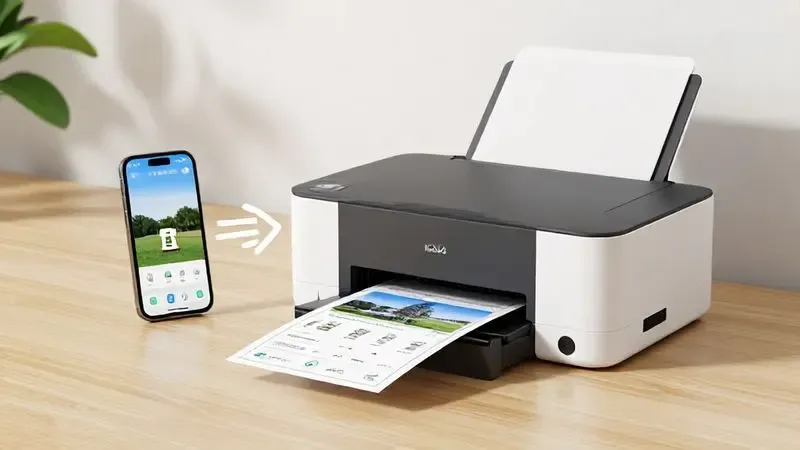
Configurar impressão remota é como dar à sua L3250 a capacidade de receber comandos de qualquer lugar. Garanta que ela está conectada à mesma rede Wi-Fi que seu dispositivo. Instale o Epson iPrint no smartphone ou acesse o site da Epson no PC.
Depois de configurar, você pode enviar documentos para impressão mesmo quando está fora do ambiente físico da impressora. Essa funcionalidade não é apenas prática: é a liberdade de imprimir sem limites geográficos.
Monitorar Status da Impressora e Consumo de Tinta
Monitorar status e consumo de tinta é o controle que previne frustrações. Use o software Epson Status Monitor, que se instala com os drivers da impressora. Ele mostra disponibilidade de papel, alertas de erro e nível de tinta em tempo real.
Essa visibilidade permite que você evite surpresas durante impressões importantes. Acessar este monitoramento pelo app mobile amplifica seu controle, garantindo que você supervisione sua impressão mesmo quando distante do computador.
Manter a Segurança da sua Rede de Impressão
Segurança na rede de impressão protege sua privacidade e funcionamento. Alterar a senha padrão do Wi-Fi, escolhendo uma combinação forte, é o primeiro passo. Mantenha seu roteador atualizado com as últimas correções de segurança.
Restrinja acesso à impressora apenas aos seus dispositivos através de firewall ou software de segurança. Essas medidas evitam acessos indesejados e garantem que sua impressão ocorra em um ambiente protegido.
Conclusão
Você começou este artigo com a frustração de uma impressora que resistia ao Wi-Fi. Agora, possui não apenas uma L3250 conectada, mas um entendimento completo que transforma problemas técnicos em soluções fluidas.
Cada passo - desde o checklist essencial até as dicas avançadas - foi desenhado para construir sua confiança. A conexão via celular torna-se natural; a configuração no computador se integra ao seu fluxo de trabalho; o troubleshooting oferece segurança contra obstáculos.
Esta jornada não é sobre seguir instruções: é sobre conquistar a liberdade de imprimir documentos e fotos sem cabos, com a certeza que sua impressora responderá sempre.
Quando você envia um arquivo do smartphone ou do PC e vê ele materializar-se no papel, essa é a prova final que tecnologia deve servir, nunca complicar. Sua Epson L3250 agora é mais que um dispositivo: é uma extensão eficiente da sua vida digital.
Aproveite cada impressão, sabendo que você dominou o processo completamente.

Sobre Marcos Correia Costa
Marcos Correia Costa é um entusiasta de tecnologia e analista de produtos focado em simplificar a vida do consumidor. Com anos de experiência testando desde impressoras de alto rendimento até os mais modernos periféricos de informática, ele se dedica a desvendar as especificações técnicas complexas e transformá-las em recomendações práticas e diretas.
Você Também Pode Gostar
Dicas e Tutoriais
Epson L1250 vs L3250: Comparativo Definitivo Para Escolher A Melhor EcoTank
Dicas e Tutoriais
Como Imprimir Vinil Adesivo na Epson L3250: Tutorial Completo para Resultados Perfeitos
Dicas e Tutoriais