Guia Definitivo: Como Instalar e Usar Scanner no Windows 10 e 11
Aprenda passo a passo como instalar, configurar e usar scanner no Windows. Tutorial completo com conexão USB, Wi-Fi, drivers, software e troubleshooting.
Conteúdo
- O que você precisa antes de começar
- Tipos de scanners: entendendo seu equipamento
- Método 1: Conexão USB - o modo mais simples
- Método 2: Scanner em rede Wi-Fi ou Ethernet
- Passo crítico: instalar drivers e software
- Windows Scan: usando o aplicativo nativo do Windows
- Software especializado: quando o Windows Scan não basta
- Digitalização básica: documentos simples
- Digitalização avançada: fotos, contratos e PDFs
- Configurar destino: e-mail, Word ou cloud storage
- Problemas comuns e solução de erros
- FAQ: respostas para dúvidas frequentes
- Conclusão
Depois de sentir aquela frustração ao enfrentar tutoriais superficiais ou instruções específicas demais para seu scanner, respire fundo. Este guia foi feito especificamente para transformar essa complicação em uma rotina simples.
Você vai descobrir que configurar seu scanner não é um mistério tecnológico, mas um processo claro que funciona tanto no Windows 10 quanto no Windows 11, seja seu dispositivo moderno ou um modelo mais antigo que ainda guarda valor.
O que você precisa antes de começar
Imagine ter tudo organizado antes mesmo de começar. Essa preparação elimina 80% da ansiedade típica de configurar dispositivos. Então, vamos ao checklist essencial:
Seu scanner precisa conversar bem com seu sistema operacional. A maioria dos modelos atuais roda perfeitamente no Windows 10 e 11, mas uma verificação rápida no site do fabricante dá segurança extra.
Antes de abrir qualquer cabo, pense no caminho que suas digitalizações vão percorrer: será via cabo USB prático para quem quer simplicidade, ou seu scanner sem fio vai se conectar pelo Wi-Fi doméstico?
Os drivers são como intérpretes entre seu computador e o scanner. Muitos já vêm na embalagem em CD, mas se seu computador não tem leitor de CD (é cada vez mais comum), o site oficial do fabricante sempre tem a versão mais atualizada para download. E sobre o software?
A boa notícia é que o Windows já traz ferramentas nativas que funcionam muito bem para a maioria das pessoas.
Tipos de scanners: entendendo seu equipamento
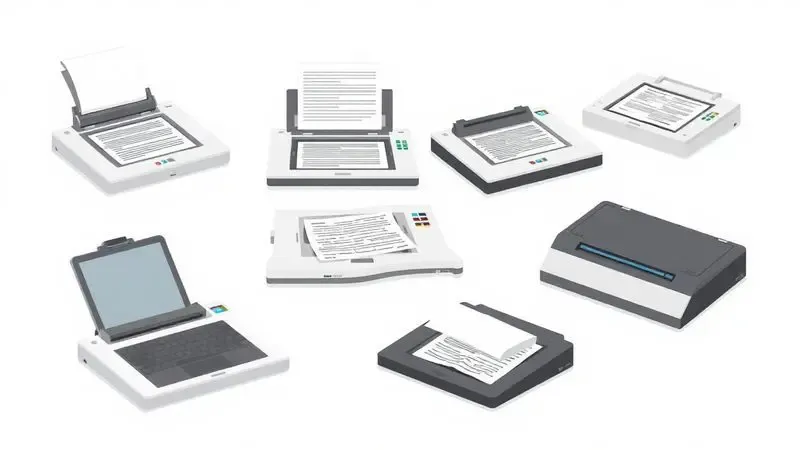
Saber qual tipo de scanner você tem nas mãos muda completamente sua abordagem. Isso não é só uma curiosidade técnica, é sobre entender as possibilidades que seu equipamento oferece.
Os scanners de mesa são seus aliados confiáveis para o dia a dia. Perfeitos para digitalizar aquele contrato importante ou as fotos da família que você quer preservar, eles equilibram qualidade e praticidade.
Às vezes você precisa de mobilidade. Os scanners portáteis são como parceiros de viagem que entram na sua mochila e permitem digitalizar aquele documento urgente no escritório do cliente, mesmo que a qualidade não atinja o nível profissional de um scanner de mesa.
Quando o volume é seu maior desafio, os scanners de alimentação automática são verdadeiros heróis. Imagine não precisar colocar página por página manualmente, mas simplesmente empilhar dezenas de folhas e ver o trabalho acontecer quase sozinho.
E para quem tem aquele tesouro de negativos ou slides antigos? Os scanners de filme são especializados em transformar essas memórias analógicas em arquivos digitais que você pode compartilhar e proteger para sempre.
Método 1: Conexão USB - o modo mais simples
Agora que você entende seu equipamento, é hora da conexão. O USB é como apertar as mãos de dois amigos que já se conhecem. Conecte o cabo a uma porta livre do computador.
Na maioria das vezes, o Windows reconhece o dispositivo e faz a mágica sozinho, mas se ele ficar pensativo, uma visita às Configurações de Dispositivos geralmente resolve com um clique em “Procurar por atualizações”.
Quando a luz do scanner piscar confirmando a conexão, você já pode usar o Windows Fax e Scan ou o aplicativo que veio com seu dispositivo. Essa simplicidade intencional foi feita para pessoas que precisam de resultados, não de complicações.
Método 2: Scanner em rede Wi-Fi ou Ethernet
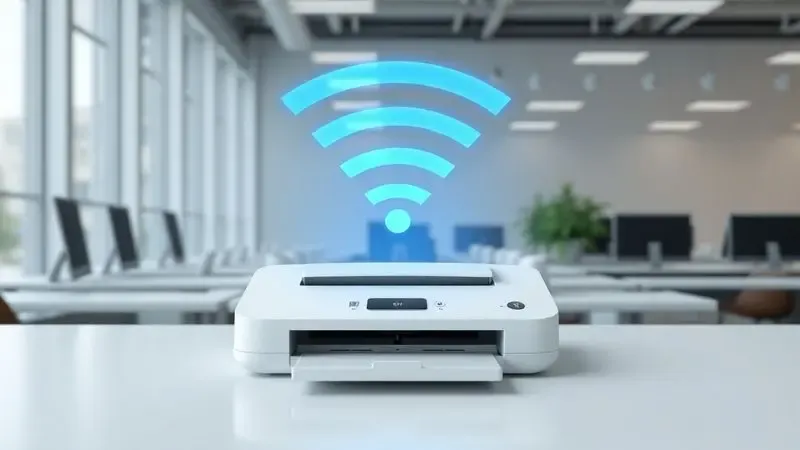
Se sua rotina exige que o scanner esteja disponível para várias pessoas ou em um canto específico do escritório, a conexão em rede é sua solução.
Primeiro, garanta que tanto seu scanner quanto seu computador estejam na mesma rede Wi-Fi ou conectados ao mesmo roteador via Ethernet. Essa é a conversa inicial que permite que eles se encontrem.
Nas Configurações do Windows, vá até “Dispositivos”, depois “Impressoras e Scanners”. Ao clicar em “Adicionar uma impressora ou scanner”, o sistema vai vasculhar sua rede procurando por dispositivos disponíveis.
Quando encontrar seu scanner, é como reconhecer um amigo na multidão, basta selecioná-lo e seguir as instruções na tela.
Esse método transforma seu scanner de um dispositivo pessoal em um recurso compartilhado. Ideal para escritórios pequenos ou famílias onde todos precisam digitalizar documentos sem precisar passar o cabo USB de mão em mão.
Passo crítico: instalar drivers e software
Drivers desatualizados são como tentar conversar com alguém usando um dicionário antigo. As palavras até parecem certas, mas a comunicação nunca flui direito. Por isso, esse passo não é burocrático, é fundamental.
Visite o site do fabricante direto, porque essa é a fonte mais confiável. Lá você encontra os drivers específicos para seu modelo e versão do Windows.
Baixe, execute o instalador e siga as instruções, que geralmente são tão simples quanto clicar em “Avançar” algumas vezes.
Além dos drivers, o software do fabricante frequentemente traz funcionalidades extras que o Windows nativo não oferece, como ajustes de cores muito específicos ou organizadores de documentos digitalizados.
Depois de instalar tudo, aquele reinício do computador não é só um ritual técnico, é como fechar e abrir novamente uma porta para garantir que tudo está funcionando perfeitamente.
Windows Scan: usando o aplicativo nativo do Windows
O Windows Scan é como ter um bom par de mãos sempre prontas para ajudar. Ele já vem instalado no seu Windows 10 ou 11, então você não precisa procurar por soluções externas. Conecte seu scanner, abra o aplicativo e ele provavelmente já reconhecerá seu dispositivo.
A interface limpa e direta te permite ajustar apenas o necessário: qualidade da digitalização (você vai armazenar ou imprimir?), formato do arquivo (PDF para documentos, JPG para fotos) e onde salvar.
E o melhor: você pode ver uma prévia antes de confirmar, evitando aquela frustração de digitalizar várias páginas para descobrir que algo saiu torto.
Essa simplicidade é proposital. Para quem digitaliza alguns documentos por mês ou precisa escanear recibos para controle financeiro, o Windows Scan é mais do que suficiente.
Software especializado: quando o Windows Scan não basta
Imagine precisar não só digitalizar um contrato, mas também transformá-lo em texto editável que você pode copiar e colar. Ou então ter que corrigir automaticamente as cores de uma foto antiga amarelada.
Essas são situações onde o Windows Scan cumpre seu papel básico, mas não entrega tudo que você precisa.
Programas como ABBYY FineReader ou VueScan funcionam como assistentes especializados. Eles entendem que um documento não é apenas uma imagem, mas informação que precisa ser extraída, organizada e aproveitada.
O reconhecimento óptico de caracteres (OCR) transforma texto impresso em conteúdo editável, enquanto as opções avançadas de edição permitem ajustes que vão muito além do básico.
Se você lida regularmente com digitalização de documentos legais, conversão de manuais impressos para formato digital ou precisa arquivar grandes volumes de papéis com precisão profissional, investir em software especializado é como contratar um especialista para o trabalho.
Digitalização básica: documentos simples
Digitalizar aquele documento único e importante é tão simples quanto parece.
Com seu scanner conectado e configurado, abra o aplicativo Scanner ou Fax e Scanner do Windows, selecione seu dispositivo e faça ajustes mínimos: formato PDF para documentos que precisam manter layout, resolução padrão para arquivos que serão visualizados na tela.
Coloque o documento na superfície do scanner, ajuste as margens se necessário e clique em Digitalizar.
Em segundos, você tem um arquivo na sua pasta de Imagens ou Documentos, pronto para ser enviado por e-mail, compartilhado no trabalho ou arquivado para referência futura.
Essa simplicidade intencional existe porque às vezes você só precisa transformar o físico em digital, sem cerimônias.
Digitalização avançada: fotos, contratos e PDFs
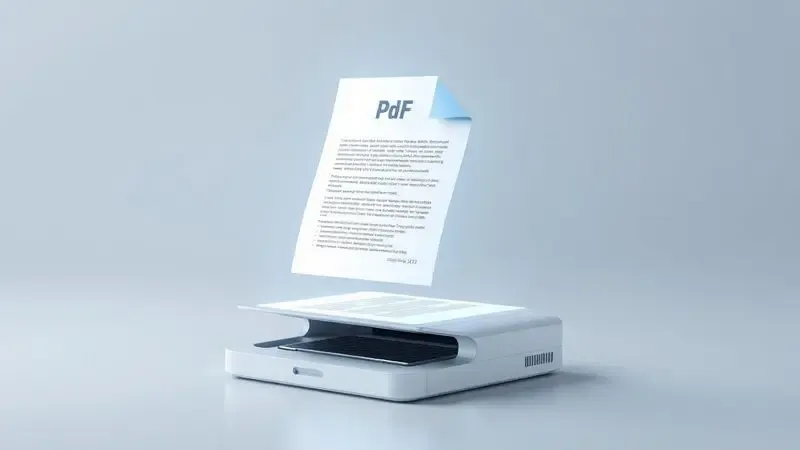
Quando a qualidade é não negociável, a digitalização avançada faz toda a diferença. Para fotos, escolha uma resolução mais alta (300 DPI ou mais) se planeja imprimir cópias, pois isso preserva cada detalhe como o fotógrafo originalmente capturou.
Contratos e documentos legais exigem não apenas clareza, mas também fidelidade. Salvar em PDF aqui não é apenas uma opção, é quase obrigatório, porque mantém o layout exato, as assinaturas no lugar certo e as margens como estavam no original.
Essa atenção aos detalhes evita problemas de interpretação depois.
O verdadeiro poder transformador vem quando você ativa o OCR (Reconhecimento Óptico de Caracteres).
De repente, um contrato digitalizado deixa de ser uma imagem estática e se torna um documento onde você pode pesquisar termos específicos, copiar cláusulas para outros documentos ou fazer pequenas correções sem precisar redigitar tudo.
Isso não é apenas conveniente, é produtividade real.
Configurar destino: e-mail, Word ou cloud storage
Para onde vão seus documentos após a digitalização? Essa decisão muda como você trabalha com eles. Enviar direto para o e-mail é como entregar algo nas mãos da pessoa certa imediatamente, perfeito para documentos urgentes.
Salvar no Word já prepara o terreno para edições. Se você digitalizou um formulário que precisa preencher eletronicamente ou um relatório que requer ajustes, começar no Word elimina um passo intermediário.
O armazenamento em nuvem é seu cofre digital acessível de qualquer lugar. Google Drive, OneDrive ou Dropbox transformam seus documentos digitalizados em arquivos que você pode acessar do celular no metrô, do computador no escritório ou do tablet em casa.
Essa flexibilidade é especialmente valiosa quando o trabalho não se limita a um único local.
Problemas comuns e solução de erros
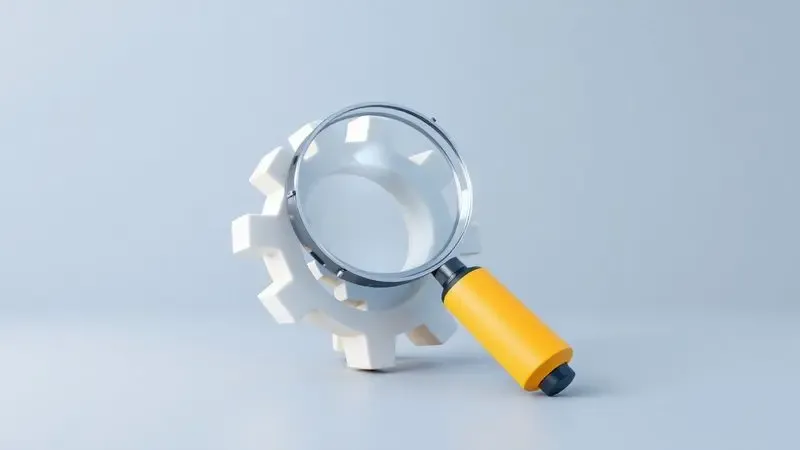
Mesmo com tudo configurado perfeitamente, às vezes as coisas não saem como planejado. O scanner não responde? Verifique primeiro se ele está ligado e conectado, pois às vezes a solução é literalmente ligar no botão.
Se estiver conectado mas ainda mudo, visite o Gerencydor de Dispositivos e veja se há um ponto de exclamação amarelo ao lado do nome do scanner, sinal de que os drivers precisam de atenção.
Quando as digitalizações saem com qualidade ruim, ajustar o DPI nas configurações é como ajustar o foco de uma câmera. Valores mais altos significam mais detalhes, mas também arquivos maiores. Encontre o equilíbrio certo para seu uso específico.
E se o formato de arquivo não é o que você esperava? As configurações da aplicação de digitalização permitem escolher entre PDF, JPG, PNG e outros formatos comuns. Às vezes basta um ajuste ali para resolver completamente o problema.
FAQ: respostas para dúvidas frequentes
“Meu scanner aparece como desconhecido no Windows, o que faço?” Primeiro, tente trocar a porta USB (se usar cabo) ou reiniciar o roteador (se for sem fio). Depois, verifique se outros dispositivos USB funcionam na mesma porta para isolar o problema.
“Como melhoro a qualidade das digitalizações?” Aumente o DPI nas configurações para 300 ou 600 para documentos importantes, e limpe regularmente o vidro do scanner com um pano macio e produto específico para evitar manchas.
“Meu scanner antigo ainda funciona no Windows 11?” Na maioria dos casos sim, mas verifique no site do fabricante se há drivers atualizados. Muitas empresas mantêm suporte para modelos populares por anos.
“Posso configurar meu telefone como scanner?” Absolutamente! Aplicativos como Adobe Scan ou Microsoft Lens transformam sua câmera em um scanner portátil excelente para documentos rápidos.
“Qual é a diferença entre TWAIN e WIA?” São dois protocolos diferentes que os scanners usam para se comunicar com o computador. WIA é mais moderno e integrado ao Windows, enquanto TWAIN é mais antigo mas ainda amplamente suportado por software profissional.
“Digitalizo colorido ou preto e branco?” Para documentos de texto, preto e branco economiza espaço e é mais nítido. Para fotos ou documentos com cores importantes, sempre use o modo colorido.
Conclusão
Digitalizar documentos no Windows deixa de ser um desafio técnico quando você entende que o processo segue uma lógica clara: equipamento preparado, conexão adequada e software alinhado às suas necessidades.
Seja você configurando pela primeira vez um scanner novo ou trazendo vida nova a um dispositivo mais antigo, cada etapa que dominar trará mais confiança e eficiência ao seu trabalho.
Lembre-se que a melhor configuração não é a mais complexa, mas a que funciona tão bem que você esquece que está usando tecnologia. O scanner deveria ser uma ferramenta invisível no seu fluxo de trabalho, não um obstáculo.
Agora que você tem o mapa completo, desde a conexão USB mais simples até as nuances do software especializado, essa independência digital está literalmente a um clique de distância.
Coloque seu scanner na mesa, siga os passos que fizerem sentido para sua realidade, e descubra como transformar papéis em possibilidades digitais.

Sobre Marcos Correia Costa
Marcos Correia Costa é um entusiasta de tecnologia e analista de produtos focado em simplificar a vida do consumidor. Com anos de experiência testando desde impressoras de alto rendimento até os mais modernos periféricos de informática, ele se dedica a desvendar as especificações técnicas complexas e transformá-las em recomendações práticas e diretas.
Você Também Pode Gostar
Dicas e Tutoriais
Como Digitalizar para PDF: Guia Completo com Passo a Passo e Dicas de Expert
Dicas e Tutoriais
Impressora Multifuncional: Tudo que Você Precisa Saber + Guia de Escolha Definitivo
Dicas e Tutoriais