Como Digitalizar Documentos: Guia Completo Para Impressora, Celular e Apps
Domine a digitalização de documentos! Aprenda métodos com impressora, celular e apps gratuitos. Qualidade perfeita em PDF, múltiplos arquivos e edição fácil.
Conteúdo
- O Que É Digitalizar e Por Que É Importante
- Preparação Para Digitalização: O Passo Fundamental
- Como Digitalizar Documentos na Impressora (Windows e Mac)
- Como Digitalizar Documentos pelo Celular (Passo a Passo)
- 6 Apps Gratuitos Para Digitalização Perfeita no Celular
- Como Escanear Documentos em PDF (Formato Ideal)
- Como Digitalizar Múltiplos Documentos em Um Arquivo
- Como Editar Documentos Escaneados: Correções Essenciais
- 7 Dicas Para Digitalização Perfeita: Qualidade Garantida
- Problemas Comuns e Soluções Rápidas
- Quando Escolher Uma Solução Profissional de Digitalização
- Comparação: Impressora vs Celular vs Apps
- FAQ: Perguntas Frequentes sobre Digitalização
- Conclusão
Digitalizar documentos parece simples, mas escolher o método ideal e garantir qualidade pode ser confuso. Você já tentou escanear algo e o resultado ficou ruim ou o arquivo não funcionou? Este guia é sua solução definitiva!
Aqui você aprenderá não apenas o básico, mas todas as técnicas avançadas para digitalizar com perfeição usando impressora, celular e apps gratuitos.
Vamos explorar desde a preparação até a edição final, garantindo que seus documentos digitais sejam sempre profissionais e funcionais.
O Que É Digitalizar e Por Que É Importante
Digitalizar refere-se ao processo de converter documentos físicos em formatos digitais, como PDFs ou imagens. Isso é feito por meio de scanners, impressoras multifuncionais ou aplicativos disponíveis em smartphones.
A importância da digitalização está ligada à praticidade e à eficiência que ela proporciona.
Ao digitalizar documentos, você reduz o uso de papel, facilita o armazenamento e a busca de informações, além de aumentar a segurança, já que arquivos digitais podem ser facilmente backupados e criptografados.
Em um mundo onde a organização e a sustentabilidade são cada vez mais valorizadas, digitalizar se torna uma prática essencial tanto para o ambiente profissional quanto para o pessoal.
Preparação Para Digitalização: O Passo Fundamental
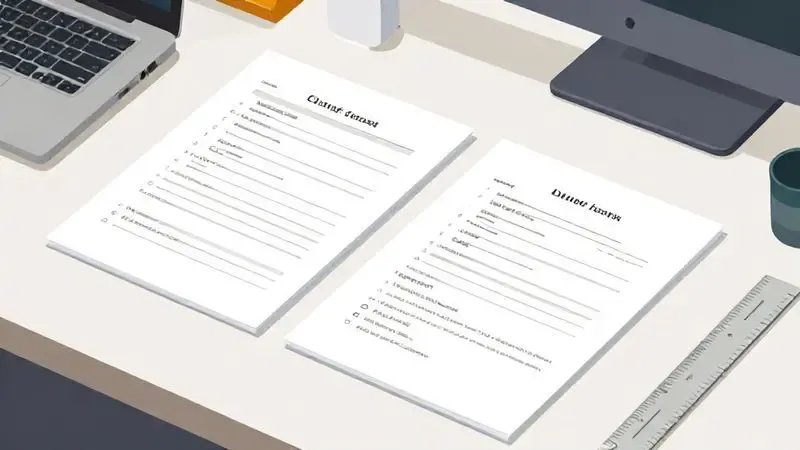
Antes de começar a digitalizar documentos, é essencial preparar o ambiente e os materiais adequadamente. Primeiro, reúna todos os documentos que deseja digitalizar, organizando-os por categoria ou importância.
Em seguida, assegure-se de que sua impressora ou scanner esteja limpo e funcionando corretamente. Verifique se há tinta ou toner suficiente e se o software necessário está instalado no seu computador ou dispositivo móvel.
Caso utilize um celular, baixe um aplicativo confiável de digitalização. Preparar bem esses aspectos ajudará a garantir que o processo de digitalização seja eficiente e sem frustrações.
Como Digitalizar Documentos na Impressora (Windows e Mac)
Para digitalizar documentos usando uma impressora, conecte-a ao seu computador via USB ou Wi-Fi. No Windows, use o aplicativo “Scanner” ou “Windows Fax e Scanner”. No Mac, acesse “Pré-visualização” ou “Imagem > Capturar da Câmera”.
Ajuste as configurações e inicie a digitalização.
Método Windows: Fax e Scanner
O Windows oferece uma maneira prática de digitalizar documentos usando a função de Fax e Scanner. Para utilizar, conecte sua impressora multifuncional ao computador e acesse o menu Iniciar. Busque por “Fax e Scanner” e abra o aplicativo.
A partir daí, você pode selecionar a opção de digitalização, ajustar as configurações conforme necessário, como resolução e formato de arquivo, e iniciar o processo.
Após a digitalização, você pode salvar os documentos no seu computador ou enviá-los diretamente por e-mail. É uma solução rápida e acessível para quem precisa manter cópias digitais de documentos físicos.
Método Mac: Printers and Scanners
Para digitalizar documentos em um Mac, comece conectando sua impressora ou scanner ao computador. O macOS possui uma ferramenta chamada “Pré-visualização” que facilita esse processo. Abra o aplicativo e selecione “Arquivo” > “Importar de Scanner”.
Escolha seu dispositivo na lista e ajuste as configurações como formato e resolução. Após configurar, clique em “Digitalizar”. Os arquivos digitalizados poderão ser salvos em diferentes formatos, como PDF ou JPEG, facilitando o armazenamento e compartilhamento.
Essa solução é prática e integrada, ideal para quem busca agilidade na organização de documentos.
Como Digitalizar Documentos pelo Celular (Passo a Passo)
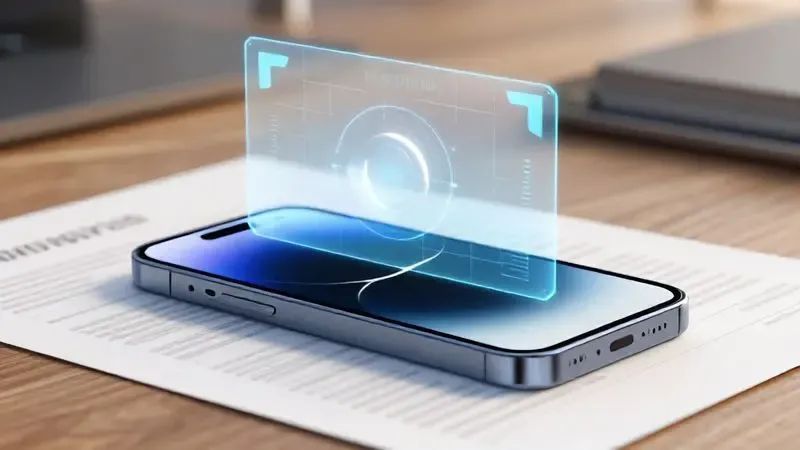
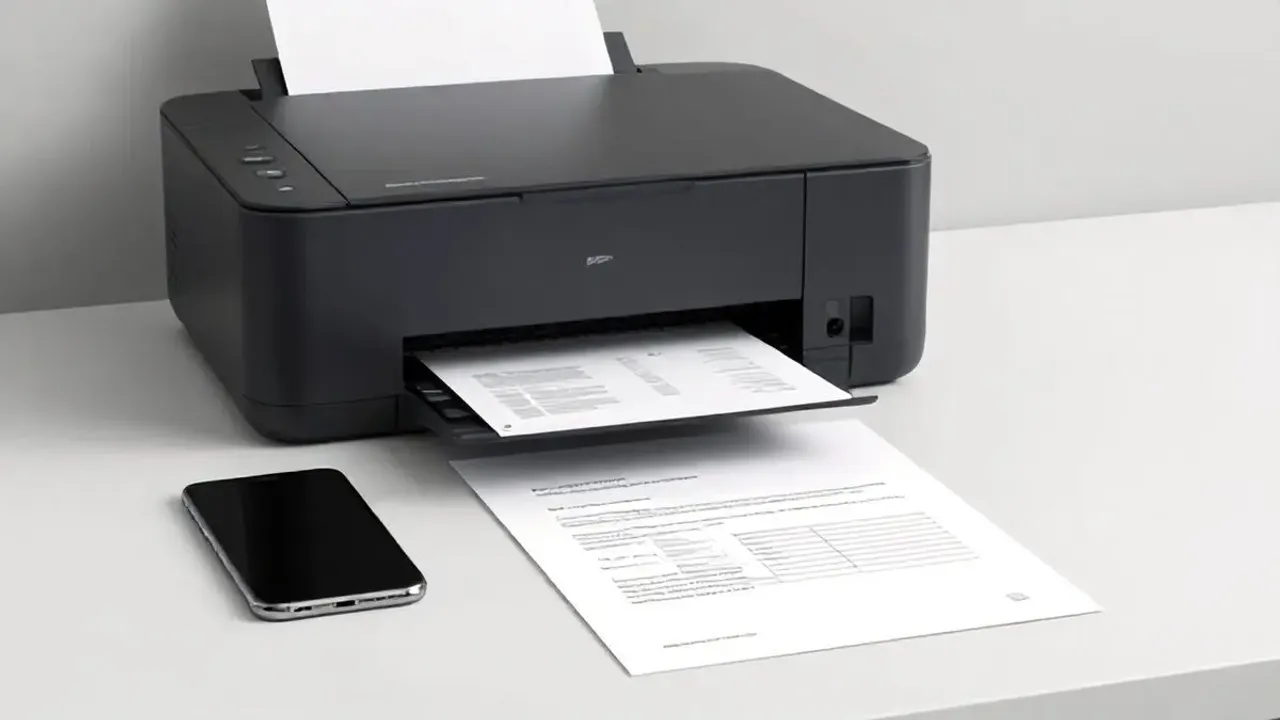
Digitalizar documentos pelo celular é um processo simples e prático, que pode ser feito em poucos passos. Primeiro, escolha um aplicativo de digitalização, como o Google Drive ou CamScanner. Abra o aplicativo e selecione a opção de escanear.
Em seguida, posicione o documento sobre uma superfície plana e bem iluminada. O aplicativo geralmente usa a câmera do celular para detectar as bordas do documento automaticamente.
Após capturar a imagem, você pode ajustar a área de digitalização e aplicar filtros se necessário. Por fim, salve o documento no formato desejado, como PDF ou JPEG, e pronto!
6 Apps Gratuitos Para Digitalização Perfeita no Celular
Existem diversos aplicativos gratuitos que facilitam a digitalização de documentos pelo celular, como o CamScanner, Microsoft Lens e Adobe Scan.
Eles oferecem funcionalidades como reconhecimento de texto e edição de imagens, proporcionando uma experiência prática e eficiente.
Google Drive: Integração Total com sua Conta
O Google Drive é uma ferramenta poderosa para digitalizar e armazenar documentos. Com a capacidade de integrar-se perfeitamente à sua conta do Google, você pode fazer upload de arquivos diretamente do seu celular ou scanner.
Isso permite acesso instantâneo a documentos importantes de qualquer dispositivo. Além disso, ao armazenar seus arquivos na nuvem, você tem a segurança de que eles estão protegidos e disponíveis mesmo em caso de falhas no seu computador.
A interface intuitiva facilita a organização e compartilhamento, centralizando seu fluxo de trabalho.
Adobe Scan: Profissional e Intuitivo
Adobe Scan é um aplicativo poderoso para digitalizar documentos diretamente do seu celular. Com uma interface intuitiva, ele permite capturar imagens de documentos, recibos e até quadros brancos com facilidade.
O aplicativo reconhece automaticamente o texto, transformando imagens em PDFs editáveis, o que facilita muito a organização de arquivos. Além disso, ele armazena tudo na nuvem, permitindo acesso fácil de qualquer dispositivo.
Essa combinação de praticidade e tecnologia avançada faz do Adobe Scan uma excelente opção para quem precisa digitalizar documentos de forma eficiente.
Microsoft Office Lens: Para Usuários de Office
O Microsoft Office Lens é uma ferramenta poderosa e prática para digitalizar documentos, especialmente útil para quem já utiliza outros produtos da Microsoft.
Ele permite capturar imagens de documentos, quadros brancos e até cartões de visita, transformando-os em arquivos PDF ou imagens. A integração com o OneNote e o OneDrive facilita o armazenamento e o compartilhamento em nuvem.
O aplicativo é gratuito e está disponível para dispositivos iOS e Android, tornando-o acessível para a maioria dos usuários. É uma escolha sólida para aqueles que buscam uma solução de digitalização eficiente e fácil de usar.
CamScanner: Opção Popular e Completa
O CamScanner é um aplicativo amplamente utilizado para digitalização de documentos através de smartphones. Ele oferece uma interface intuitiva que permite capturar, editar e compartilhar arquivos rapidamente.
Com recursos como correção automática de perspectiva e opções de melhoria de imagem, o aplicativo garante que os documentos digitalizados tenham boa qualidade.
Além disso, o CamScanner permite a exportação em diferentes formatos, como PDF e JPEG, facilitando o armazenamento e o envio dos arquivos. É uma ferramenta prática para quem precisa manter seus documentos organizados de forma digital.
PhotoScan: Especializado em Fotografias
O PhotoScan é um aplicativo desenvolvido pelo Google projetado especificamente para digitalizar fotografias impressas de forma eficiente.
Com uma interface intuitiva, ele permite que os usuários capturem imagens de fotos físicas, eliminando reflexos e melhorando a qualidade da digitalização.
O aplicativo guia o usuário através do processo, facilmente alinhando e combinando várias capturas para produzir uma única imagem.
Além disso, os usuários podem salvar e compartilhar suas fotografias digitalizadas diretamente nas redes sociais ou armazená-las na nuvem, garantindo mais praticidade no acesso às memórias.
Comparação: Qual App Escolher?
Quando se trata de digitalizar documentos, a escolha do aplicativo certo pode fazer toda a diferença.
Apps como Adobe Scan e CamScanner são populares por suas funcionalidades robustas, permitindo ajustar a qualidade das imagens e realizar OCR (Reconhecimento Óptico de Caracteres).
O Google Drive também é uma boa opção, oferecendo integração fácil com seus arquivos na nuvem. Considere o que você mais valoriza: se é a simplicidade ou recursos avançados.
Testar alguns deles pode ser uma ótima maneira de descobrir qual atende melhor às suas necessidades diárias.
Como Escanear Documentos em PDF (Formato Ideal)
Para escanear documentos em PDF, o ideal é utilizar uma impressora multifuncional que tenha a função de digitalização. Comece conectando a impressora ao seu computador ou dispositivo móvel.
Se estiver utilizando um celular, muitos aplicativos de digitalização disponíveis permitem capturar imagens e salvá-las diretamente no formato PDF. Ao escanear, escolha a resolução adequada; 300 dpi é geralmente suficiente para documentos textuais.
Após escanear, revise o arquivo para garantir que todas as informações estejam legíveis e, se necessário, faça ajustes. Por fim, salve o arquivo em um local de fácil acesso para futuras referências.
Como Digitalizar Múltiplos Documentos em Um Arquivo
Digitalizar múltiplos documentos em um único arquivo é um processo bastante prático, especialmente se você estiver utilizando uma impressora multifuncional.
Para isso, comece ajustando as configurações do seu equipamento para o modo de digitalização de múltiplas páginas. A maioria das impressoras permite que você selecione a opção de criar um PDF, o que facilita a união das páginas em um único arquivo.
Se você estiver utilizando um smartphone, existem diversos aplicativos que também oferecem essa funcionalidade. É importante garantir boa iluminação e posicionar os documentos de forma adequada para assegurar a legibilidade.
Após digitalizar, revise o arquivo para verificar se todas as páginas foram capturadas corretamente. Isso torna o gerenciamento dos seus documentos muito mais eficaz.
Como Editar Documentos Escaneados: Correções Essenciais
Editar documentos escaneados pode parecer um desafio, mas com as ferramentas certas, é um processo acessível. O primeiro passo é utilizar um software de OCR (Reconhecimento Óptico de Caracteres), que converte a imagem do documento em texto editável.
Softwares como Adobe Acrobat e aplicativos gratuitos como o Google Drive podem fazer isso de forma eficaz. Após a conversão, você pode ajustar o texto conforme necessário, corrigindo erros de digitalização ou atualizando informações.
Além disso, sempre vale a pena revisar a formatação para garantir que o documento mantenha sua aparência original. Uma vez editado, salve o arquivo em um formato desejado, como PDF ou DOCX, para facilitar o compartilhamento e armazenamento.
7 Dicas Para Digitalização Perfeita: Qualidade Garantida
Para garantir uma digitalização de documentos com qualidade, siga estas dicas práticas. Comece sempre com um objeto limpo; sujeiras podem afetar a imagem. Ajuste a resolução da digitalização para pelo menos 300 dpi, ideal para textos.
Utilize uma boa iluminação se estiver usando o celular, evitando sombras. Se possível, utilize aplicativos especializados que melhoram a qualidade da imagem e possuem funções de correção.
Organize os documentos em uma superfície plana e alinhada para evitar cortes indesejados. Por fim, sempre revise o arquivo digitalizado antes de salvar para garantir sua legibilidade e qualidade.
Essas práticas vão te ajudar a manter seus documentos digitais em excelente estado!
Problemas Comuns e Soluções Rápidas
Ao digitalizar documentos, é comum encontrar alguns problemas que podem dificultar o processo. Um dos mais frequentes é a qualidade de imagem, que pode sair desfocada ou com sombras.
Para resolver isso, verifique sempre se o vidro do scanner está limpo e ajuste as configurações de resolução para uma maior clareza. Outro desafio é a compatibilidade de formatos. Muitas vezes, você pode precisar convertir arquivos.
Utilize softwares gratuitos de conversão que facilitam essa tarefa.
Por último, a falta de espaço no dispositivo pode ser um impedimento; portanto, mantenha uma organização e remova arquivos desnecessários regularmente para garantir um fluxo contínuo no processo de digitalização.
Quando Escolher Uma Solução Profissional de Digitalização
Optar por uma solução profissional de digitalização pode ser crucial quando você lida com um grande volume de documentos ou precisa de alta qualidade nas cópias digitalizadas.
Esse tipo de serviço geralmente oferece equipamentos avançados que garantem uma digitalização mais eficiente e precisa, além de funcionalidades como OCR (Reconhecimento Óptico de Caracteres) para transformar texto impresso em conteúdo editável.
Também são ideais para empresas que necessitam de segurança e armazenamento adequado para documentos sensíveis. Portanto, se você busca agilidade e precisão em sua rotina de trabalho, vale a pena considerar essa alternativa.
Comparação: Impressora vs Celular vs Apps
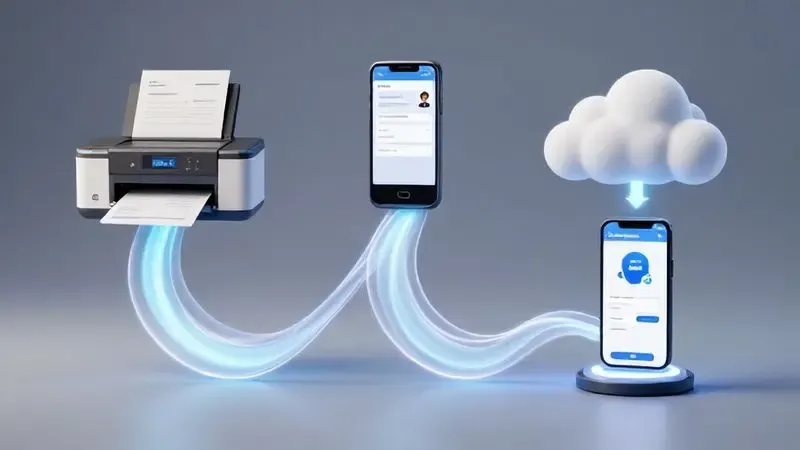
Ao digitalizar documentos, a escolha entre impressora, celular e aplicativos depende das suas necessidades e preferências.
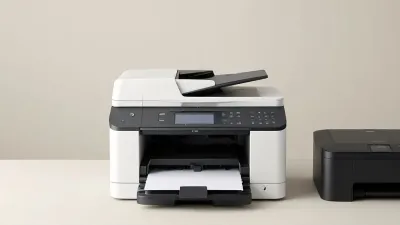
As impressoras multifuncionais oferecem qualidade superior e a capacidade de lidar com diferentes tipos de papel, sendo ideais para quem precisa digitalizar documentos em grande volume.
Por outro lado, os celulares são práticos e sempre à mão, permitindo digitalizações rápidas, embora a qualidade da imagem possa variar. Já os aplicativos de digitalização oferecem uma solução acessível e fácil de usar, muitas vezes com recursos de edição integrados.
A escolha ideal depende do equilíbrio entre conveniência e qualidade exigida para seus documentos.
FAQ: Perguntas Frequentes sobre Digitalização
Digitalizar documentos pode parecer complicado, mas é um processo simples. Muitas pessoas se perguntam se precisam de uma impressora específica para digitalizar; a verdade é que muitos modelos modernos já oferecem essa funcionalidade.
Outro questionamento comum é sobre a qualidade da digitalização via celular. Embora os aplicativos possam não ter a mesma precisão que um scanner dedicado, eles são extremamente práticos e funcionam bem para documentos do dia a dia.
Por fim, há dúvidas sobre o armazenamento dos arquivos digitalizados; sempre opte por plataformas de nuvem seguras para manter seus documentos acessíveis e protegidos.
Conclusão
Não existe mais espaço para documentos físicos soltos em sua vida ou trabalho. A digitalização não é apenas uma tarefa técnica, ela representa uma transformação completa da sua relação com informação.
Com os métodos e apps apresentados aqui, você tem todas as ferramentas para fazer essa mudança sem complicações.
Imagine substituir aquela pilha de papéis que acumula na sua mesa por um arquivo PDF organizado, que você pode abrir do seu smartphone em qualquer lugar. Transformar recibos antigos em documentos editáveis, onde você pode corrigir qualquer erro com facilidade.
Criar um sistema onde suas fotografias mais importantes nunca se deterioram, porque estão digitalizadas em qualidade perfeita.
Tudo isso começa com a escolha do método que melhor se adapta às suas necessidades - seja a impressora para documentos volumosos, o celular para urgências, ou os apps para uma organização constante.
A qualidade não é algo que você sacrifica, mas um resultado que você controla através das dicas e configurações que dominou.
O próximo passo é experimentar. Escolha uma das técnicas apresentadas, digitalize um documento simples, e veja como essa pequena ação abre espaço para uma organização mais inteligente e uma vida mais conectada.
Seu tempo e sua mente merecem essa libertação do peso do papel.

Sobre Marcos Correia Costa
Marcos Correia Costa é um entusiasta de tecnologia e analista de produtos focado em simplificar a vida do consumidor. Com anos de experiência testando desde impressoras de alto rendimento até os mais modernos periféricos de informática, ele se dedica a desvendar as especificações técnicas complexas e transformá-las em recomendações práticas e diretas.