Guia Definitivo: Como Imprimir, Digitalizar e Enviar Fax na sua Impressora HP
Resolva todos os problemas com sua impressora HP! Aprenda passo a passo como imprimir, digitalizar e enviar fax em Windows e Mac. Dicas de especialista para evitar erros comuns.
Conteúdo
- O Que Você Realmente Precisa Saber sobre sua Impressora HP
- Configuração Inicial da Impressora HP: O Primeiro Passo Crucial
- Como Imprimir Documentos em Windows (Passo a Passo Detalhado)
- Como Imprimir Documentos em Mac OS (Guia Completo)
- Digitalização Profissional: Como Scan Documents com sua HP
- Envio de Fax Moderno: Como Usar essa Função Antiga de Forma Eficiente
- 7 Problemas Mais Comuns com Impressoras HP e Como Resolver
- Configurações Avançadas que Você Provavelmente Não Conhece
- Impressão de Documentos Específicos: Envelopes, Fotografias e Etiquetas
- Dicas de Especialista para Otimizar o Performance da sua HP
- FAQ: Respostas às Dúvidas Mais Frequentes sobre Impressoras HP
- Conclusão
Impressoras HP são equipamentos que deveriam ser nossos aliados no trabalho e estudos, mas muitas vezes se transformam em fonte de frustração.
Você já enfrentou aquela situação crítica: um documento urgente precisa ser impresso, e a máquina simplesmente se recusa a cooperar? Ou tentou digitalizar algo importante e ficou perdido nas configurações do scanner?
Este guia foi criado por especialistas que vivem essa realidade diária, e vai transformar sua experiência de uma relação de tensão para uma parceria confiável.
Aqui você não aprenderá apenas procedimentos técnicos, mas descobrirá como dominar seu equipamento para que ele funcione como uma extensão natural do seu fluxo de trabalho.
O Que Você Realmente Precisa Saber sobre sua Impressora HP
Antes de mergulhar nas configurações, vale entender que sua impressora HP não é apenas uma máquina, mas um sistema inteligente.
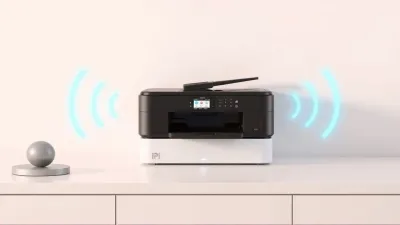
Cada modelo traz características únicas que podem ser exploradas: alguns oferecem duplex automático, economizando papel enquanto você imprime documentos longos; outros têm conectividade Wi-Fi que elimina cabos e permite imprimir de qualquer dispositivo na rede.
Familiarizar-se com os tipos de papel e configurações recomendadas não é apenas técnica, é garantir que seus projetos sempre saiam com a qualidade que você espera.
Mantenha os drivers atualizados não como uma obrigação, mas como uma prevenção contra aquela sensação de impotência quando o sistema não reconhece seu equipamento. E a manutenção regular? É a paz de saber que sua impressora não vai travar no momento mais importante.
Configuração Inicial da Impressora HP: O Primeiro Passo Crucial
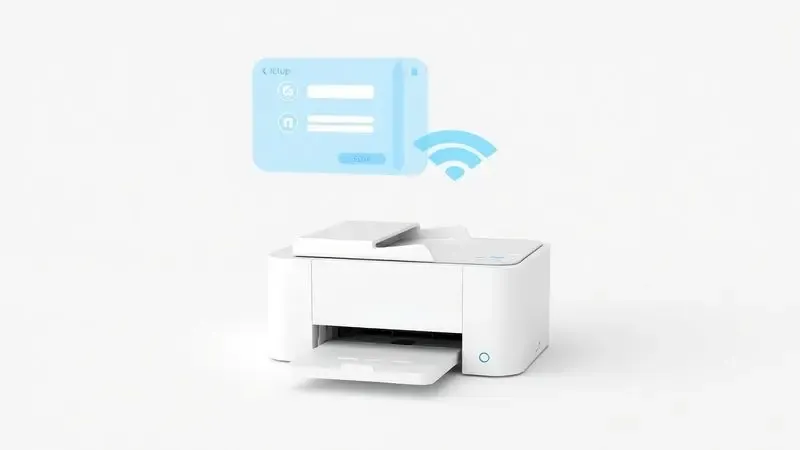
A configuração inicial é o momento onde você estabelece os fundamentos para uma relação fluida com sua impressora. Imagine que cada passo não é apenas técnico, mas um ritual de preparação para anos de colaboração eficiente.
Comece retirando a impressora da caixa e conectando à energia, como acolhendo um novo membro ao seu espaço de trabalho. Ao ligar o aparelho, o painel de controle guiará você para selecionar idioma e região, personalizando a experiência.
Insira os cartuchos com atenção, sentindo o encaixe perfeito que garantirá suas primeiras impressões vibrantes.
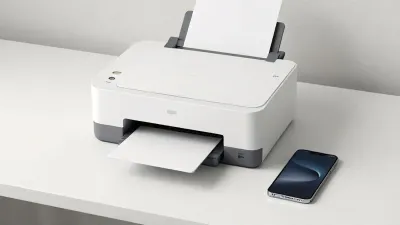
Conectar à rede Wi-Fi através do assistente ou botão WPS não é apenas configuração, é libertar sua impressora dos cabos, dando a flexibilidade de imprimir do tablet, smartphone ou laptop.
Quando esses passos são completados com cuidado, você não apenas configura uma máquina, mas inaugura uma ferramenta confiável.
Como Imprimir Documentos em Windows (Passo a Passo Detalhado)
Imprimir no Windows é sobre recuperar o controle sobre seus documentos urgentes. Abra o arquivo que precisa sair do mundo digital para o físico. No menu superior, clique em “Arquivo” e selecione “Imprimir”, abrindo a janela onde você toma as decisões finalistas.
Certifique-se que sua impressora HP está selecionada, como escolher o canal correto para sua mensagem. Ajuste cópias e orientação conforme a necessidade do momento: uma única cópia para revisão, múltiplas para distribuição, paisagem para gráficos, retrato para textos.
Clique em “Imprimir” e observe como o Windows se comunica silenciosamente com sua HP, entregando o documento físico em segundos. Se algo não funcionar, verifique a conexão e recursos como papel e tinta, pequenos detalhes que garantem o fluxo continuo.
Como Imprimir Documentos em Mac OS (Guia Completo)
No universo Mac OS, imprimir mantenta mesma elegância fluida que caracteriza o sistema. Abra seu documento, clique em “Arquivo” no topo da tela e escolha “Imprimir”, abrindo uma interface intuitiva onde todas as opções estão dispostas com clareza.
Selecionar sua impressora HP aqui é como escolher o instrumento para sua obra. Ajuste cópias, orientação e até páginas específicas se precisar economizar recursos. Cada ajuste é uma decisão consciente sobre como seu trabalho será materializado.
Ao clicar em “Imprimir” novamente, você confirma essas escolhas, enviando o documento para transformação física. Uma verificação rápida da conexão e papel disponível é o último gesto de cuidado antes do resultado perfeito.
Digitalização Profissional: Como Scan Documents com sua HP
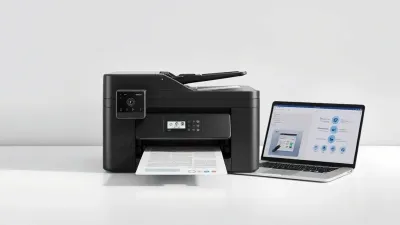
Digitalizar com sua HP é sobre transformar documentos físicos em arquivos digitais organizados, um processo que parece técnico mas é fundamental para sua produtividade. Conecte sua impressora ao computador ou rede Wi-Fi, estabelecendo o canal de comunicação.
Abra o software de digitalização da HP ou aplicativo correspondente, escolhendo “Digitalizar” como o ponto de entrada. Selecionar o tipo de documento (PDF para preservar formato, imagem para qualidade visual) define o destino do seu arquivo.
Ajuste a resolução conforme a necessidade: alta para detalhes críticos, padrão para documentos rotineiros. Posicionar o documento na bandeja ou vidro do scanner é o momento físico antes da transformação digital.
Inicie o processo e observe como a tecnologia captura cada detalhe. Salvar os arquivos no computador ou enviar por e-mail não é apenas armazenamento, é integrar o documento ao seu fluxo digital de trabalho.
Envio de Fax Moderno: Como Usar essa Função Antiga de Forma Eficiente
Embora o fax possa parecer uma tecnologia do passado, ele mantenta relevância em setores onde segurança e autenticidade são não negociáveis, como jurídico e financeiro. Usar essa função na sua HP é sobre aproveitar recursos que outros equipamentos não oferecem.
Conecte sua impressora à linha telefônica, estabelecendo o canal tradicional de comunicação. A maioria dos modelos oferece um modo intuitivo através do painel de controle: selecione “Fax”, insira o número do destinatário e siga as instruções na tela.
Verificar se seu aparelho possui modem interno é garantir que a função está disponível, não apenas instalada. Ter papel suficiente previne interrupções, mantendo o processo fluido.
Em um mundo digital, o fax da sua HP oferece uma ponte confiável para protocolos que ainda demandam a materialidade do papel.
7 Problemas Mais Comuns com Impressoras HP e Como Resolver
Impressoras HP são eficientes, mas como qualquer tecnologia, podem apresentar desafios. O atolamento de papel é um dos mais frequentes, resolvido verificando se o papel está carregado corretamente e removendo obstruções delicadamente.
Falta de conexão pode frustrar, mas reiniciar a impressora e roteador muitas vezes restaura a comunicação instantaneamente. Impressões desbotadas ou com falhas de cor frequentemente indicam cartuchos entupidos, onde uma limpeza dos cabeçotes revive a vibração original.
Mensagens de erro inexplicáveis podem ser desconcertantes, mas uma reinicialização simples do dispositivo muitas vezes limpa a memória e restaura a operação normal. Cada problema tem uma solução que não requer expertise técnica, apenas atenção aos sinais do equipamento.
Configurações Avançadas que Você Provavelmente Não Conhece
Suas HP guarda recursos que transformam tarefas rotineiras em experiências inteligentes. O modo de impressão frente e verso economiza papel enquanto você imprime documentos extensos, uma conquista de sustentabilidade e economia.
Ajustar a qualidade de impressão conforme necessidade permite escolher entre rascunho para documentos internos e alta qualidade para fotos que precisam impressionar, otimizando tempo e recursos.
Agendar impressões é um recurso silencioso que permite configurar trabalhos para horários específicos, ideal para quem busca eficiência sem monitoramento constante.
Explorar essas opções nas configurações do seu dispositivo não é apenas técnico, é descobrir como sua impressora pode trabalhar mais inteligente enquanto você se concentra em outras coisas.
Impressão de Documentos Específicos: Envelopes, Fotografias e Etiquetas
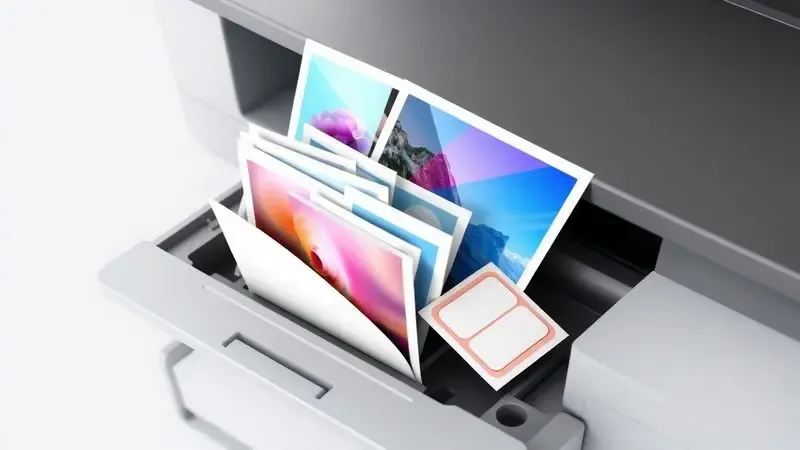
Imprimir documentos específicos parece um desafio especializado, mas sua HP possui inteligência para lidar com esses formatos com naturalidade.
Para envelopes, ajustar as configurações da impressora garante que o formato seja reconhecido e tratado com precisão, entregando correspondência profissional.
Fotografias exigem papéis especializados de alta qualidade para que cores e nitidez traduzam a emoção da imagem original.
Etiquetas demandam verificação de compatibilidade e atenção às diretrizes de alimentação para evitar atolamentos, garantindo que cada rótulo seja perfeito.
Cada tipo de mídia é uma oportunidade para sua HP demonstrar sua versatilidade, adaptando-se ao material como um artesão adapta-se à sua matéria.
Dicas de Especialista para Otimizar o Performance da sua HP
Para manter sua HP funcionando como uma parceira confiável, pequenos hábitos fazem grande diferença. Mantenha drivers e firmware atualizados, resolvendo bugs invisíveis e garantindo compatibilidade com novos sistemas operacionais, uma prevenção contra falhas futuras.
Utilize papel de qualidade adequado ao tipo de impressão, impactando não apenas a estética do resultado mas a durabilidade interna do equipamento.
Limpe regularmente cabeçotes e interior da impressora, prevenindo entupimentos que degradam qualidade e garantindo que cada impressão seja nítida como você espera.
Verificar níveis de tinta antes de grandes impressões é a estratégia que evita a interrupção no momento crítico. Essas práticas não são manutenção, são a arte de cuidar de uma ferramenta que cuida de seu trabalho.
FAQ: Respostas às Dúvidas Mais Frequentes sobre Impressoras HP
As dúvidas mais comuns sobre impressoras HP revelam preocupações que todos compartilham.
Compatibilidade com sistemas operacionais é uma questão fundamental, e as HP geralmente oferecem suporte amplo para Windows, macOS e outras plataformas, garantindo que quase qualquer usuário possa instalar sem conflitos.
Conectividade também é central, com opções USB, Wi-Fi e Bluetooth que adaptam-se ao ambiente, seja um escritório fixo ou um espaço dinâmico.
Manutenção gera preocupação, mas recursos de monitoramento de tinta e papel simplificam o cuidado, transformando manutenção em observação simples.
Cada resposta aqui não apenas resolve dúvidas técnicas, mas tranquiliza sobre a capacidade da sua HP de integrar-se ao seu fluxo de vida e trabalho.
Conclusão
Dominar sua impressora HP não é sobre memorizar procedimentos técnicos, mas sobre construir uma relação onde o equipamento funciona como extensão natural de sua intenção.
Desde a configuração inicial que estabelece os fundamentos, até as impressões diárias que materializam seu trabalho, cada função existe para servir sua produtividade.
Problemas aparecem, mas as soluções estão sempre à mão, muitas vezes em ajustes simples que restauram a operação normal. Configurações avançadas e impressão de documentos específicos revelam a versatilidade inteligente do equipamento.
As dicas de especialista são hábitos que mantêm a performance no nível ideal. Este guia transforma a impressora HP de um objeto técnico em um aliado confiável, sempre pronto para traduzir suas ideias digitais em realidade física.
Comece hoje a explorar esses recursos, e descubra como sua HP pode tornar seu fluxo de trabalho mais fluido, eficiente e controlado.

Sobre Marcos Correia Costa
Marcos Correia Costa é um entusiasta de tecnologia e analista de produtos focado em simplificar a vida do consumidor. Com anos de experiência testando desde impressoras de alto rendimento até os mais modernos periféricos de informática, ele se dedica a desvendar as especificações técnicas complexas e transformá-las em recomendações práticas e diretas.