Reset na Impressora: O Guia Completo (O Que É, Como Fazer e Quando)
Resolve problemas de impressora? Descubra o que é reset, como fazer passo a passo para Epson, HP e outras marcas, e quando evitar este procedimento.
Conteúdo
- O Que É Reset na Impressora? (Definição Essencial)
- Por Que Você Precisa Resetar Sua Impressora? (5 Motivos Principais)
- Tipos de Reset: Soft Reset vs Hard Reset
- Preparação Antes do Reset (Checklist de Segurança)
- Como Fazer Reset na Impressora: Passo a Passo Universal
- Reset em Impressoras Epson (Incluindo Modelo L355)
- Reset em Impressoras HP (Procedimentos Específicos)
- Quando NÃO Fazer Reset (Riscos e Alternativas)
- Troubleshooting Após o Reset (Verificação de Resultados)
- 3 Erros Comuns ao Resetar e Como Evitá-los
- Conclusão: Reset Como Ferramenta de Manutenção
- FAQ: Perguntas Frequentes sobre Reset de Impressora
Imagine aquele momento crucial: você precisa imprimir um documento urgente e a sua impressora decide travar, mostrar mensagens inexplicáveis ou simplesmente ignorar seus comandos. A frustração é real, mas você não está enfrentando isso sozinho.
A maioria desses problemas tem uma solução mais simples do que parece: o reset da impressora.
Este guia vai além dos procedimentos técnicos - ele vai transformar você em alguém que domina essa técnica, que sabe quando aplicar, como executar e quais cuidados tomar para nunca comprometer seu equipamento.
Prepare-se para recuperar o controle sobre sua impressora e evitar futuras crises de impressão.
O Que É Reset na Impressora? (Definição Essencial)
Resetar uma impressora é como dar um ‘reinício’ completo ao sistema do equipamento.
Ele devolve a máquina ao estado original de quando você tirou ela da caixa, limpando todas as configurações acumuladas, memórias de erro e padrões que podem estar causando os travamentos.
Pense no seu smartphone quando você faz um factory reset: volta a funcionar como novo. Para impressoras, esse processo pode ser o que separa uma máquina aparentemente ‘definitivamente problemática’ de uma que volta ao trabalho silencioso e eficiente.
Normalmente envolve uma sequência específica de botões no painel ou acesso a menus internos, variando conforme o modelo.
Por Que Você Precisa Resetar Sua Impressora? (5 Motivos Principais)
Esses cinco cenários podem te levar ao reset, e entender cada um transforma o procedimento de mistério técnico para ferramenta estratégica:
-
Erros de comunicação: Quando a impressora parece ter desenvolvido uma ‘personalidade’ própria, ignorando o computador ou respondendo com mensagens aleatórias, o reset restaura a comunicação básica como um diálogo recomeçado.
-
Compra de equipamento usado: Se você adquiriu uma impressora de segunda mão, o reset lhe dá a experiência de um ‘primeiro usuário’, eliminando configurações anteriores que podem conflitar com seu uso.
-
Congestionamento de tarefas: Filas de impressão que acumulam como um trânsito parado? O reset funciona como uma ‘limpeza de memória’, desobstruindo o caminho para novas impressões.
-
Falha em reconhecer novos materiais: Trocou o cartucho ou o tipo de papel e a impressora parece não notar? O reset recalibra o sistema para enxergar essas mudanças.
-
Integração com software atualizado: Para garantir que firmware mais recente seja aplicado corretamente, o reset oferece um ambiente ‘limpo’ para a atualização.
Tipos de Reset: Soft Reset vs Hard Reset
Você enfrenta dois caminhos distintos, como escolher entre tomar um café para recuperar energia ou fazer uma reforma completa na casa:
Soft Reset: É o ‘reinício rápido’. Pressionar um botão específico ou sequência simples que recarrega o sistema sem alterar suas configurações pessoais.
Ideal para quando a impressora apenas travou temporariamente ou parou de responder, como um pequeno desvio que você corrige em segundos.
Hard Reset: Aqui você ‘recomeça do zero’. Restaura todas as configurações originais de fábrica, apagando suas personalizações - ajustes de rede, padrões de impressão, tudo volta ao início.
Use quando problemas persistem mesmo após tentativas mais simples, ou quando você realmente quer uma experiência totalmente nova. A diferença é clara: o soft é uma correção momentânea, o hard é uma renovação completa.
Preparação Antes do Reset (Checklist de Segurança)
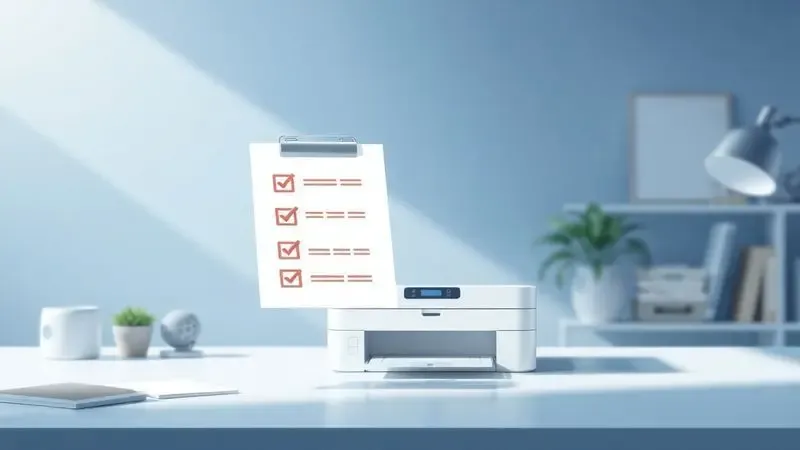
Antes de iniciar qualquer reset, alguns minutos de preparação evitam horas de frustração posterior. Este checklist não é burocrático - é uma proteção para tudo que você ajustou:
-
Backup das configurações: Se você personalizou padrões de impressão, ajustes de rede ou outras configurações, registre-as mentalmente ou por escrito. Assim, após o reset, você recupera seu ambiente favorito rapidamente.
-
Conexões seguras: Verifique que todos os cabos estão firmes e que a energia é confiável. Um reset durante uma instabilidade pode criar novos problemas.
-
Remova obstruções: Papel preso ou entupimento no caminho pode interromper o processo, como tentar reiniciar um computador com um programa travado.
-
Verifique atualizações: Confira se há firmware mais recente disponível. Fazer o reset e depois atualizar pode ser mais eficiente que o inverso.
Esses passos garantem que o reset seja um procedimento controlado, não um ato de emergência desesperado.
Como Fazer Reset na Impressora: Passo a Passo Universal
O caminho básico para quase qualquer modelo segue esta sequência, que você pode adaptar conforme seu equipamento:
-
Desligue completamente a impressora e desconecte todos os cabos - energia, USB, rede. Esse ‘isolamento total’ permite que o sistema realmente ‘desligue’.
-
Mantenha o botão de ligar pressionado por cerca de 10 segundos mesmo sem energia. Isso ajuda a descarregar qualquer memória residual.
-
Reconecte os cabos e ligue normalmente. Observe se há indicações de ‘reinício’ no painel.
-
Explore o menu interno da impressora - muitos modelos oferecem uma opção ‘reset’ ou ‘restauração de padrões’ nas configurações.
Naturalmente, cada marca e modelo pode ter variações. O manual do usuário não é uma formalidade, é seu mapa personalizado.
Reset em Impressoras Epson (Incluindo Modelo L355)
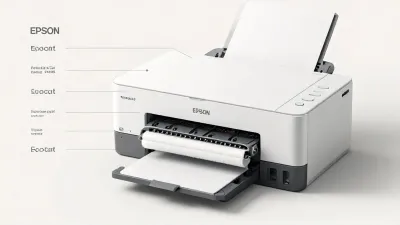
Para impressoras Epson, como a popular L355, o reset é particularmente importante porque muitas dessas máquinas têm sistemas de monitoramento de tinta internos que podem acumular ‘memória’ de uso.
Quando a impressora começa a mostrar mensagens persistentes sobre nível de tinta ou qualidade de impressão, mesmo com cartuchos novos, o reset pode recalibrar esses sensores.
A Epson geralmente oferece software específico para reset ou uma sequência de botões no painel que você executa enquanto a impressora está em certo modo.
Para a L355, consultar seu manual é essencial porque a sequência pode envolter pressionar múltiplos botões em uma ordem precisa. O resultado não apenas resolve erros, mas pode literalmente prolongar a percepção de vida útil do equipamento.
Reset em Impressoras HP (Procedimentos Específicos)
Com impressoras HP, o reset muitas vezes segue um protocolo mais físico:
Desligue a máquina, remova o cabo de energia completamente, e aguarde pelo menos 60 segundos - tempo suficiente para que circuitos internos realmente ‘desliguem’. Reconecte o cabo e ligue novamente.
Para modelos com painel de controle mais avançado, você pode encontrar nas configurações de rede uma opção de ‘restaurar padrões’ ou ‘factory reset’.
Essa ação não apenas limpa configurações locais, mas pode resolver conflitos de conexão com rede Wi-Fi ou Ethernet que parecem inexplicáveis.
Se sua HP está apresentando dificuldades frequentes de impressão ou comunicação, esse procedimento age como um ‘divisor de águas’ entre tentativas menores e uma solução mais profunda.
Quando NÃO Fazer Reset (Riscos e Alternativas)
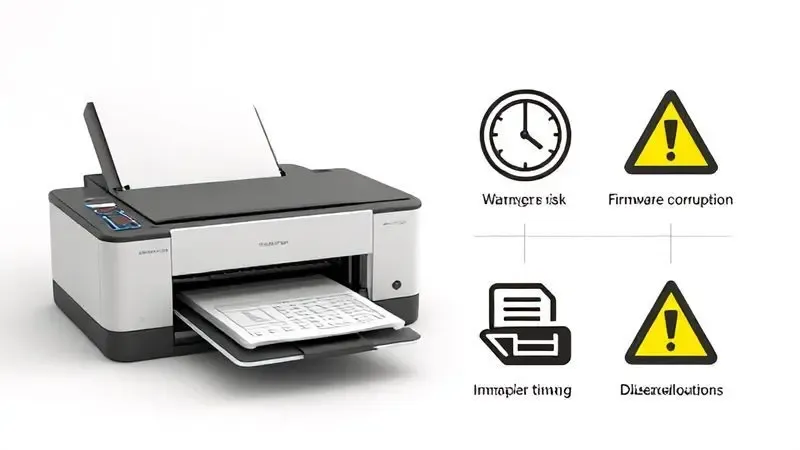
O reset é uma ferramenta poderosa, mas não sempre é a primeira escolha. Considere estas situações onde outras ações podem ser mais adequadas:
Problemas temporários simples: Se a impressora apenas teve um papel preso ou uma falha momentânea de conexão, resolver diretamente o problema específico pode ser mais rápido e menos disruptivo.
Ambientes compartilhados: Em escritórios ou locais onde múltiplos usuários compartilham a mesma impressora, um reset completo pode afetar configurações de rede que outros dependem.
Configurações críticas personalizadas: Se você ajustou padrões muito específicos durante meses, o reset vai perder tudo isso. Antes de decidir, verifique se você pode recriar esses ajustes facilmente.
Nesses casos, suporte técnico direto ou consulta ao manual podem oferecer soluções mais focadas. O reset é uma ‘opção nuclear’ - eficaz, mas com consequências mais amplas.
Troubleshooting Após o Reset (Verificação de Resultados)
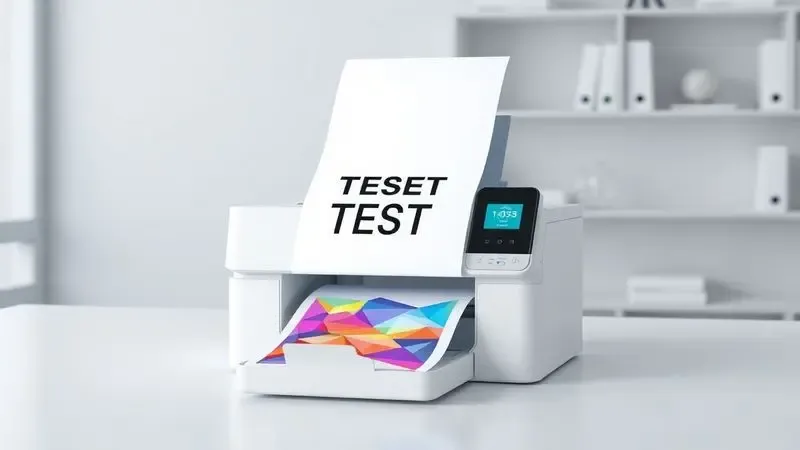
Após executar o reset, não basta ver a impressora ligar normalmente. Teste sua recuperação como um médico avalia um paciente após tratamento:
Imprima uma página de teste - verifique qualidade de cores, precisão de texto e ausência de falhas visíveis. Se algo parece ‘off’, examine cartuchos e reinstale drivers, pois o reset pode ter ‘reinicado’ também essas conexões.
Confira conectividade com rede ou computador. O reset pode ter limpo configurações de Wi-Fi que precisam ser reinseridas.
Essa verificação final transforma o reset de ‘procedimento executado’ em ‘solução confirmada’. Você não apenas fez algo, você garantiu que funcionou.
3 Erros Comuns ao Resetar e Como Evitá-los
Mesmo sendo um processo simples, três falhas frequentes podem transformar um reset em novo problema:
Ignorar variações de modelo: Cada fabricante, e muitas vezes cada modelo dentro da mesma marca, tem sequências diferentes. Consultar o manual antes é como ler as instruções de uma nova receita - evita confusão básica.
Interromper energia durante processo: Desligar a impressora antes que o reset complete pode ‘congelar’ estados intermediários, criando novas falhas. Mantenha energia estável até o fim.
Não atualizar drivers após reset: Se a impressora voltou ao estado original, os drivers podem precisar recriação de comunicação. Atualize ou reinstale-os após o reset para evitar conflitos de compatibilidade.
Evitar esses erros não é sobre ‘regras’, é sobre respeito ao processo: você está reiniciando um sistema eletrônico, não apenas pressionando botões.
Conclusão: Reset Como Ferramenta de Manutenção
O reset da impressora é mais que um procedimento técnico - é um ritual de retomada de controle. Quando sua máquina parece desenvolver comportamentos inexplicáveis, o reset oferece a chance de voltar ao início, limpar memórias acumuladas e recomeçar.
Fazer isso periodicamente, especialmente após mudanças importantes como troca de cartuchos ou atualização de firmware, pode prolongar a vida útil do equipamento e manter a qualidade de impressão.
Mas ele não substitui manutenções regulares: limpeza de cabeçotes, verificação de cartuchos e atenção ao ambiente onde a impressora opera.
Encarar o reset como ferramenta complementar significa que você não apenas resolve problemas quando eles aparecem, você previne muitos deles.
Sua impressora volta a ser aquela máquina confiável que você conheceu quando tirou da caixa, não a fonte de frustração que acumulou ao longo do tempo. O controle está novamente nas suas mãos.
FAQ: Perguntas Frequentes sobre Reset de Impressora
“Quando devo realmente resetar minha impressora?” Quando problemas persistem mesmo após tentativas básicas - mensagens de erro constantes, falhas de comunicação que não se resolvem, ou comportamento geralmente ‘instável’.
O reset é seu recurso quando soluções menores não funcionam.
“O reset apaga tudo que configurei?” Um hard reset geralmente restaura todas as configurações de fábrica, incluindo ajustes de rede e personalizações. Um soft reset normalmente mantém essas configurações. Escolha conforme o nível de ‘limpeza’ que você precisa.
“Posso resetar mesmo sem o manual?” Para procedimentos básicos universais (desligar, aguardar, religar) você pode tentar. Para sequências específicas de botões ou acesso a menus internos, o manual é crucial para evitar erros.
“O reset resolve problemas físicos, como papel preso?” Não. O reset é para problemas de sistema, software ou comunicação. Problemas físicos como papel preso, cartuchos vazios ou obstruções mecânicas requerem ação direta, não reinício de sistema.
Consultar o manual do fabricante sempre oferece as orientações mais precisas para seu modelo específico.

Sobre Marcos Correia Costa
Marcos Correia Costa é um entusiasta de tecnologia e analista de produtos focado em simplificar a vida do consumidor. Com anos de experiência testando desde impressoras de alto rendimento até os mais modernos periféricos de informática, ele se dedica a desvendar as especificações técnicas complexas e transformá-las em recomendações práticas e diretas.