Como Instalar a Impressora Epson TM-T20: Guia Definitivo e Passo a Passo
Aprenda como instalar a impressora Epson TM-T20 passo a passo. Guia completo com download de drivers, configuração de portas e solução de erros comuns. Confira!
Conteúdo
- Por que a Epson TM-T20 é a escolha ideal para o seu PDV?
- Preparando o Equipamento: O que você precisa antes de começar
- Passo 1: Conexão Física e Cabos (USB vs Ethernet)
- Passo 2: Onde baixar o Driver Oficial da Epson TM-T20
- Passo 3: Guia de Instalação no Windows (Passo a Passo)
- Como realizar o Teste de Autodiagnóstico (Self-Test)
- Epson TM-T20 vs TM-T20X: Diferenças na instalação e uso
- Melhores Suprimentos para evitar danos à cabeça de impressão
- Solução de Problemas Comuns (Troubleshooting)
- Conclusão e Dicas de Manutenção Preventiva
Ter uma Epson TM-T20 no seu negócio é sinônimo de agilidade e confiabilidade no ponto de venda, mas a instalação inicial pode gerar dúvidas, especialmente na configuração das portas de comunicação.
Se você acabou de adquirir o equipamento ou precisa reinstalá-lo, respire fundo. Este guia foi feito para transformar aquela caixa cheia de cabos em uma ferramenta pronta para trabalhar ao seu lado.
Vamos juntos desde a conexão física até a configuração dos drivers oficiais, garantindo que sua impressora funcione perfeitamente em poucos minutos. Chega de roteadores pendurados na parede e programas que não reconhecem o equipamento.
Hoje, você domina a instalação da sua TM-T20.
Resumo dos Melhores Modelos


Por que a Epson TM-T20 é a escolha ideal para o seu PDV?
Agora que ela está saindo da caixa, você vai descobrir na prática por que tantos negócios confiam na TM-T20. Imagine aquela fila de clientes na sexta-feira à tarde, e cada recibo saindo com a velocidade do pagamento aprovado.
É isso que os 250mm/s significam no dia a dia: agilidade que transforma transações em satisfação. E não se trata apenas de rapidez.
O design compacto da TM-T20 é pensado para o seu balcão real, não para fotos de catálogo. Ela ocupa menos espaço do que uma xícara de café, desobstruindo a caixa sem atrapalhar seu atendimento. A economia de papel?
Chega a 30% através da redução inteligente de margens, o que significa menos interrupções para trocar bobina e mais tempo conversando com quem realmente importa.
Com a certificação ENERGY STAR, você opera com consciência tranquila sobre contas de luz altas. E a melhor parte: ela fala a língua do seu sistema. Compatibilidade com várias plataformas significa que você não precisa reprogramar todo o seu PDV.
Ela simplesmente se adapta ao que já funciona.
Preparando o Equipamento: O que você precisa antes de começar
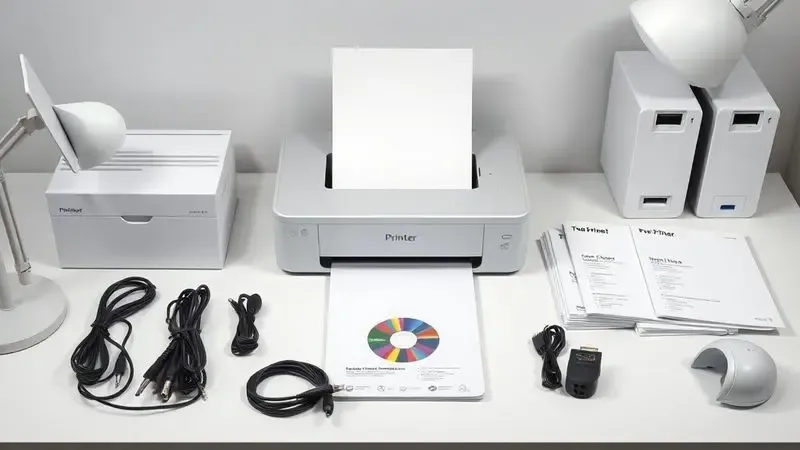
Respire e visualize: você prestes a transformar componentes em uma ferramenta de trabalho. Antes de conectar qualquer coisa, faça essa verificação simples que vai te poupar tempo depois:
-
Cabo de alimentação (aquele grosso que veio na caixa)
-
Cabo USB (o padrão que conecta à maioria dos computadores) ou Cabo Ethernet se for compartilhar entre vários caixas
-
Seu computador ou tablet pronto, com acesso à internet para baixar os drivers
Tudo organizado? Perfeito. Você tem nas mãos uma máquina que combina durabilidade comprovada com conectividade versátil.
A instalação pode exigir atenção aos detalhes se for sua primeira impressora térmica, mas siga este guia e você vai descobrir que é mais simples do que parece.
Passo 1: Conexão Física e Cabos (USB vs Ethernet)
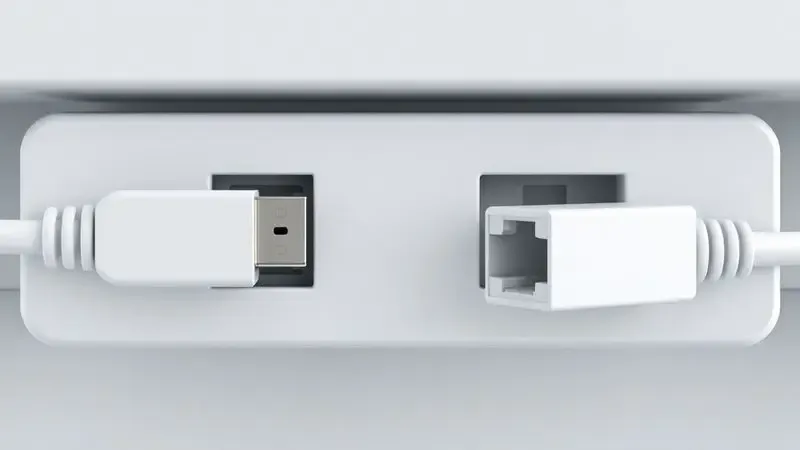
Hora de dar vida ao equipamento. A conexão física é o primeiro contato entre sua impressora e o sistema do PDV, e a escolha entre USB e Ethernet define como essa relação vai funcionar.
Se você atende em um único ponto, o USB é o caminho mais direto. Basta conectar uma ponta na impressora e a outra no computador, como carregar o celular. Simples, prático, e pronto em segundos.
Agora, se sua realidade envolve vários caixas compartilhando a mesma impressora, escolha a Ethernet. Ela transforma sua TM-T20 em um nó inteligente da rede, permitindo que diferentes computadores enviem comandos sem se atropelarem.
É a opção que cresce junto com seu negócio.
Independente da escolha, certifique-se de que o cabo está firme em ambas as extremidades. Aquele clic sutil é sua garantia de que a comunicação vai fluir.
Passo 2: Onde baixar o Driver Oficial da Epson TM-T20
Aqui está o segredo para evitar aqueles problemas misteriosos que aparecem quando menos se espera: sempre comece com os drivers oficiais. Eles são a tradução perfeita entre o hardware da impressora e o sistema operacional do seu computador.
Vá até o site de suporte da Epson, procure pela TM-T20, e selecione sua versão do Windows ou macOS. Não tente adaptar drivers de outros modelos. Esta precisão evita aquela sensação de que ‘quase funciona’.
O download é rápido, e a instalação segue um fluxo natural: próximo, concordo, instalar. Em minutos, sua impressora ganha voz no sistema.
Passo 3: Guia de Instalação no Windows (Passo a Passo)
Com o driver no computador e a impressora conectada fisicamente, chegou a hora da magia acontecer. No Windows, siga esse fluxo que parece óbvio depois que você conhece:
-
Execute o arquivo do driver que você acabou de baixar
-
Siga as instruções na tela (elas são autoexplicativas)
-
O sistema reconhecerá sua TM-T20 conectada via USB
-
Confirme a instalação quando solicitado
Parece simples? É porque realmente é. A complexidade está nos detalhes que já cuidamos nos passos anteriores.
Configurando a Porta Virtual USB (O segredo para não falhar)

Agora vamos ao detalhe que faz toda diferença. Após a instalação básica, acesse o Painel de Controle, vá em Dispositivos e Impressoras, clique com o botão direito na sua TM-T20 e selecione Propriedades.
Na aba Portas, procure por ‘USB001’ ou uma variação similar. Esta é a porta virtual onde seu sistema e a impressora estabelecem comunicação privada. Selecionar a correta elimina aqueles erros de ‘impressora não encontrada’ que surgem do nada.
Pense nisso como escolher o número correto para uma chamada. Errar um dígito e você fica conversando sozinho. Acertar e a comunicação flui perfeitamente.
Como realizar o Teste de Autodiagnóstico (Self-Test)
Chegou a hora da verdade. Antes de imprimir o primeiro recibo para um cliente, faça este teste rápido que te dá confiança total no equipamento:
Desligue a impressora. Agora, pressione e mantenha o botão Feed (alimentação de papel) pressionado. Com o dedo firme no botão, ligue a impressora novamente.
Continue segurando até que ela comece a cuspir um relatório técnico. Solte o botão e observe.
Este relatório conta a história da saúde da sua impressora: nível de papel, temperatura do cabeçote, memória disponível. Ver todas as informações em verde é seu sinal verde para começar a trabalhar.
Epson TM-T20 vs TM-T20X: Diferenças na instalação e uso
Se você está em dúvida sobre qual modelo tem nas mãos (ou considerando um upgrade), a diferença principal está na capacidade de conversa em rede. Enquanto a TM-T20 fala via USB e serial (mais tradicional), a TM-T20X adiciona Ethernet à conversa.
Isso significa que a TM-T20X se integra naturalmente a redes modernas, permitindo que vários computadores enviem comandos simultaneamente, como em um restaurante com várias estações.
Na instalação, o processo é idêntico até o ponto da configuração de rede. A TM-T20X apenas oferece um caminho adicional para conectar, não mais complexidade.
Melhores Suprimentos para evitar danos à cabeça de impressão
Mantenha sua impressora feliz com cuidados simples. Use papel térmico de qualidade reconhecida, nunca reutilize bobinas rasgadas ou amassadas, e faça limpezas periódicas com as soluções recomendadas pela Epson.
Pense no cabeçote de impressão como a ponta de uma caneta de alta precisão. Papel de má qualidade é como escrever em parede áspera: desgasta prematuramente.
Bobina Térmica 80mm x 40m de Alta Qualidade
As bobinas de 80mm x 40m são o padrão que torna a sua vida mais fácil. Imagine ter recibos nítidos, com códigos de barras que escaneiam na primeira tentativa, e ordens de serviço que não borram mesmo depois de dias na bolsa do técnico.
A compatibilidade é quase universal, funcionando não apenas com sua Epson mas com a maioria das impressoras térmicas do mercado. E a economia é real: sem tinta para comprar, sem cartuchos para trocar.
Uma curiosidade: algumas bobinas possuem fibras amarelas visíveis sob luz negra, seguindo normas fiscais específicas. Não se preocupe, isso não afeta a qualidade da impressão no dia a dia, apenas mostra que você está usando material dentro dos padrões.
Com gramatura de 48g, elas garantem durabilidade sem sacrificar a sensibilidade térmica. É o equilíbrio perfeito para seu negócio.
Solução de Problemas Comuns (Troubleshooting)
Mesmo com o melhor planejamento, imprevistos acontecem. Antes de entrar em pânico, siga esta lógica simples: verifique o físico, depois o digital.
O papel não está saindo? Puxe gentilmente o botão de alimentação. A impressora não reconhece o papel? Abra a tampa e reposicione a bobina, garantindo que a ponta está passando pelo sensor.
Impressora não encontrada ou ‘Offline’: Como resolver?
Esta mensagem é mais comum do que parece, e geralmente tem solução em três tentativas:
-
Reinicie a conversa: Desconecte o cabo USB, conte até cinco, e reconecte. Muitas vezes, o sistema apenas precisa de um novo ‘aperto de mãos’.
-
Atualize o vocabulário: Verifique se os drivers estão na versão mais recente no site da Epson. Tecnologias evoluem, e os tradutores precisam acompanhar.
-
Dê um tempo para ambos: Desligue a impressora, reinicie o computador, e ligue tudo novamente em sequência. É o equivalente digital a ‘tomar um ar’.
Significado das luzes de erro (Error LED) piscando
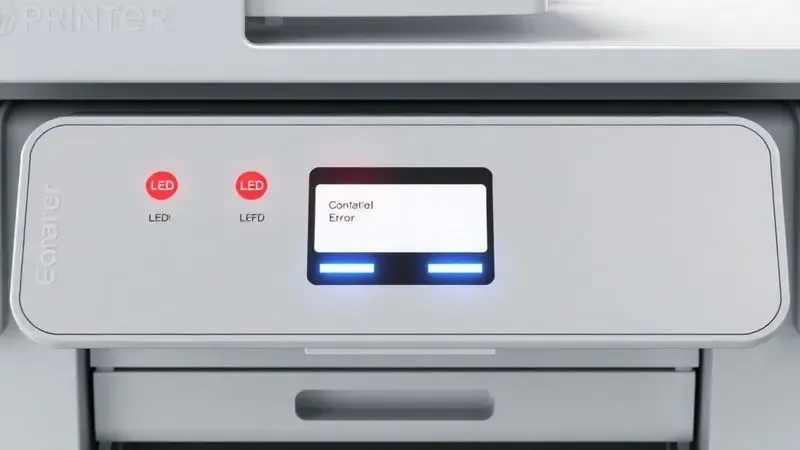
As luzes piscando são a forma da sua impressora dizer ‘preciso de ajuda’ de maneira específica. Consulte o manual da TM-T20, mas geralmente:
-
Piscada lenta: ‘Tenho papel, mas algo não está certo na alimentação’
-
Piscada rápida: ‘A tampa está aberta ou há um obstáculo no caminho do papel’
-
Piscada alternada: ‘Estou muito quente, me dê um minuto’
Aprender esta linguagem é como entender quando um colega de trabalho precisa de uma mão. Não ignore o pedido.
Conclusão e Dicas de Manutenção Preventiva
Você conseguiu. Da caixa desconhecida à ferramenta confiável, sua Epson TM-T20 agora está pronta para transformar transações em recibos, e atendimentos em satisfação.
A instalação, que parecia um quebra-cabeça, revelou-se uma sequência lógica: preparar, conectar, configurar, testar.
Para manter essa parceria funcionando suavemente, incorpore rotinas simples ao seu dia. Limpe externamente com pano macio e seco, evitando produtos químicos agressivos.
Observe o cabeçote periodicamente, e execute a limpeza conforme o manual quando notar perda de qualidade.
Mais importante: mantenha os drivers atualizados. Cada atualização é um ajuste na comunicação entre sua impressora e seu sistema, prevenindo aqueles problemas que surgem ‘do nada’.
Sua TM-T20 não é apenas um equipamento. É o ponto final em cada venda, o registro de cada serviço, a memória do seu negócio em papel. Cuide dela, e ela cuidará das suas transações por muitos anos.
Agora, imprima seu primeiro recibo e sinta a satisfação de um trabalho bem feito. Seu PDV acaba de ganhar um aliado.

Sobre Marcos Correia Costa
Marcos Correia Costa é um entusiasta de tecnologia e analista de produtos focado em simplificar a vida do consumidor. Com anos de experiência testando desde impressoras de alto rendimento até os mais modernos periféricos de informática, ele se dedica a desvendar as especificações técnicas complexas e transformá-las em recomendações práticas e diretas.
Você Também Pode Gostar
Dicas e Tutoriais
Impressora Matricial: 6 Vantagens Exclusivas, Diferenças e Guia Prático para Escolher a Ideal
Dicas e Tutoriais
Como Resetar a Impressora Epson L3150: Métodos Completos Passo a Passo para Resolver Problemas
Dicas e Tutoriais