Como Configurar o Wi-Fi da Epson L3150: Guia Passo a Passo Completo (2026)
Aprenda como configurar o Wi-Fi e Wi-Fi Direct da impressora Epson L3150. Passo a passo completo para PC, Android e iOS. Resolva erros de conexão agora!
Conteúdo
- O que você precisa saber antes de começar a configuração
- Diferença entre Wi-Fi Padrão e Wi-Fi Direct na Epson L3150
- Como configurar a Epson L3150 no Wi-Fi via WPS (Método Rápido)
- Como ativar e conectar o Wi-Fi Direct da Epson L3150 (Sem Roteador)
- Configuração da Epson L3150 no Computador (Windows e Mac)
- Como configurar e imprimir pelo Celular (Android e iPhone)
- Solução de Problemas: Wi-Fi da Epson L3150 não funciona ou desconecta?
- Melhores Suprimentos para sua Epson EcoTank L3150
- Perguntas Frequentes (FAQ) sobre a Epson L3150
- Conclusão
Imagine a liberdade de imprimir documentos importantes diretamente do seu smartphone enquanto prepara café na sala, ou enviar uma foto para a impressora do quarto sem precisar levantar da cadeira do escritório.
Essa é a promessa da tecnologia Wi-Fi, mas quando os botões começam a piscar ou o dispositivo parece não entender suas intenções, a frustração pode tomar lugar da conveniência.
Neste guia, vamos transformar esse processo técnico em uma experiência natural, conduzindo você por cada etapa com clareza e empatia.
Você descobrirá como fazer sua EcoTank L3150 se comunicar fluentemente com todos seus dispositivos, desde o método mais rápido até as soluções para situações específicas.
Resumo dos Melhores Modelos


O que você precisa saber antes de começar a configuração
Toda jornada bem-sucedida começa com preparação.
Para que sua experiência de configuração seja tranquila, tenha em mente alguns pontos simples: sua impressora precisa estar ligada e próxima ao roteador (evite paredes ou obstáculos que bloqueiem o sinal), e você precisará da senha da sua rede Wi-Fi.
Um smartphone ou computador será seu companheiro durante o processo, ajudando a guiar cada passo. Familiarize-se com o painel de controle da L3150 - aqueles botões intuitivos serão seus aliados.
Com esses elementos reunidos, você elimina 80% das dificuldades que normalmente surgem.
Diferença entre Wi-Fi Padrão e Wi-Fi Direct na Epson L3150
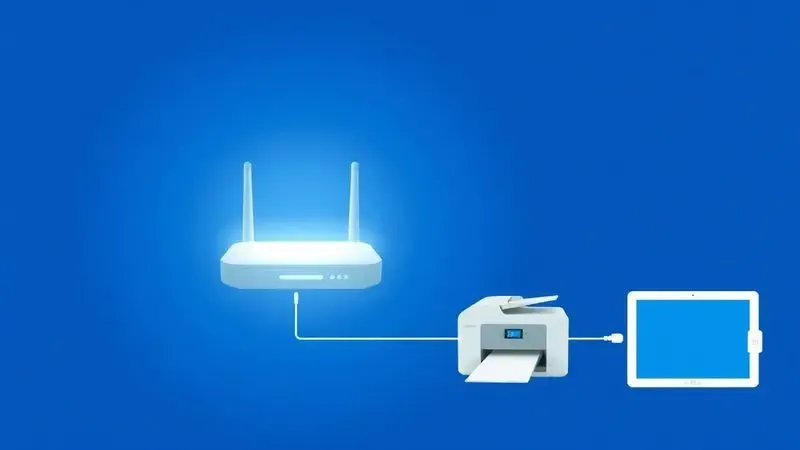
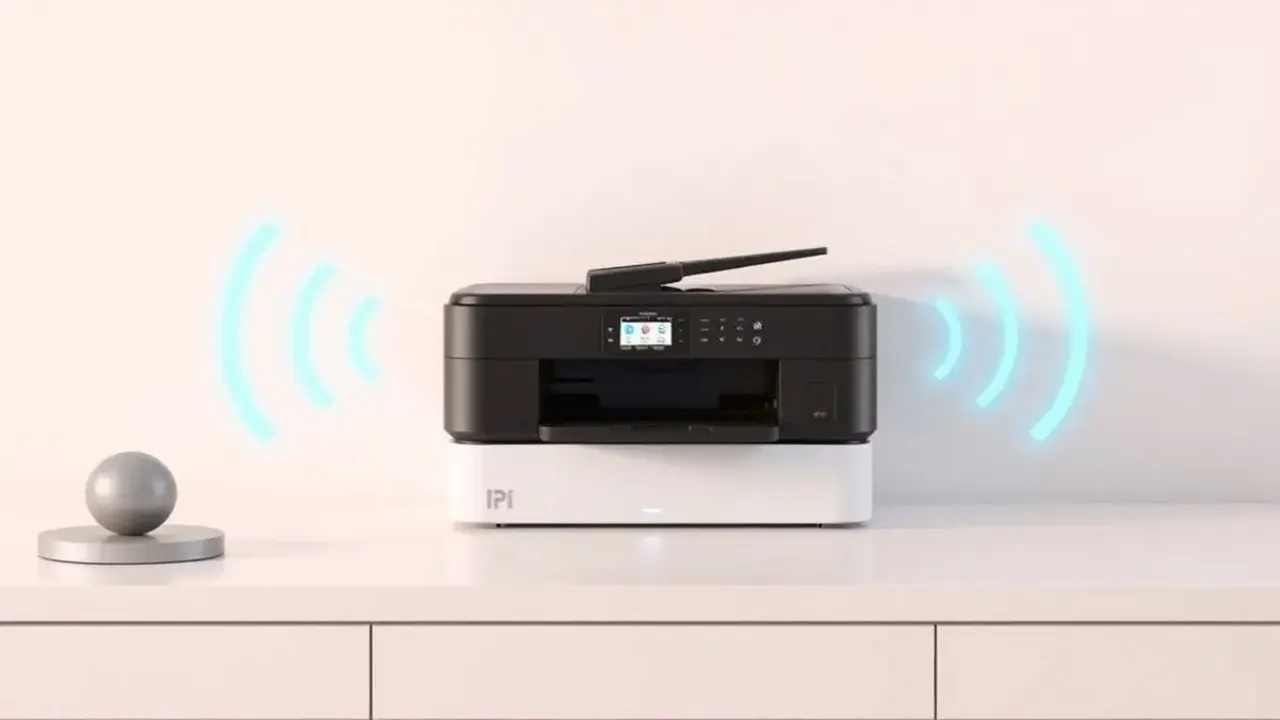
A L3150 oferece dois caminos para a conectividade, cada um com seu propósito emocional. O Wi-Fi Padrão conecta sua impressora ao roteador da casa, criando uma central de impressão disponível para todos os dispositivos na rede.
É a solução perfeita para famílias ou pequenos escritórios onde várias pessoas precisam imprimir documentos diferentes simultaneamente.
Seu laptop no escritório, o tablet do seu filho na sala e seu smartphone no jardim podem todos enviar trabalhos para a mesma impressora.
O Wi-Fi Direct, por outro lado, estabelece uma conexão privada entre sua impressora e um único dispositivo. É como ter um canal secreto de comunicação que funciona mesmo quando o roteador está ocupado ou indisponível.
Você o usa quando quer imprimir rapidamente algo do seu celular sem configurar toda a rede doméstica. A escolha entre esses dois métodos depende do seu momento: compartilhamento coletivo ou urgência individual.
Como configurar a Epson L3150 no Wi-Fi via WPS (Método Rápido)
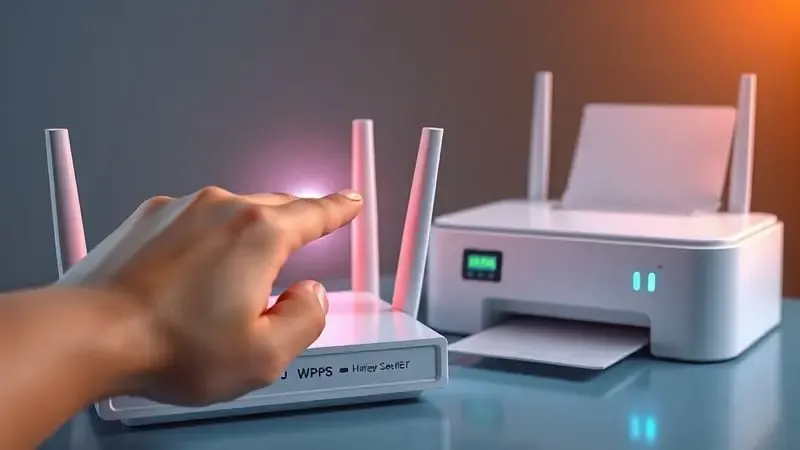
Para quem busca eliminar completamente a etapa de digitar senhas, o método WPS é a resposta. Imagine pressionar apenas dois botões e ver a conexão acontecer magicamente. Primeiro, certifique-se que sua impressora está ligada e próxima ao roteador.
No painel da L3150, pressione o botão WPS (geralmente marcado com o ícone correspondente) por alguns segundos até que a luz Wi-Fi comece sua dança de piscar. Agora, caminhe até seu roteador e pressione seu botão WPS.
Em poucos instantes, a luz na impressora se estabiliza, anunciando que os dois dispositivos encontraram uma linguagem comum. Essa conexão automática é especialmente valiosa quando você tem senhas complexas ou quer evitar erros de digitação.
Como ativar e conectar o Wi-Fi Direct da Epson L3150 (Sem Roteador)
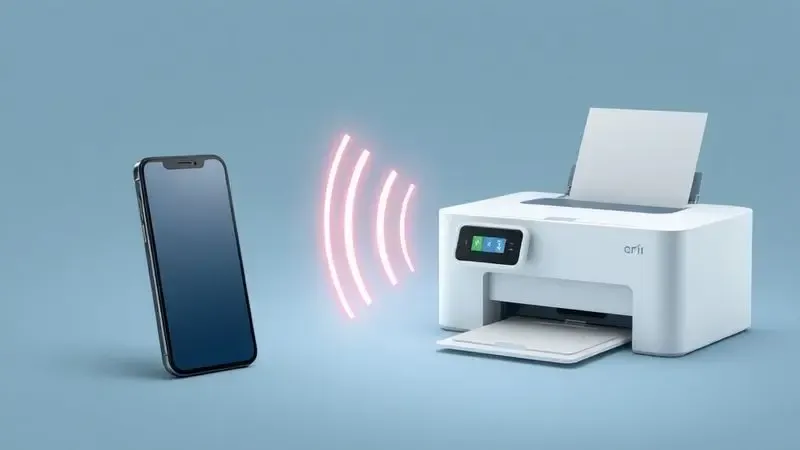
Quando o roteador está ocupado, distante ou simplesmente indisponível, o Wi-Fi Direct oferece um caminho alternativo. Ele cria uma rede pessoal entre sua impressora e seu dispositivo, como um cabo invisível que transporta seus documentos.
Passo 1: Ativando o modo Wi-Fi Direct no painel físico
No painel de controle da impressora, pressione o botão “Home” para entrar no menu principal. Navegue até “Configurações” e selecione “Rede”. Dentro desse universo, escolha “Wi-Fi Direct” e active essa função.
Uma luz indicadora se ilumina, confirmando que sua impressora agora está emitindo seu próprio sinal Wi-Fi, pronto para receber conexões diretas.
Passo 2: Como descobrir a senha do Wi-Fi Direct (Impressão de Status)
Para descobrir a senha dessa rede pessoal, a impressora pode imprimir sua própria identidade. Mantenha a L3150 ligada e conectada, pressione “Home” no painel, navegue até “Configurações”, selecione “Wi-Fi Direct” e escolha a opção para imprimir o relatório de status.
Essa página revelará não apenas o nome da rede criada pela impressora, mas também a senha necessária para que seus dispositivos possam entrar nesse espaço privado.
Passo 3: Conectando seu smartphone ou PC à rede da impressora
Com a senha em suas mãos, o próximo movimento é natural: no seu smartphone ou computador, abra as configurações de Wi-Fi e procure pela rede que carrega o nome da sua L3150 (normalmente inclui “EPSON” e parte do modelo).
Selecione essa rede, insira a senha que você descobriu, e em segundos seu dispositivo e impressora estabelecem um diálogo exclusivo. Agora, qualquer documento ou foto pode fluir diretamente entre eles.
Configuração da Epson L3150 no Computador (Windows e Mac)
Para que seu computador entenda a linguagem da sua impressora, você precisa do software de tradução apropriado. Visite o site oficial da Epson e baixe o driver compatível com seu sistema operacional (Windows ou macOS).
Essa instalação é como ensinar seu computador a conversar com a L3150. Depois de instalar o software, conecte a impressora à rede Wi-Fi usando o método que escolher (WPS ou configuração manual).
Finalmente, no computador, abra o software de impressão e adicione a L3150 à lista de dispositivos disponíveis. O segredo para tudo funcionar harmoniosamente é garantir que ambos (computador e impressora) residam na mesma rede Wi-Fi.
Como configurar e imprimir pelo Celular (Android e iPhone)
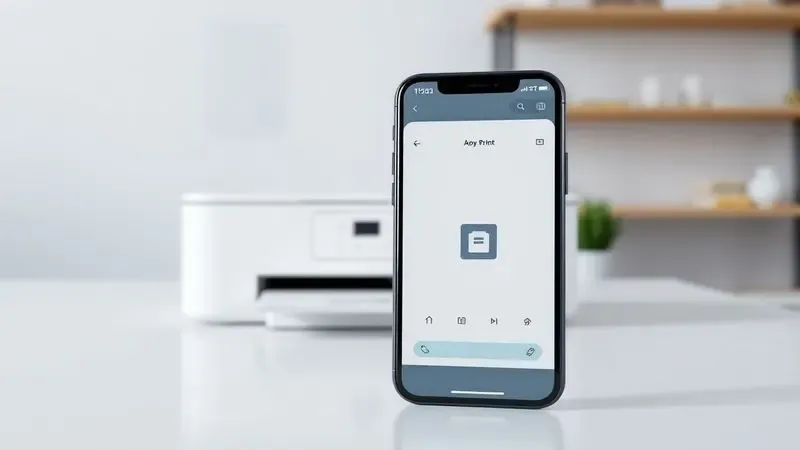
Transformar seu smartphone em um controle remoto de impressão é mais simples que configurar um aplicativo de mensagens. Baixe o Epson iPrint da loja oficial (Google Play ou App Store). Conecte seu celular à mesma rede Wi-Fi onde sua L3150 está hospedada.
Dentro do aplicativo, selecione o documento ou foto que deseja materializar, ajuste as configurações como preferir (número de cópias, qualidade) e envie. Em poucos segundos, sua ideia digital se transforma em realidade física.
Usando o aplicativo Epson Smart Panel e Epson iPrint
O Epson Smart Panel funciona como o centro de controle da sua impressora, permitindo monitorar nível de tinta, configurar conexões e iniciar processos de manutenção. O Epson iPrint é seu atalho para impressões rápidas e gestão de documentos diretamente do bolso.
Ambos aplicativos conversam entre si, oferecendo uma experiência integrada que torna a interação com sua EcoTank tão natural quanto usar qualquer outro aplicativo do seu dia.
Solução de Problemas: Wi-Fi da Epson L3150 não funciona ou desconecta?
Quando a conexão parece temperamental, alguns ajustes simples podem restaurar a harmonia. Primeiro, verifique se a impressora está dentro do alcance real do roteador - às vezes, movê-la alguns centímetros pode resolver interferências invisíveis.
Reinicie tanto o roteador quanto a impressora; esse simples ciclo de despertar pode limpar conflitos temporários da memória. Confirme que o firmware da sua L3150 está atualizado, pois versões antigas podem ter bugs que afetam a comunicação.
Observe também se outros dispositivos eletrônicos próximos (como telefones sem fio ou microondas) estão criando ruído no sinal. Esses cuidados sistemáticos normalmente recuperam a estabilidade que você precisa.
Melhores Suprimentos para sua Epson EcoTank L3150
A escolha dos suprimentos é como selecionar ingredientes para uma receita especial: os originais garantem resultados vibrantes e duradouros, enquanto alternativas podem produzir resultados inconsistentes.
Para sua L3150, as tintas originais da Epson e papéis adequados não apenas elevam a qualidade de cada impressão, mas também protegem os mecanismos internos da impressora, prolongando sua vida útil.
Kit de Garrafas de Tinta Original Epson T544 (Preto e Colorido)
Imagine imprimir 4.500 páginas com tinta preta ou 7.500 páginas com cores sem precisar reabastecer. O Kit T544 oferece essa experiência de abundância: quatro garrafas (uma preta e três coloridas - ciano, magenta e amarelo) de 65ml cada.
Compatível com toda a linha EcoTank incluindo sua L3150, esse kit garante que cada texto seja crispado e cada foto reproduza tons com precisão emocional.
Embora o investimento inicial possa parecer maior que alternativas genéricas, a economia vem no longo prazo: menos reabastecimentos, menos preocupações com qualidade e menos risco de danos aos sistemas internos.
Papel Fotográfico Epson Premium Glossy para Impressões de Alta Qualidade
Para momentos que merecem permanência - fotos de família, paisagens que capturaram seu olhar, trabalhos artísticos - o papel Premium Glossy da Epson oferece um acabamento que rivaliza com laboratórios profissionais.
Com sua superfície brilhante de 252 g/m², ele retém cores saturadas e detalhes finos, resistindo a manchas e água para garantir que suas memórias permaneçam intactas. A cura completa da tinta pode levar até 24 horas, mas o papel é seguro para manuseio imediato.
Disponível em múltiplos tamanhos, adapta-se tanto para pequenos retratos como para ampliações que demandam impacto visual.
Perguntas Frequentes (FAQ) sobre a Epson L3150
A L3150 é uma impressora que conversa com seu estilo de vida moderno, mas algumas dúvidas naturais surgem.
Para conectar ao Wi-Fi, o camino mais comum é usar o painel de controle e seguir as instruções visuais - seja pelo método WPS ou pela configuração manual com senha.
Ela se harmoniza tanto com Windows e macOS quanto com smartphones Android e iOS, oferecendo flexibilidade real. Se algum passo parece confuso, o manual da Epson ou o suporte online podem esclarecer detalhes específicos.
Mantenha a impressora próxima ao roteador para garantir que a conversação entre dispositivos seja constante e clara.
Conclusão
Configurar o Wi-Fi da sua Epson L3150 é menos sobre pressionar botões sequenciais e mais sobre estabelecer uma conversa fluida entre seus dispositivos.
Comece entendendo qual método se adapta ao seu momento: o Wi-Fi Padrão para compartilhamento coletivo ou o Wi-Fi Direct para urgências individuais. Use o WPS quando quiser eliminar completamente a etapa de senhas, ou configure manualmente quando preferir controle total.
Integre seu computador através dos drivers apropriados e transforme seu smartphone em um controle remoto com o aplicativo iPrint. Quando a conexão hesitar, ajustes simples de posicionamento e atualização normalmente restauram a harmonia.
Com suprimentos originais, cada impressão carrega a qualidade que você espera. Agora sua EcoTank não é apenas uma máquina na sala, mas parte integrante da sua rede digital, sempre disponível para transformar ideias em papel quando você precisa.

Sobre Marcos Correia Costa
Marcos Correia Costa é um entusiasta de tecnologia e analista de produtos focado em simplificar a vida do consumidor. Com anos de experiência testando desde impressoras de alto rendimento até os mais modernos periféricos de informática, ele se dedica a desvendar as especificações técnicas complexas e transformá-las em recomendações práticas e diretas.