Reset Epson L355: Guia Completo Passo a Passo (Grátis e Seguro)
Sua Epson L355 parou com erro de almofadas? Aprenda como fazer o reset completo passo a passo, baixe o software atualizado e recupere sua impressora agora!
Conteúdo
- O que é o Erro de ‘Almofadas de Tinta’ na Epson L355?
- Sinais de que sua Impressora Precisa de um Reset Urgente
- Onde Baixar o Software de Reset (AdjProg) - Versão Atualizada e Segura
- Passo a Passo: Como fazer o Reset da Epson L355 com Segurança
- Tutorial em Vídeo: Acompanhando o Reset na Prática
- Além do Software: Como Trocar as Almofadas de Tinta Físicas (Waste Ink Pad)
- Dica de Manutenção: Use Tintas de Qualidade para Evitar Entupimentos
- Resolvendo Problemas Comuns: Erro de Comunicação ou ‘Model Name Error’
- Conclusão
Sua Epson L355 parou de imprimir e as luzes estão piscando alternadamente? Se você recebeu a mensagem de ‘Fim da vida útil de componentes’ ou ‘Almofadas de tinta cheias’, não entre em pânico: sua impressora não está estragada.
Este é um bloqueio de segurança programado que pode ser resolvido em poucos minutos sem precisar de um técnico.
Neste guia, você vai aprender o passo a passo definitivo para fazer o reset da Epson L355 de forma segura, onde encontrar a versão mais atual do software AdjProg e como realizar a manutenção física necessária para garantir a longevidade do seu equipamento.
Resumo dos Melhores Modelos


O que é o Erro de ‘Almofadas de Tinta’ na Epson L355?
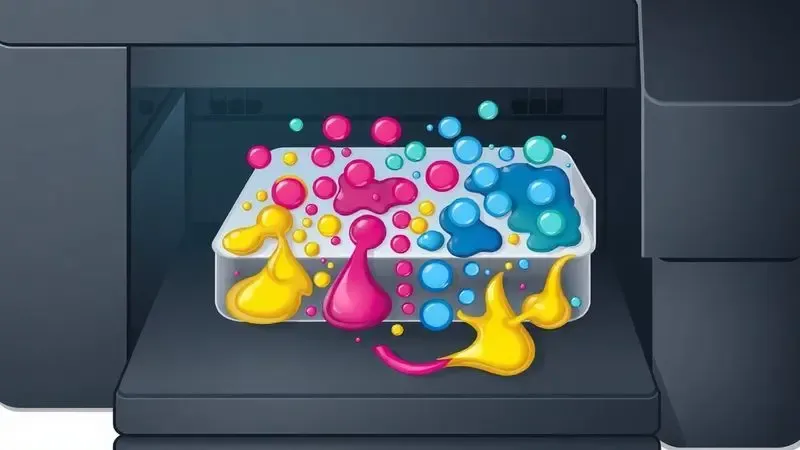
Imagine que sua impressora tem um sistema interno de segurança, como um vaso de planta que captura água extra para evitar inundações.
O erro de ‘almofadas de tinta’ na Epson L355 ocorre quando esse sistema de proteção detecta que seus reservatórios internos estão completos.
Essas almofadas são essenciais para capturar a tinta residual durante a impressão, evitando que ela escape e cause vazamentos dentro do equipamento.
Quando o limite é alcançado, a impressora entra em um modo de proteção e exibe aquela mensagem que parece um bloqueio permanente, mas na realidade é apenas um alerta de segurança.
Para corrigir essa situação, você pode realizar um reset no contador interno ou substituir as almofadas físicas, garantindo que sua impressora volte a funcionar como sempre.
Esta medida não apenas resolve o problema imediato, mas prolonga a vida útil do seu equipamento e mantém a qualidade de todas suas impressões futuras.
Sinais de que sua Impressora Precisa de um Reset Urgente
Você sabe quando algo no seu carro precisa de atenção antes que se torne um problema maior? Com sua impressora é similar. Identificar quando ela precisa de um reset é fundamental para evitar que pequenos alertas se transformem em bloqueios completos.
Um dos sinais mais claros é quando a impressora começa a apresentar mensagens de erro frequentes, como “[tanque de tinta cheio](/9 modelos de impressora tanque de tinta para comprar em 2026/)” ou “erro no cartucho”, mesmo que tudo pareça correto visualmente.
Outro indicativo é aquela lentidão inexplicável nas impressões, ou a parada total que parece acontecer sem motivo.
Além disso, se você nota que a qualidade das suas impressões caiu drasticamente, com falhas ou linhas que antes não existiam, pode ser o momento perfeito para realizar um reset preventivo.
Estes sinais são como pequenos avisos do equipamento pedindo sua atenção para evitar um bloqueio completo.
Onde Baixar o Software de Reset (AdjProg) - Versão Atualizada e Segura
Agora que você entende o problema, vamos à solução. Para baixar o software de reset AdjProg de maneira segura e atualizada, a recomendação é visitar sites especializados em manutenção de impressoras Epson ou comunidades de usuários que compartilham soluções.
Esses espaços geralmente disponibilizam a versão mais recente do programa, garantindo que você tenha acesso às últimas correções e melhorias de segurança.
Ao realizar o download, verifique sempre os comentários de outros usuários que já utilizaram o software, isso dá confiança na fonte e evita a instalação de programas que podem comprometer seu sistema.
É uma prática que transforma um processo técnico em uma experiência segura e coletiva, onde você se beneficia da experiência de quem já passou pelo mesmo caminho.
Passo a Passo: Como fazer o Reset da Epson L355 com Segurança

Com o software em mãos, o processo é simples. Para realizar o reset da impressora Epson L355, desligue o aparelho completamente, mantenha pressionado o botão de Wi-Fi enquanto ligá-lo novamente até ouvir um som específico, e siga as instruções que aparecerem no painel.
Este ritual parece técnico, mas na prática é como reiniciar um sistema que precisa de uma nova configuração interna.
Importante: Utilize um Cabo USB de Qualidade para evitar Erros de Comunicação
Mas antes de abrir qualquer software, um detalhe crucial: a conexão física. Para garantir que sua impressora Epson L355 funcione adequadamente durante todo o processo, é fundamental utilizar um cabo USB que não falhe no momento mais importante.
Esse cabo deve ser do tipo A para B, o padrão mais comum para impressoras. Optar por conectores robustos, preferencialmente em metal, pode fazer a diferença entre uma comunicação fluida e um erro frustrante que interrompe todo o procedimento.
Além disso, verifique se o cabo possui boa blindagem, o que ajuda a evitar interferências e garante que cada comando do software chegue intacto à impressora.
Embora você encontre cabos de diversos preços e qualidades no mercado, é sempre bom lembrar que alguns cabos mais baratos podem não oferecer a mesma estabilidade necessária para processos de reset.
Um investimento em um cabo de qualidade traz benefícios a longo prazo, evitando problemas de comunicação e garantindo que sua impressora responda precisamente a cada etapa.
Assim, você poderá realizar seus trabalhos com tranquilidade e eficiência, sabendo que a conexão não será um ponto de falha.
Tutorial em Vídeo: Acompanhando o Reset na Prática
Se preferir aprender visualmente, um tutorial em vídeo pode transformar o processo técnico em uma experiência quase intuitiva. Essas gravações oferecem uma visualização clara dos passos que você deve seguir, como se um especialista estivesse guiando você pessoalmente.
Ao assistir, você poderá ver cada etapa em ação, desde o download do software necessário até a finalização do reset, com a chance de pausar e repetir qualquer ponto que pareça complexo.
Além disso, muitos vídeos incluem dicas e truques que podem ajudar a evitar erros comuns durante o processo, detalhes que só quem já passou pela experiência conhece.
Não hesite em buscar um vídeo explicativo que combine bem com seu estilo de aprendizado, pois essa ferramenta pode ser o diferencial entre seguir instruções e realmente compreender o processo.
Além do Software: Como Trocar as Almofadas de Tinta Físicas (Waste Ink Pad)
Em alguns casos, o reset virtual não basta porque as almofadas físicas realmente estão saturadas.
Trocar as almofadas de tinta da Epson L355 pode parecer um passo avançado, mas com um pouco de paciência e atenção, você pode fazer isso em casa sem necessidade de técnicos.
Primeiro, vire a impressora para acessar a parte traseira e remova a bandeja onde as almofadas estão localizadas. É importante usar luvas para evitar manchas de tinta, transformando uma tarefa técnica em uma operação cuidadosa.
Você tem duas opções: substituir as almofadas por novas ou limpá-las em água corrente e deixar secar completamente ao natural.
Após a troca ou limpeza, é essencial realizar um reset no contador interno da impressora usando o mesmo software específico, completando o ciclo de renovação.
Embora o processo exija cuidado especial para não derramar tinta, o resultado final compensa totalmente o esforço, pois prolonga a vida útil da sua impressora e mantém a qualidade de impressão como se ela fosse nova.
Esta etapa é como uma manutenção profunda que garante anos de funcionamento sem novos bloqueios.
Dica de Manutenção: Use Tintas de Qualidade para Evitar Entupimentos
Depois de resolver o problema atual, pense na prevenção. Para manter sua impressora Epson L355 em ótimo estado e evitar entupimentos futuros, a escolha da tinta é crucial.
Utilizar tintas de alta qualidade ajuda a prevenir problemas como obstrução nos bicos de impressão, aquelas falhas que surgem sem explicação.
As tintas originais do fabricante são sempre a melhor opção, pois são formuladas especificamente para garantir o melhor desempenho e a longevidade do equipamento, como um alimento nutritivo para sua máquina.
Caso você opte por tintas compatíveis, certifique-se de escolher marcas renomadas que tenham boas avaliações de outros usuários. Isso pode evitar surpresas desagradáveis que interrompem seu fluxo de trabalho.
Lembre-se também de armazenar as tintas em locais frescos e secos, longe da luz direta, para manter sua qualidade intacta até o momento de uso.
Embora a tinta original possa representar um investimento inicial maior, o custo vale a pena quando se trata da saúde do seu equipamento, uma impressora bem cuidada resulta em impressões de qualidade consistente e menos manutenção no futuro, economizando seu tempo e evitando novos stress.
Resolvendo Problemas Comuns: Erro de Comunicação ou ‘Model Name Error’
Durante o processo, você pode enfrentar o erro de comunicação ou ‘Model Name Error’, um problema frequentemente encontrado por usuários da impressora Epson L355.
Esse erro geralmente ocorre devido a uma conexão inadequada entre a impressora e o computador, como uma conversa onde uma parte não entende a outra.
Para resolvê-lo, verifique se os cabos estão bem conectados e se a impressora está realmente ligada e reconhecida pelo sistema.
Além disso, garantir que o driver da impressora esteja atualizado pode ajudar a eliminar esse tipo de confusão, como atualizar o idioma entre dois dispositivos.
Se o problema persistir, reiniciar tanto a impressora quanto o computador pode ser uma solução simples, mas eficaz, que frequentemente resolve a maioria das questões de comunicação, reiniciando o diálogo entre eles.
Conclusão
O que começou como uma mensagem de erro alarmante na sua Epson L355 transformou-se em uma oportunidade de compreensão e controle.
Ao seguir este guia, você não apenas resetou um contador interno, mas recuperou o funcionamento completo de seu equipamento sem custos extras ou dependência de técnicos.
Cada passo, desde entender o sistema de almofadas até escolher um cabo USB de qualidade, foi um movimento para tornar você o especialista da sua própria impressora.
Os cuidados continuam: manter o equipamento em ambiente adequado, usar tintas que preservem seus mecanismos e realizar limpezas periódicas são hábitos que garantem que essa situação não se repita.
Mais importante, você agora possui o conhecimento para resolver futuros bloqueios rapidamente, transformando um problema técnico em uma solução doméstica simples.
Sua impressora está novamente operacional, mas o verdadeiro ganho é a confiança de saber que, diante de qualquer alerta, você tem as ferramentas e o entendimento para agir imediatamente.
Mantenha esse guia como referência e compartilhe com outros que enfrentem o mesmo desafio, porque o conhecimento sobre como resolver problemas técnicos é um poder que vale ser multiplicado.

Sobre Marcos Correia Costa
Marcos Correia Costa é um entusiasta de tecnologia e analista de produtos focado em simplificar a vida do consumidor. Com anos de experiência testando desde impressoras de alto rendimento até os mais modernos periféricos de informática, ele se dedica a desvendar as especificações técnicas complexas e transformá-las em recomendações práticas e diretas.