Como Imprimir Cor ou Imagem de Fundo (Word, PDF e Navegadores): Guia Completo e Definitivo
Frustrado porque a cor de fundo não sai na impressão? Aprenda como configurar o Word, PDF e navegadores para imprimir imagens e cores de fundo perfeitamente.
Conteúdo
- Por que a cor de fundo não aparece na impressão? Entenda o padrão de economia
- Passo a Passo: Como imprimir cor de fundo no Microsoft Word (Windows e Mac)
- Como imprimir imagens de fundo e marcas d’água em alta qualidade
- Configurando Navegadores (Chrome, Edge e Firefox) para imprimir gráficos de fundo
- Como garantir que arquivos PDF mantenham a cor de fundo na impressão
- Verificando as configurações de cor no driver da sua impressora
- Melhores Papéis para Resultados Vibrantes e Profissionais
- Suprimentos Essenciais: Melhores Tintas e Toners para Impressão Colorida
- 5 Erros Comuns ao imprimir documentos coloridos e como evitá-los
- Perguntas Frequentes (FAQ) sobre Impressão de Fundos e Imagens
- Conclusão
Você dedica horas escolhendo a cor perfeita ou a imagem ideal para o fundo do seu documento, criando um visual que representa sua marca ou seu projeto. Quando chega a hora de imprimir, a folha sai branca.
Essa frustração parece um erro de software, mas na realidade é apenas uma configuração padrão que prioriza economia. Eu prometo que, após este guia, você dominará as configurações ocultas que impedem essa impressão.
Vou mostrar exatamente onde clicar no Microsoft Word, nos navegadores e nas configurações avançadas do PDF para garantir que seu design saia do papel exatamente como você vê na tela, com cores vibrantes e fidelidade total.
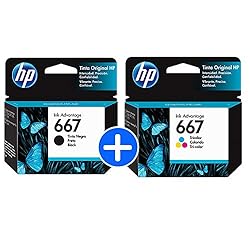
Resumo dos Melhores Modelos

Por que a cor de fundo não aparece na impressão? Entenda o padrão de economia
Imagine imprimir um documento com um fundo azul corporativo que transmite confiança, ou uma imagem de fundo que cria atmosfera para seu projeto criativo. Na impressão, você recebe apenas texto em folha branca.
Isso acontece porque muitos programas e impressoras têm configurações padrão que priorizam economia de tinta. No Word, PDFs e navegadores, há uma opção de “imprimir cor de fundo” que, por padrão, está desativada para evitar desperdício.
Imprimir imagens ou cores de fundo consome mais recursos, tornando a impressão mais cara. Para garantir que essas cores apareçam, você precisa ativar essa função nas configurações antes de imprimir.
Passo a Passo: Como imprimir cor de fundo no Microsoft Word (Windows e Mac)
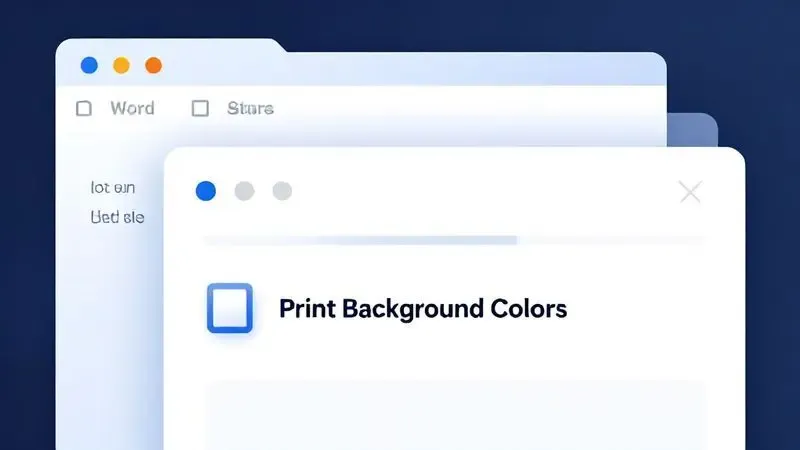
Agora que você entende o motivo, vamos corrigir isso. No Microsoft Word, acesse as opções de design, selecione “Cor da Página” e escolha a cor desejada. Em seguida, nas configurações de impressão, ative “Imprimir colorido” para garantir que a cor seja incluída.
É simples, mas muitas pessoas nem sabem que existe essa configuração.
Ativando a opção de impressão de fundo no Windows
Para ativar a opção de impressão de fundo no Windows, comece acessando o menu “Iniciar” e selecione “Configurações”. Clique em “Dispositivos” e vá para “Impressoras e Scanners”. Escolha sua impressora e clique em “Gerenciar”.
Dentro das opções da impressora, procure “Preferências de Impressão” ou “Propriedades da Impressora”. Aqui, você encontra uma aba chamada “Layout” ou similar, onde pode marcar “Imprimir imagens de fundo”.
O nome dessa opção pode variar conforme o modelo da impressora, mas sempre está relacionada ao fundo.
Configuração específica para Word no Mac
Se você usa Word no Mac, o processo é similar. Acesse “Arquivo” e selecione “Imprimir”. No menu de impressão, procure “Configurações de Impressão”. Marque a caixa “Imprimir fundo” ou “Imprimir imagens de fundo” (o nome varia conforme a versão).
Essa configuração pode aumentar o uso de tinta, então verifique se sua impressora está preparada. Depois de confirmar, sua impressão sai exatamente como você deseja.
Como imprimir imagens de fundo e marcas d’água em alta qualidade
Se o Word é seu programa principal, você já está resolvido. Mas se você trabalha com imagens de fundo e marcas d’água em alta qualidade, precisa configurar seu documento corretamente.
No Word, vá até opções de design e selecione “Marca d’água” para adicionar a imagem desejada. No PDF, utilize software como Adobe Acrobat, que permite definir opacidade e posicionamento da marca.
Em navegadores, ao imprimir, verifique se as opções incluem “Imprimir fundo” nas configurações. Use papel apropriado e ajuste a qualidade da impressão para resultados profissionais. Essa preparação garante que sua impressão tenha impacto visual.
Configurando Navegadores (Chrome, Edge e Firefox) para imprimir gráficos de fundo
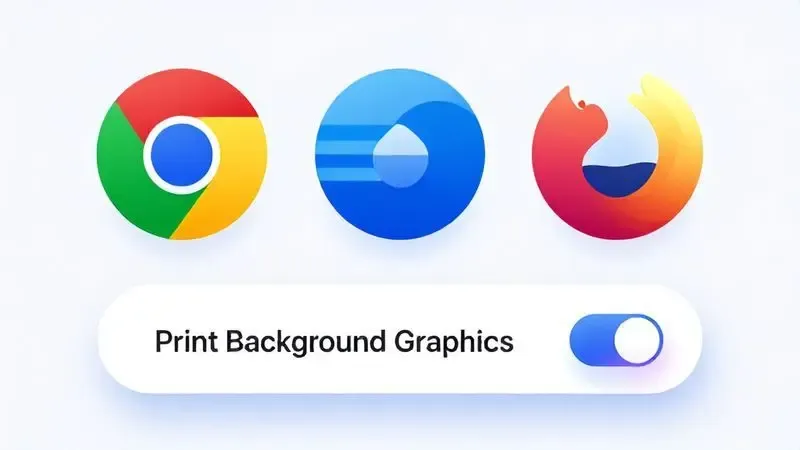
Quando você precisa imprimir páginas web com seus gráficos de fundo intactos, os navegadores também têm suas configurações específicas. No Chrome e Edge, ao abrir a janela de impressão, clique em “Mais configurações” e marque “Imprimir gráficos de fundo”.
Isso garante que as imagens de fundo sejam incluídas. No Firefox, acesse opções de impressão através do menu e selecione “Configurações de página”. Certifique-se de marcar “Imprimir plano de fundo (cores e imagens)”.
Essas etapas simples transformam uma página web comum em um documento impresso com toda sua identidade visual preservada.
Como garantir que arquivos PDF mantenham a cor de fundo na impressão
PDFs são formatos universais, mas também podem perder suas cores de fundo na impressão. Para garantir que seus arquivos PDF mantenham a cor de fundo, ajuste algumas configurações antes de imprimir.
Primeiro, ao preparar seu PDF, certifique-se que a cor de fundo está configurada corretamente no software usado, como Adobe Acrobat ou Word. Durante a impressão, verifique opções da impressora e ative “Imprimir cores de fundo” ou similar.
Cada impressora tem diferentes nomenclaturas, então consulte o manual se necessário. Além disso, use papel adequado que suporte cores vibrantes para resultados melhores.
Verificando as configurações de cor no driver da sua impressora
Depois de configurar todos os programas, o último passo crucial é verificar as configurações do driver da impressora. No painel de controle do seu computador, acesse “Configurações de Impressora” e selecione sua impressora.
Em seguida, procure “Propriedades” ou “Preferências”. Ali, você encontra diversas configurações de impressão, como qualidade e modos de cor.
Certifique-se que a opção para imprimir em cores está selecionada e ajuste a qualidade conforme necessário, sabendo que impressões em alta qualidade podem usar mais tinta. Verifique também se o perfil de cor está adequado ao tipo de documento que você deseja imprimir.
Melhores Papéis para Resultados Vibrantes e Profissionais
Depois de configurar tudo, a escolha do papel pode elevar ainda mais suas impressões. Para resultados coloridos vibrantes e acabamento profissional, o papel Couché é excelente.
Com seu revestimento especial, proporciona cores mais vivas e detalhes nítidos, ideal para materiais promocionais. Embora tenha variedade de gramaturas, as mais altas (acima de 250g) são recomendadas para maior resistência.
Outra boa escolha é o papel fotográfico, feito especialmente para impressões de qualidade, oferecendo acabamento brilhante que realça nitidez das imagens. Ele pode não ser tão resistente quanto outros papéis em ambientes de manipulação frequente.
Finalmente, o papel Supremo, com sua textura lisa e gramatura elevada, também é muito procurado para trabalhos que exigem toque premium. Cada tipo de papel tem suas características, então vale avaliar qual se encaixa melhor na sua necessidade de impressão.
Suprimentos Essenciais: Melhores Tintas e Toners para Impressão Colorida
A escolha da tinta ou toner certo transforma a qualidade das suas impressões coloridas.
Para impressoras a jato de tinta, tintas corantes são populares por serem mais acessíveis e ideais para impressões do dia a dia, embora possam não ter a mesma durabilidade das tintas pigmentadas, que são melhores para documentos que precisam durar mais.
Marcas como HP, Canon e Epson se destacam neste cenário, oferecendo opções confiáveis.
No caso das impressoras a laser, toners originais costumam garantir a melhor qualidade, mas também existem toners compatíveis que apresentam bom desempenho e são mais econômicos.
Marcas como Premium Print e V4ink são frequentemente mencionadas por suas boas avaliações em relação ao rendimento e custo por página. Verifique sempre a compatibilidade com sua impressora para evitar frustações futuras.
5 Erros Comuns ao imprimir documentos coloridos e como evitá-los
Imprimir documentos coloridos pode ser desafiador se você não conhece os erros mais comuns. O primeiro erro é não verificar configurações da impressora, resultando em cores desbotadas ou imprecisas.
Outro problema frequente é usar papel inadequado; papéis fotográficos são ideais para impressões vibrantes, enquanto papéis comuns podem não fazer jus às cores. Além disso, esquecer de atualizar drivers da impressora pode causar falhas na qualidade.
Ignorar a pré-visualização antes de imprimir é outro erro que pode levar a surpresas indesejadas. Finalmente, não realizar manutenção regular da impressora compromete qualidade das impressões ao longo do tempo.
Perguntas Frequentes (FAQ) sobre Impressão de Fundos e Imagens
Quando se trata de imprimir cores ou imagens de fundo, muitos se perguntam se isso afeta qualidade da impressão. A resposta é sim, em muitos casos, impressão de fundos pode consumir mais tinta e até afetar nitidez da imagem.
Além disso, algumas impressoras podem não reproduzir corretamente as cores dependendo do modelo. Outro ponto comum é sobre como configurar opções de impressão; em softwares como Word e PDF, é necessário habilitar “Imprimir fundo” nas configurações.
Por fim, sempre realize um teste de impressão antes para garantir que o resultado final esteja conforme suas expectativas.
Conclusão
Dominar a impressão de cores de fundo transforma seu trabalho visual. Você não precisa mais ver documentos brancos após horas de design cuidadoso. Com as configurações corretas no Word, navegadores e PDFs, seu design sai do papel exatamente como você vê na tela.
Desde ajustar drivers da impressora até escolher papel e suprimentos adequados, cada passo contribui para resultados vibrantes e profissionais. Evitar os erros comuns garante que suas impressões mantenham fidelidade visual.
Agora você tem controle completo sobre como suas criações aparecem no papel. Teste essas configurações, explore diferentes tipos de papel, e transforme suas impressões em representações perfeitas de seu trabalho.
Suas cores de fundo nunca mais serão perdidas na impressão.

Sobre Marcos Correia Costa
Marcos Correia Costa é um entusiasta de tecnologia e analista de produtos focado em simplificar a vida do consumidor. Com anos de experiência testando desde impressoras de alto rendimento até os mais modernos periféricos de informática, ele se dedica a desvendar as especificações técnicas complexas e transformá-las em recomendações práticas e diretas.