Reset da Impressora: Guia Completo 2026 - Como Fazer em Epson, HP e Mais
Reset da impressora passo a passo: aprenda o que é, quando fazer e métodos para Epson L3150, HP e outras marcas. Erros comuns e alternativas incluídos.
Conteúdo
- O Que É Reset da Impressora e Porque Você Precisa Saber
- Quando Você Realmente Deve Resetar Sua Impressora
- Tipos de Reset: Completo vs Parcial e Suas Diferenças
- 5 Métodos Principais de Reset (Escolha o Melhor para Você)
- Passo a Passo: Reset da Epson L3150 (Modelo Específico)
- Passo a Passo: Reset da Epson L355 e Modelos Similares
- Reset para Impressoras HP: Métodos Mais Comuns
- 7 Benefícios Comprovados do Reset (O Que Você Ganha)
- 5 Erros Comuns ao Resetar e Como Evitar Cada Um
- Precauções Essenciais: O Que NÃO Fazer Durante o Reset
- Alternativas ao Reset Quando Ele Não Funciona
- FAQ: Respostas para Suas Dúvidas Mais Comuns
- Conclusão
Imagine aquela impressão urgente que simplesmente não sai. O papel engasga, a tinta parece evaporar ou a máquina decide ficar em silêncio absoluto. Em momentos assim, existe um botão de emergência que muitos desconhecem: o reset da impressora.
Dominar esse procedimento não é apenas uma habilidade técnica; é a chave para recuperar o controle sobre seu equipamento, transformando frustração em fluidez. Este guia vai além do simples passo a passo.
Você vai descobrir quando esse reset é realmente a solução, explorar os diferentes tipos disponíveis e aprender a aplicar métodos específicos para modelos como Epson L3150 e HP.
Prepare-se para resolver seus problemas de impressão de forma definitiva e profissional, economizando tempo e evitando custos com manutenção.
Resumo dos Melhores Modelos


O Que É Reset da Impressora e Porque Você Precisa Saber
O reset da impressora é, essencialmente, um retorno ao início. Ele restaura as configurações originais de fábrica, limpando qualquer configuração acumulada que possa estar causando travamentos, erros de comunicação ou falhas inexplicáveis.
Mais que um procedimento técnico, é uma ferramenta de autonomia. Saber como executar um reset significa não depender imediatamente de um técnico, prolongar a vida útil do seu equipamento e garantir que ele opere com a eficiência que você espera.
É o primeiro passo para transformar uma máquina problemática em uma aliada confiável.
Quando Você Realmente Deve Resetar Sua Impressora
E se você está pensando em resetar sua impressora? A decisão deve partir de sinais claros. Quando mensagens de erro se tornam constantes, a impressora não reconhece cartuchos novos ou se comunica erratamente com sua rede, um reset pode ser a luz no fim do túnel.
Ele também é recomendado após a troca de componentes importantes ou antes de transferir o equipamento para outro local, garantindo um começo limpo. Lembre-se, porém, que esse processo apaga configurações personalizadas.
Anotar suas preferências antes de prosseguir é um cuidado simples que preserva seu trabalho.
Tipos de Reset: Completo vs Parcial e Suas Diferenças
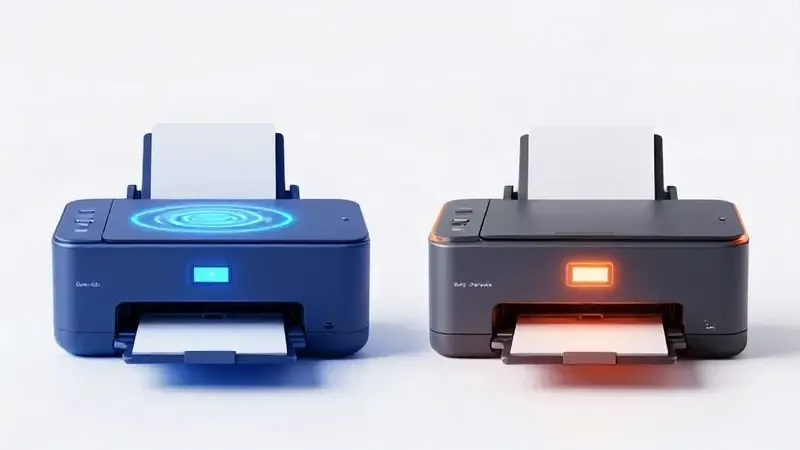
Na prática, você tem duas opções principais. O reset completo é o botão nuclear: ele apaga tudo, retornando a impressora ao estado em que saiu da fábrica. Ideal para problemas profundos ou quando você planeja vender o dispositivo.
O reset parcial, por outro lado, é uma reinicialização gentil. Ele geralmente afeta apenas áreas específicas, como configurações de rede ou parâmetros de impressão, sem alterar suas outras personalizações.
Escolher entre eles depende da gravidade do problema e do quanto você valoriza suas configurações existentes.
5 Métodos Principais de Reset (Escolha o Melhor para Você)
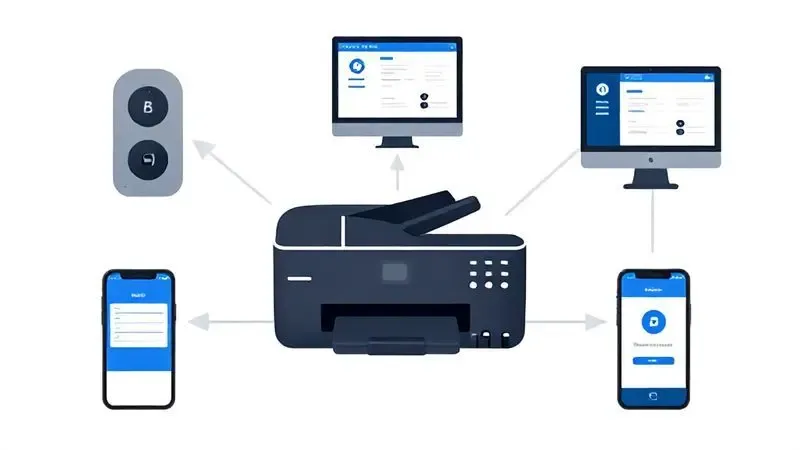
Existem vários caminhos para realizar um reset, cada um adaptado a diferentes marcas, modelos e níveis de conforto técnico.
Desde pressionar combinações físicas de botões até usar softwares específicos, a escolha do método ideal depende do problema que você enfrenta e dos recursos disponíveis.
Reset Físico: Botões e Combinações Específicas
Para muitos, o reset físico é o mais intuitivo. Ele normalmente envolve uma sequência específica de botões. Em várias impressoras HP, por exemplo, você precisa pressionar e manter o botão “Power” enquanto conecta o cabo de alimentação.
Em modelos Epson, a combinação frequentemente envolve “Stop” e “Power”. Essa abordagem direta pode resolver desde falhas de reconhecimento de cartuchos até problemas básicos de conexão. Consultar o manual do seu modelo é crucial para descobrir a sequência correta.
Software de Diagnóstico e Configurações do Painel
Quando os botões físicos não são suficientes, o software entra em ação. Ferramentas de diagnóstico permitem identificar problemas com precisão, executar testes de impressão e verificar o estado de componentes como o cabeçote.
Além disso, muitos modelos oferecem menus de configuração avançada diretamente no painel de controle da impressora, onde você pode ajustar alinhamentos, calibrar cores ou redefinir parâmetros específicos.
Essas opções mantêm sua impressora saudável e previnem muitos problemas antes que eles surgem.
Reset Remoto via Computador ou Smartphone
Em um mundo conectado, o reset remoto é uma conveniencia poderosa. Muitas impressoras modernas permitem que você acesse suas configurações através de um aplicativo no smartphone ou de um software no computador.
Conecte-se ao aplicativo da marca, navegue até as opções de manutenção e selecione o reset.
Esse método é perfeito para quem precisa solucionar um problema rapidamente sem estar fisicamente próximo do equipamento, ideal para ambientes de trabalho distribuídos ou para usuários que preferem gestão digital.
Passo a Passo: Reset da Epson L3150 (Modelo Específico)
A Epson L3150, uma modelo popular, tem um procedimento de reset que frequentemente requer um software específico, conhecido como “resetador”.
Este método é particularmente útil quando as luzes de aviso da impressora começam a piscar, indicando que o limite de impressões foi alcançado ou que há um erro interno persistente.
Primeiro, conecte sua impressora L3150 ao computador usando um cabo USB. Em seguida, baixe e execute o programa resetador compatível com esse modelo. Ao abrir o software, selecione o modelo L3150 e entre no modo de ajuste.
Aqui, você poderá visualizar e, crucialmente, zerar o contador de tinta residual, que muitas vezes é a causa dos alertas.
Um ponto importante: alguns antivírus podem identificar esse software de reset como uma potencial ameaça. Geralmente, se obtido de fontes confiáveis e específicas para o modelo, ele é seguro.
Após completar o procedimento dentro do software, reinicie sua impressora conforme as instruções. Se as luzes continuarem piscando após essa tentativa, pode ser um indicativo para buscar suporte técnico especializado.
Passo a Passo: Reset da Epson L355 e Modelos Similares
Para a Epson L355 e modelos com características similares, o reset pode ser realizado através de duas principais abordagens: software específico ou combinação manual de botões.
O uso de software é comum. Após baixar o programa adequado, execute-o como administrador no seu computador, selecione o modelo Epson L355 e siga as opções para resetar as almofadas de tinta ou outros contadores internos.
Alternativamente, um método manual muitas vezes funciona. Com a impressora completamente desligada, pressione e mantenha o botão “Cancelar” (ou similar, dependendo do modelo) enquanto liga a impressora.
Continue pressionando até que o botão de energia pare de piscar e a impressora estabilize seu estado inicial. Finalmente, siga qualquer instrução adicional que apareça no painel para concluir o processo.
Lembre-se: enquanto esses métodos são eficazes para muitos usuários, softwares de terceiros sempre carregam algum risco. Buscar informações atualizadas em manuais oficiales ou tutoriais verificados aumenta a segurança da operação.
Reset para Impressoras HP: Métodos Mais Comuns
Resetar uma impressora HP pode resolver uma série de problemas, desde falhas de conexão até erros persistentes com cartuchos. Os métodos variam conforme o modelo, mas alguns caminhos são frequentemente utilizados.
Para modelos com tela sensível ao toque, a rota usual é através do próprio painel de controle. Acesse o menu de configurações, navegue até as opções de sistema e procure a função “Restaurar padrões de fábrica” ou similar.
Em modelos sem tela avançada, a combinação física de botões é a solução. O manual do seu modelo específico dirá quais botões pressionar (e em que sequência) para iniciar o reset.
Outra opção, muito prática para usuários modernos, é utilizar o aplicativo HP Smart. Abra o app, selecione sua impressora e explore as configurações avançadas até encontrar a opção de restauração de fábrica.
Há ainda a possibilidade de usar o Servidor Web Integrado (EWS), onde você acessa a interface da impressora através de um navegador de internet no seu computador e realiza o reset remotamente.
Vale reforçar: realizar um reset de fábrica geralmente apaga todas suas configurações personalizadas e informações de rede. Mas para muitos problemas persistentes, esse passo é necessário e, seguindo os métodos acima, se torna bastante accessível.
7 Benefícios Comprovados do Reset (O Que Você Ganha)
Realizar um reset bem executado traz vantagens tangíveis que transformam sua experiência com a impressora. Primeiro, você ganha tranquilidade: erros e falhas crônicas em modelos como Epson e HP são eliminados, restaurando a operação normal.
Segundo, você recupera controle: filas de impressão travadas são limpas, garantindo que seus documentos saiam sem interrupções.
Terceiro, você obtiene um sistema limpo: a restauração das configurações de fábrica oferece uma base conhecida para novos ajustes personalizados. Quarto, você investe na longevidade: a manutenção regular, incluindo resets periódicos, prolonga a vida útil da máquina.
Quinto, você economiza: reduz visitas técnicas e custos com reparos complexos. Sexto, você optimiza qualidade: começar de zero com calibrações corretas pode melhorar significativamente a qualidade final das impressões.
Finalmente, você conquista autonomia: saber como resetar sua impressora é um conhecimento que coloca você no comando da situação.
5 Erros Comuns ao Resetar e Como Evitar Cada Um
Mesmo sendo uma tarefa aparentemente simples, resetar uma impressora pode ser frustrado por alguns erros frequentes. Conhecer esses pontos de atenção garante um processo seguro e eficaz.
-
Ignorar o procedimento específico do modelo: Tentar um método genético em um modelo específico muitas vezes falha. A solução é sempre consultar o manual ou guias oficiales do seu equipamento.
-
Não desconectar a energia durante o processo: Em alguns resets, manter a impressora conectada pode interferir. Verifique se as instruções pedem para desligar da tomada antes de iniciar.
-
Fazer reset sem backup das configurações: Perder configurações de rede ou preferências de impressão é comum. Anote ou salve essas informações antes de iniciar o reset completo.
-
Negligenciar a atualização do firmware: Um firmware antigo pode conflitar com o processo de reset. Verifique e, se possível, atualize o firmware da impressora antes de realizar um reset profundo.
-
Pressionar botões aleatoriamente durante o reset: Isso pode interromper sequências críticas e até causar novos problemas. Seguir a ordem exata dos comandos é fundamental.
Precauções Essenciais: O Que NÃO Fazer Durante o Reset
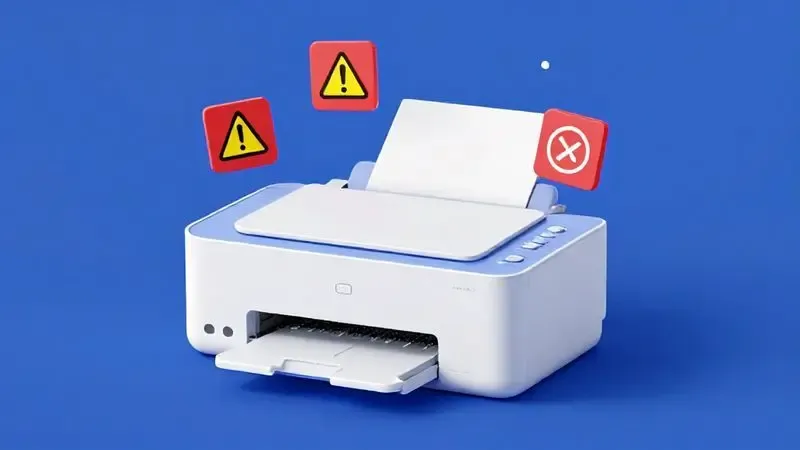
Durante o processo de reset, algumas ações podem comprometer o resultado ou mesmo danificar sua impressora. Evitar esses comportamentos é crucial para uma operação segura.
Primeiro, não desconecte abruptamente a impressora da energia enquanto ela está processando o reset. Isso pode corromper o firmware e levar a malfuncionamentos permanentes.
Segundo, evite pressionar outros botões da impressora aleatoriamente durante a reinicialização. A sequência de comandos é precisa, e interferências podem abortar o processo ou criar novos erros.
Terceiro, não tente realizar atualizações de software ou firmware simultaneamente ao reset. Combinar essas operações pode gerar conflitos internos e resultar em um estado instável da máquina.
A regra geral é simples: siga meticulosamente as instruções específicas do fabricante para seu modelo. Essa atenção garante que o reset seja uma solução, não um novo problema.
Alternativas ao Reset Quando Ele Não Funciona
Se o reset da sua impressora não resolveu o problema, não significa que você está sem opções. Existem alternativas práticas que podem restaurar a funcionalidade.
Comece verificando os cartuchos. Eles estão corretamente instalados? A tinta não está vazia? Um cartucho mal encaixado ou esgotado pode ser a causa real de falhas de impressão.
Outra rota é revisar o driver da impressora no seu computador. Desinstale completamente o driver atual, baixe a versão mais recente do site do fabricante e reinstale. Um driver corrupto ou incompatível pode simular problemas da impressora física.
Você também pode tentar uma limpeza interna através do software utilitário da impressora. Muitos modelos oferecem uma função de “limpeza de cabeçotes” que resolve problemas de entupimento e qualidade de imagem.
Se todas essas tentativas falharem, então consultar o suporte técnico oficial do fabricante é o caminho mais seguro. Eles podem diagnosticar problemas mais complexos ou indicar reparos específicos.
FAQ: Respostas para Suas Dúvidas Mais Comuns
Nesta seção, respondemos às perguntas mais frequentes que surgem quando o tema é reset de impressoras.
Como saber se realmente preciso resetar minha impressora?
Geralmente, a necessidade aparece quando mensagens de erro se tornam persistentes (aparecem repetidamente mesmo após tentativas simples) ou quando a impressora não responde aos comandos básicos, como imprimir um teste.
Se problemas de comunicação ou reconhecimento de componentes são constantes, o reset é um candidato forte.
Qual a diferença entre um reset normal e um hard reset? Um reset normal (ou parcial) geralmente reinicializa configurações operacionais específicas sem apagar tudo.
Um hard reset (ou completo) restaura todas as configurações de fábrica, eliminando qualquer personalização. O hard reset é mais profundo e usado para problemas mais complexos ou antes de transferir a impressora para outro usuário.
O reset apaga todas minhas configurações pessoais? Em um reset completo, sim. Configurações de rede, preferências de papel, calibrações de color - tudo retorna ao padrão original. Em resets parciais, apenas áreas específicas são afetadas.
É sempre recomendável anotar suas configurações importantes antes de um reset completo.
Posso resetar minha impressora sem software especial? Para muitos modelos, sim. Combinações de botões físicos (descritas no manual) podem realizar resets básicos ou completos.
Para outros modelos, especialmente com contadores internos complexos (como algumas Epson), software específico pode ser necessário.
O reset pode danificar minha impressora? Se feito corretamente, seguindo as instruções oficiales do fabricante, o reset não danifica a impressora.
Os riscos surgem de ações incorrectas durante o processo, como desligar a energia abruptamente ou usar software não oficial de fontes não confiáveis.
Conclusão
Resetar sua impressora é mais que um procedimento técnico; é uma declaração de independência.
Dominar esse processo significa transformar momentos de frustração em ações de controle, substituir a dependência de técnicos por soluções próprias e garantir que seu equipamento trabalhe com você, não contra você.
Este guia lhe ofereceu os mapas: desde entender quando o reset é a resposta, até escolher o método ideal para seu modelo Epson L3150, L355 ou HP. Você conheceu os benefícios reais, os erros que devem ser evitados e as alternativas caso o reset não seja suficiente.
Agora, a ferramenta está em suas hands. Aplique esse conhecimento com confiança, siga as precauções e recupere o fluxo tranquilo de suas impressões. Sua impressora está esperando para funcionar como sempre deveria. Dê o comando.

Sobre Marcos Correia Costa
Marcos Correia Costa é um entusiasta de tecnologia e analista de produtos focado em simplificar a vida do consumidor. Com anos de experiência testando desde impressoras de alto rendimento até os mais modernos periféricos de informática, ele se dedica a desvendar as especificações técnicas complexas e transformá-las em recomendações práticas e diretas.
Você Também Pode Gostar
Dicas e Tutoriais
Como Resetar a Impressora Epson L3150: Métodos Completos Passo a Passo para Resolver Problemas
Dicas e Tutoriais
Reset Epson L355: Guia Completo Passo a Passo (Grátis e Seguro)
Dicas e Tutoriais