Como Imprimir Cartazes Grandes em Várias Folhas: Guia Completo para Windows, Mac e Linux
Descubra passo a passo como imprimir cartazes e pôsteres grandes usando várias folhas de papel. Soluções para Windows, Mac e Linux com exemplos práticos e configurações.
Conteúdo
- O que é Impressão de Cartaz em Várias Folhas?
- Benefícios de Usar o Método de Impressão em Várias Páginas
- Pré-requisitos e Preparação do Arquivo
- Configuração para Windows: Guia Passo a Passo
- Configuração para Mac (OS X)
- Configuração para Linux
- Erros Comuns e Como Resolver
- Comparação de Resultados: Exemplos Visuais
- Dicas Avançadas para Impressões Perfeitas
- FAQ: Respostas para Perguntas Frequentes
- Conclusão
Impressão de cartazes gigantes pode parecer algo exclusivo para gráficas ou equipamentos profissionais. Você já teve aquela ideia brilhante para um pôster, apresentação ou decoração de evento, mas ficou frustrado porque sua impressora só consegue folhas A4?
Ou tentou imprimir algo grande e terminou com um trabalho desalinhado, que parece mais uma colagem escolar que um projeto profissional?
Este guia vai transformar essa frustração em confiança. Não é apenas sobre dividir uma imagem em partes, é sobre criar projetos impressionantes com o que você já tem em casa.
Aqui, você vai dominar configurações para qualquer sistema operacional, aprender truques que evitam os erros mais comuns e descobrir como montar tudo com precisão. Prepare-se para dar escala às suas ideias.
O que é Impressão de Cartaz em Várias Folhas?
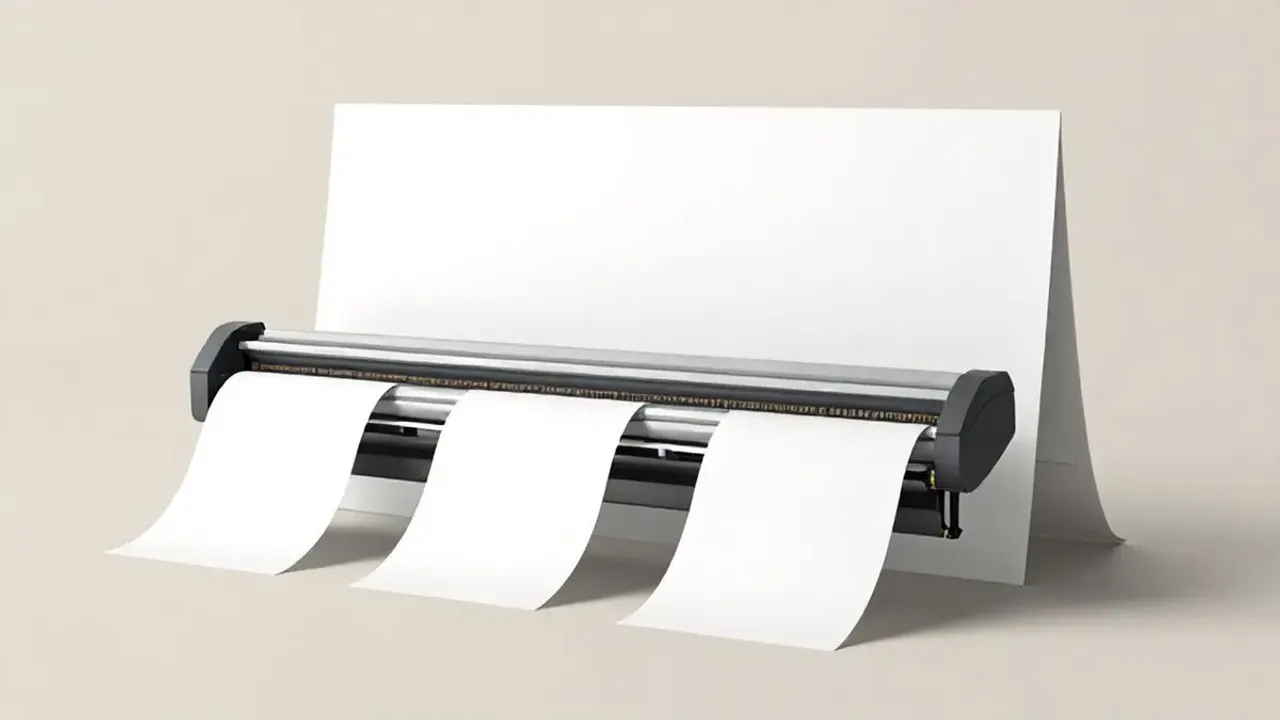
Em vez de pensar em uma impressora enorme, pense em inteligência. Essa técnica divide seu grande design em partes menores que se encaixam em folhas padrão, como peças de um puzzle que, quando montadas, formam uma obra única.
É a forma mais inteligente de criar banners, cartazes para eventos ou murais decorativos sem depender de equipamentos especializados.
Se você já montou um móvel com instruções impressas em várias páginas, sabe o princípio: o software corta a imagem original em seções, e você imprime cada uma. Depois, a montagem une tudo.
Benefícios de Usar o Método de Impressão em Várias Páginas
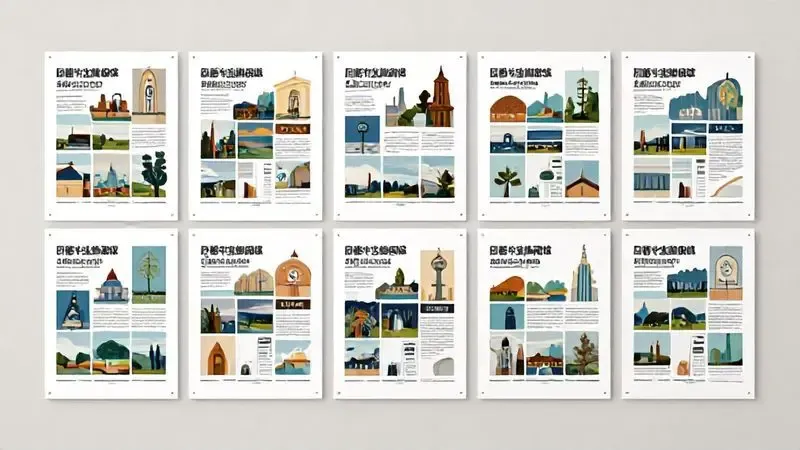
O primeiro benefício é a liberdade criativa. Imagine criar um pôster personalizado para uma festa, um banner para uma pequena empresa ou um mural para seu espaço de trabalho, tudo sem pagar por serviços de gráfica. Você controla cada detalhe.
Flexibilidade é o segundo ponto forte. O tamanho do seu cartaz não é limitado pela sua impressora, mas pela sua imaginação. Um espaço pequeno? Use poucas folhas. Uma exposição que precisa de impacto visual? Amplie conforme desejar.
E o custo? Muitos softwares oferecem opções gratuitas ou muito acessíveis para montagem e impressão. Essa técnica democratiza a comunicação visual, tornando-a possível para qualquer pessoa com uma impressora comum e vontade de criar.
Pré-requisitos e Preparação do Arquivo
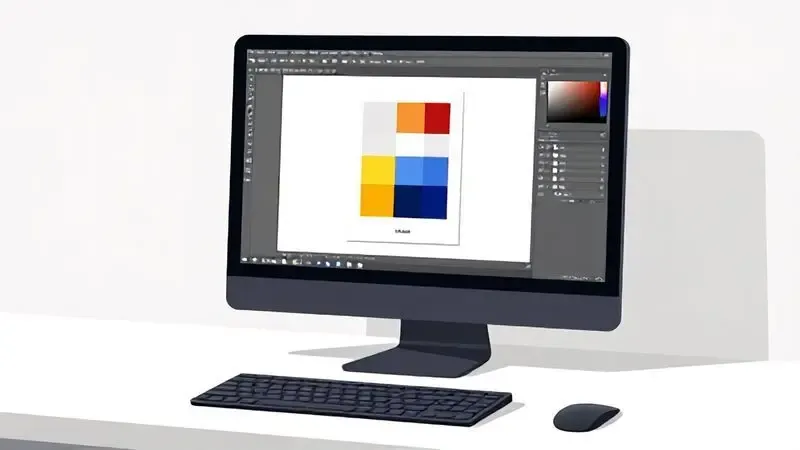
Antes de começar, três elementos são essenciais. Primeiro, seu computador, Windows, Mac ou Linux, todos funcionam.
Segundo, a imagem. Não basta qualquer arquivo. Pense na qualidade final: se a imagem original tem baixa resolução, o cartaz montado ficará pixelado, perdendo o impacto. Trabalhe sempre com arquivos em alta resolução.
Terceiro, o software. Não precisa ser o mais complexo. Desde Adobe Photoshop até GIMP ou Inkscape, escolha um que você já conhece ou que tenha uma interface intuitiva. E tenha papel adequado à mão, gramatura mais alta dá melhor sustentação ao projeto final.
Com esses três pilares, você está pronto para transformar ideias em realidade física.
Configuração para Windows: Guia Passo a Passo
Se seu ambiente é Windows, o processo é estruturado e previsível. Abra seu documento no Adobe Reader ou similar, vá às configurações de impressão e selecione ‘Tamanho real’. Em ‘imprimir em várias páginas’, você define como o sistema vai cortar sua obra.
Configuração 1: Impressão de Pôster Simples
Comece com sua imagem ou design pronto. Em Adobe Acrobat ou Microsoft PowerPoint, ajuste a configuração para ‘Pôster’ ou ‘Tile’. O software automaticamente divide sua criação nas dimensões que você escolheu.
Aqui, a qualidade de impressão e orientação (vertical ou horizontal) são decisões que afetam o resultado final. Depois da impressão, montar as folhas com atenção ao alinhamento garante que as bordas se encaixem como um trabalho de precisão.
Configuração 2: Cartaz com Margens Precisas
Margens mal ajustadas são o maior vilão de um cartaz profissional. No Word, vá em ‘Layout’ e defina margens personalizadas que respeitem seu design. No Adobe Acrobat, ajuste na seção de impressão.
Essa etapa é sobre controle: você define onde cada elemento vai ficar, evitando cortes acidentais que comprometem a estética. Visualizar antes de imprimir é seu seguro contra frustrações.
Configuração 3: Layout A3 Dividido em A4
Um formato A3 pode ser ampliado, mas se sua impressora só aceita A4, a solução está na divisão. No Adobe Acrobat, selecione ‘Imprimir’, busque ‘Tamanho da Página’, escolha ‘Poster’ e ajuste a escala. O documento A3 se transforma em quatro folhas A4.
A magia aqui é preservar a qualidade da imagem mesmo na divisão, e lembrar de uma margem de corte para facilitar a colagem.
Configuração 4: Cartaz com Orientação Horizontal
Orientação define como seu design se relaciona com o espaço. No Microsoft Word ou Adobe Illustrator, mude para ‘Paisagem’ nas configurações de página. Isso redistribui os elementos, aproveitando melhor o espaço horizontal.
Divida seu design em partes que cabem nas folhas, visualize antes de imprimir, e você terá um cartaz que se expande no sentido que sua criatividade escolheu.
Configuração para Mac (OS X)
Mas e no Mac? O sistema traz a função ‘Mosaico’ que simplifica tudo. Abra sua imagem no Pré-Visualizador, selecione ‘Imprimir’, acesse ‘Tamanho do Papel’ e escolha ‘Mosaico’ ou ‘Dividir em Várias Páginas’. Ajuste a escala para que seu cartaz preencha o tamanho desejado.
Pré-visualizar é o passo que confirma que tudo está correto antes do clique final. Essa funcionalidade faz o processo fluir com a eficência típica do OS X.
Configuração para Linux
Linux oferece liberdade através de ferramentas como GIMP e LibreOffice. Abra sua imagem no GIMP, use ‘Imprimir’ e na janela de configuração escolha o tamanho do papel correspondente. A opção de impressão em mosaico divide sua imagem em várias páginas.
No LibreOffice, ajuste as configurações de impressão para o tamanho do documento e exporte como PDF. Essa abordagem une poder técnico com simplicidade prática.
Erros Comuns e Como Resolver
Alinhamento falho é o erro mais frequente, folhas que não se juntam corretamente, deixando seu cartaz com ‘costuras’ visíveis. Verifique se a opção de impressão em várias folhas está habilitada e ajuste margens com cuidado.
Imagens de baixa resolução geram impressões borradas, que tiram o impacto do projeto. Sempre trabalhe com arquivos de alta qualidade.
Configurações de escala podem distorcer o tamanho original. Ajuste para ‘100%’ e seu design mantém suas proporções verdadeiras.
Esses três pontos são os guardiões da qualidade final.
Comparação de Resultados: Exemplos Visuais
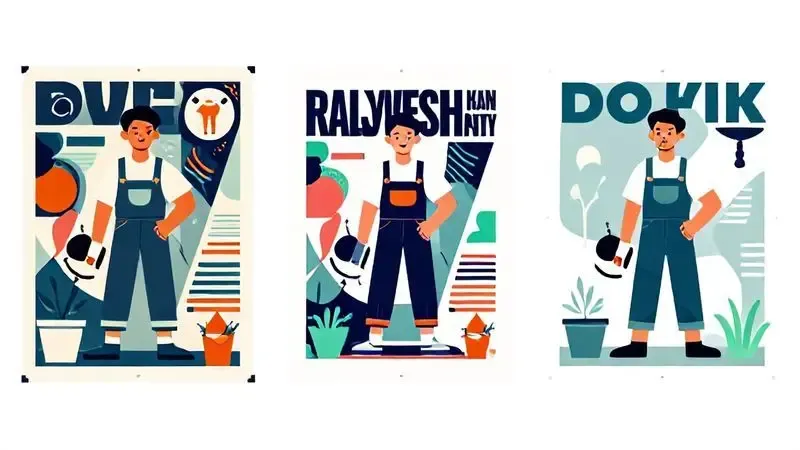
Software define controle. Adobe Acrobat permite ajustes precisos de margens e escala, garantindo alinhamento perfeito de elementos gráficos. Microsoft Paint oferece liberdade criativa, mas pode exigir mais atenção para designs complexos.
GIMP e LibreOffice equilibram poder técnico com simplicidade.
Os exemplos visuais mostram isso: enquanto alguns softwares entregam precisão absoluta, outros favorecem a adaptabilidade. Escolha conforme seu nível de conforto técnico e as necessidades do projeto.
Dicas Avançadas para Impressões Perfeitas
Comece com a impressora: alta resolução ativada significa nitidez que impressiona.
Papel de gramatura adequada oferece sustentação visual, mais espesso, mais profissional.
Programas específicos para montagem de pôsteres organizam imagens em várias páginas com inteligência.
E sempre faça um teste em uma folha menor. Verificar cores e detalhes antes do cartaz final é sua garantia contra surpresas desagradáveis.
Essas etapas transformam tentativas em resultados impressionantes.
FAQ: Respostas para Perguntas Frequentes
‘Qual o melhor software?’ Não existe um único melhor, mas existe o mais adequado para você. Adobe Acrobat e Microsoft Paint são opções robustas, enquanto GIMP e PDFsam oferecem alternativas gratuitas poderosas.
‘Como garantir qualidade de impressão?’ Imagens de alta resolução são a base. Sem elas, mesmo a melhor configuração falha.
‘Qual formato de papel usar?’ A4 é o padrão, mas seu projeto pode pedir outros formatos. Escolha conforme o espaço que seu cartaz vai ocupar.
Conclusão
Impressão de cartazes grandes em várias folhas não é um trabalho técnico isolado, é uma forma de expressão que coloca você no controle. Desde a escolha do software até a montagem final, cada etapa é sobre transformar limitações de equipamento em oportunidades criativas.
O método une economia (não precisa de gráficas) com personalização total (você decide cada detalhe). Seja para um evento, uma apresentação ou decoração pessoal, essa técnica oferece escala ao que você imagina.
Agora você tem o conhecimento para evitar os erros comuns, configurar conforme seu sistema operacional e alcançar resultados profissionais com recursos simples. O próximo passo é escolher seu projeto e começar.
Sua impressora comum está pronta para criar algo extraordinário.

Sobre Marcos Correia Costa
Marcos Correia Costa é um entusiasta de tecnologia e analista de produtos focado em simplificar a vida do consumidor. Com anos de experiência testando desde impressoras de alto rendimento até os mais modernos periféricos de informática, ele se dedica a desvendar as especificações técnicas complexas e transformá-las em recomendações práticas e diretas.