Como Instalar a Impressora Fiscal Epson TM-T20X: Passo a Passo Completo para Windows
Aprenda a instalar e configurar a impressora fiscal Epson TM-T20X em qualquer Windows. Tutorial completo com driver download, configuração USB, teste e soluções para problemas.
Conteúdo
- O que é a Impressora Fiscal Epson TM-T20X?
- Pré-requisitos para Instalação: Verifique seu Sistema
- Passo 1: Verificar se a Impressora está Disponível para Instalação
- Passo 2: Baixar o Driver Oficial da Epson TM-T20X
- Passo 3: Instalação do Driver - Tutorial Passo a Passo
- Passo 4: Configurações Essenciais para Uso Fiscal
- Passo 5: Teste de Impressão e Validação
- Problemas Comuns e Soluções (FAQ Técnico)
- Configurações Avançadas para Uso em Sistemas Fiscais
- Conclusão
A impressora fiscal Epson TM-T20X é essencial para emissão de cupons em estabelecimentos comerciais, mas sua instalação pode parecer complicada para quem nunca configurou um equipamento fiscal. Você está buscando um tutorial claro e passo a passo que realmente funcione?
Aqui, vamos não apenas mostrar como instalar o driver oficial, mas também ensinar a configurar corretamente a porta USB, alterar o nome da impressora para facilitar identificação e resolver os problemas mais comuns que aparecem durante o processo.
Este guia definitivo vai garantir que sua TM-T20X funcione perfeitamente no Windows 7, 10 ou 11.
O que é a Impressora Fiscal Epson TM-T20X?
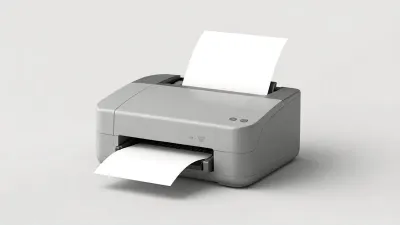
A TM-T20X é uma solução compacta e eficiente, ideal para o setor varejista, especialmente em pontos de venda onde o espaço é limitado. Imagine uma impressora que cabe discretamente em qualquer balcão, mas tem força para suportar horas de trabalho intenso.
Este modelo é conhecido pela sua rápida impressão de recibos e pela conectividade versátil, que permite integração com diversos sistemas. Suporta conexões USB, Ethernet e até opções sem fio, o que facilita a instalação em diferentes ambientes.
Com uma durabilidade considerável, é projetada para suportar altas demandas de uso, tornando-se uma escolha popular entre os comerciantes que buscam eficiência e confiabilidade na emissão de documentos fiscais.
Pré-requisitos para Instalação: Verifique seu Sistema
Antes de começar, é preciso garantir que seu ambiente está preparado para receber a TM-T20X. Isso não é complicado, mas vale o cuidado para evitar frustrações durante o processo.
Sistema Operacional Compatível (Windows 7, 10 e 11)
Você usa Windows 7, 10 ou 11? A TM-T20X funciona com qualquer dessas versões, integrando-se naturalmente com seus softwares de gestão e pontos de venda.
Para usuários do Windows 7, apenas verifique que todas as atualizações estão instaladas, algumas funcionalidades dependem disso. No Windows 10 e 11, a configuração é ainda mais simples, tornando o uso da impressora tão prático que você quase não percebe que está lá.
Tipo de Conexão: USB ou Rede?
Depois de verificar seu sistema, você precisa decidir como conectará sua impressora. A conexão USB é perfeita para configurações simples, onde a TM-T20X trabalhará com um único computador. É rápida de instalar e oferece comunicação imediata.
Se você tem mais pontos de venda ou precisa que várias pessoas imprimam simultaneamente, a conexão de rede é sua escolha. Essa opção transforma sua impressora em um recurso compartilhado, ideal para lojas com fluxo intenso onde flexibilidade é essencial.
Passo 1: Verificar se a Impressora está Disponível para Instalação
Está pronto para começar? O primeiro passo é mais simples que você imagina. Só precisa garantir que sua TM-T20X está conectada corretamente e sendo reconhecida pelo seu computador.
No Windows 10 e 11
Para instalar no Windows 10 ou 11, conecte a impressora através da porta USB. Vá ao “Painel de Controle” e selecione “Dispositivos e Impressoras”. Clique em “Adicionar uma impressora” e siga as instruções na tela para detectar sua TM-T20X.
Depois de adicioná-la, você pode precisar instalar os drivers específicos da Epson, que podem ser encontrados no site oficial da fabricante. Essa instalação é tão direta que você termina antes de perceber.
No Windows 7
A instalação no Windows 7 segue um caminho parecido. Conecte a impressora via USB e ligue-a. Acesse o “Painel de Controle”, selecione “Dispositivos e Impressoras” e clique em “Adicionar uma impressora”. Escolha a opção “Local” para detectar a TM-T20X.
Se necessário, instale o driver apropriado que pode ser encontrado no site da Epson. Após a instalação, defina a TM-T20X como impressora padrão para garantir que todas as suas impressões sejam enviadas corretamente.
Passo 2: Baixar o Driver Oficial da Epson TM-T20X
Os drivers são como o manual de comunicação entre sua impressora e seu computador. Sem eles, nada funciona. E o melhor lugar para encontrar esses drivers é onde eles foram criados.
Link Direto do Driver e Versões
Para instalar sua TM-T20X, é essencial ter o driver correto. Você pode encontrá-lo diretamente no site oficial da Epson. Basta acessar a seção de suporte e procurar pelo modelo TM-T20X.
No site, você encontrará versões do driver compatíveis com diferentes sistemas operacionais, incluindo Windows. Certifique-se de selecionar a versão adequada ao seu sistema para garantir uma instalação tranquila e funcional.
Além disso, é recomendável verificar periodicamente se há atualizações disponíveis para manter a impressora sempre em ótimo estado de funcionamento.
Alternativas se o Driver Oficial Falhar
Se você estiver enfrentando problemas com o driver oficial, existem algumas alternativas que podem ser úteis. Primeiro, verifique se há uma atualização do sistema operacional do seu computador que possa ser instalada, pois isso pode resolver incompatibilidades.
Outra opção é utilizar drivers genéricos disponíveis no site da Epson ou em comunidades de suporte, que podem funcionar para sua configuração.
Além disso, você pode entrar em contato com o suporte técnico da Epson para orientação, garantindo que sua impressora esteja operando corretamente.
Passo 3: Instalação do Driver - Tutorial Passo a Passo

O momento da instalação é onde tudo se concretiza. Aqui, seu computador e sua impressora começam realmente a conversar.
Executar o Instalador
Comece baixando o software do driver adequado no site oficial da Epson. Após a conclusão do download, localize o arquivo e clique duas vezes nele para iniciar o assistente de instalação.
Siga as instruções na tela, aceitando os termos de uso e selecionando as opções apropriadas para sua configuração. É importante conectar a impressora ao computador via USB durante esse processo para garantir que o instalador reconheça o dispositivo corretamente.
Ao finalizar, reinicie seu computador para aplicar as alterações.
Escolher a Porta USB Correta
Escolher a porta USB correta é crucial para garantir uma comunicação eficaz entre seu dispositivo e seu computador. Normalmente, as impressoras são conectadas a uma porta USB 2.0, que é compatível com a maioria dos sistemas operacionais Windows.
Verifique se as portas estão funcionando corretamente e se o cabo USB está bem conectado. Além disso, ao conectar a impressora, anote o número da porta utilizada, pois isso facilitará a configuração dos drivers e das opções de impressão no seu sistema.
Finalizar a Instalação
Após concluir a configuração inicial, o próximo passo é finalizar a instalação. Certifique-se de que todos os cabos estejam corretamente conectados e verifique se a impressora está ligada.
No seu computador, vá até as configurações de dispositivos, busque pela impressora e confirme se ela está listada. É importante testar uma impressão para garantir que tudo está funcionando adequadamente.
Se surgir algum problema, o ideal é consultar o manual do usuário ou o suporte técnico para assistência.
Passo 4: Configurações Essenciais para Uso Fiscal
Com a impressora instalada, agora vem a parte que realmente faz ela trabalhar para você. As configurações fiscais são onde sua TM-T20X se torna parte integrante do seu negócio.
Alterar Nome da Impressora para ‘CUPOM’
Para alterar o nome da impressora para ‘CUPOM’, comece acessando o Painel de Controle do Windows. Selecione “Dispositivos e Impressoras”, localize sua impressora, clique com o botão direito do mouse e escolha “Propriedades”.
Na aba “Geral”, você verá um campo onde pode editar o nome da impressora. Digite ‘CUPOM’ e confirme clicando em “OK”. Essa alteração facilita a identificação da impressora em sistemas de venda, tornando o processo mais eficiente e organizado.
Definir como Impressora Padrão (Set as Default Printer)
Para definir a TM-T20X como impressora padrão no Windows, comece acessando o “Painel de Controle” e clique em “Dispositivos e Impressoras”. Localize a Epson TM-T20X na lista de impressoras disponíveis.
Clique com o botão direito sobre ela e selecione a opção “Definir como impressora padrão”. Um ícone verde aparecerá ao lado da impressora, indicando que ela é a impressora padrão.
Isso garantirá que todos os documentos e recibos sejam enviados automaticamente para essa impressora, simplificando o processo de impressão no seu dia a dia.
Salvar Configurações (Save Settings)
Após configurar sua impressora, é fundamental salvar as configurações para garantir que tudo funcione corretamente. Para isso, utilize o software de configuração da impressora, que permite ajustar parâmetros como o tipo de papel, formato de impressão e comunicação.
Após fazer as alterações desejadas, busque a opção “Salvar Configurações” no menu do software. Isso assegurará que suas preferências sejam aplicadas toda vez que a impressora for ligada.
Não esqueça de testar a impressão após salvar para confirmar que tudo está funcionando como esperado.
Passo 5: Teste de Impressão e Validação
O teste final. Aqui você confirma que tudo funciona e que sua TM-T20X está realmente pronta para o trabalho.
Como Realizar um Test Print
Para realizar um teste de impressão, comece garantindo que a impressora esteja corretamente conectada ao computador e que os drivers necessários estejam instalados.
No Windows, acesse o menu “Dispositivos e Impressoras”, localize sua impressora Epson TM-T20X, clique com o botão direito e selecione “Configurações de Impressão”. Na aba de “Geral”, você encontrará a opção de “Imprimir Página de Teste”.
Clique nessa opção e sua impressora fará uma impressão teste. Isso ajudará a confirmar que tudo está funcionando corretamente antes de começar a usá-la para suas operações.
Verificar Qualidade do Cupom
Verificar a qualidade do cupom impresso é essencial para garantir que todos os dados necessários estejam claros e visíveis. Para isso, observe se o texto está nítido, sem borrões e se os códigos de barras são legíveis.
Utilize um bom papel térmico, pois a qualidade do material também impacta na impressão.
Além disso, faça testes com diferentes configurações de impressão no software compatível para encontrar a melhor performance, garantindo que todos os requisitos legais e operacionais sejam atendidos.
Problemas Comuns e Soluções (FAQ Técnico)
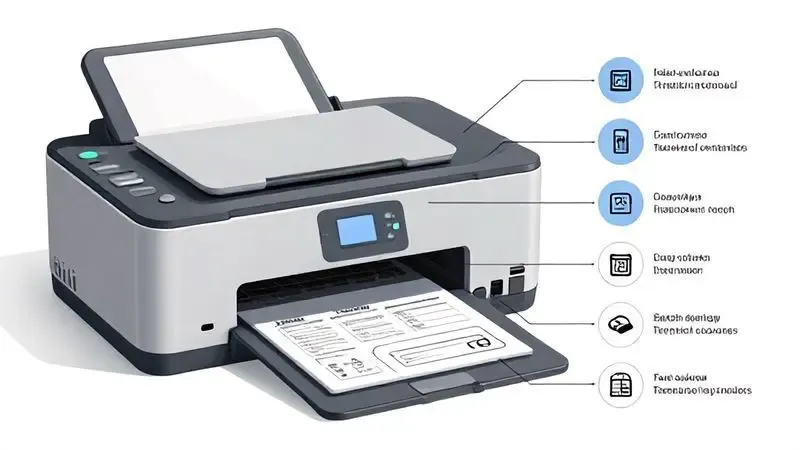
Mesmo com todos os cuidados, alguns problemas podem surgir. Aqui estão as soluções para os mais frequentes.
Impressora Não Reconhecida pelo Windows
Se sua TM-T20X não está sendo reconhecida pelo Windows, isso pode ser frustrante. Primeiramente, verifique se todos os cabos estão devidamente conectados e se a impressora está ligada. Em seguida, certifique-se de que o driver correto foi instalado.
O site da Epson possui os drivers mais recentes disponíveis para download. Além disso, se você estiver usando um hub USB, considere conectar a impressora diretamente a uma porta do computador.
Essas etapas costumam resolver o problema e permitir que a impressora funcione corretamente.
Driver Não Instala ou Gera Erro
Se você está enfrentando problemas com a instalação do driver, é importante verificar algumas causas comuns. Primeiramente, assegure-se de que está utilizando a versão correta do driver compatível com seu sistema operacional.
Também é valioso checar se o sistema possui as últimas atualizações instaladas, pois isso pode resolver conflitos. Além disso, desative temporariamente qualquer software antivírus ou firewall durante a instalação, pois eles podem interferir no processo.
Se os problemas persistirem, uma reinstalação do driver pode ser uma boa solução.
Cupom Não Imprime ou Imprime Mal
Se sua TM-T20X não está imprimindo ou se os cupons estão saindo com qualidade ruim, há alguns pontos que você pode verificar. Primeiramente, assegure-se de que os cartuchos de tinta ou as fitas estão instalados corretamente e em bom estado.
Além disso, verifique se o papel está posicionado corretamente na impressora. Outra possibilidade é a conexão, certifique-se de que o cabo USB ou a conexão de rede está funcionando bem.
Por fim, não esqueça de atualizar o driver da impressora no seu computador, já que versões desatualizadas podem causar problemas na impressão.
Configurações de Porta USB Perdidas
Quando você conecta uma impressora fiscal à porta USB do seu computador, pode ocorrer de as configurações da porta não serem reconhecidas automaticamente. Isso pode ser resolvido verificando se o driver da impressora está corretamente instalado e atualizado.
Além disso, verifique se a porta USB em uso está funcionando, testando com outro dispositivo.
Caso as configurações continuem perdidas, é recomendável acessar o gerenciador de dispositivos do Windows para garantir que a impressora esteja habilitada e não apareça com um sinal de erro. Esse passo é crucial para garantir uma impressão fluída e sem interrupções.
Configurações Avançadas para Uso em Sistemas Fiscais
Para otimizar o funcionamento da TM-T20X em sistemas fiscais, é essencial ajustar opções como a taxa de impressão e o formato de papel. Essas configurações garantem compatibilidade e eficiência nas operações.
Integração com Softwares de Venda (NEX, Phibo, etc)
A TM-T20X é amplamente compatível com diversos softwares de venda, como NEX e Phibo. Para integrar a impressora ao seu sistema de ponto de venda, você geralmente precisará instalar drivers específicos e configurar a comunicação entre os dispositivos.
Certifique-se de consultar a documentação do software escolhido para entender os requisitos de conexão. Além disso, a impressora suporta protocolos comuns, como ESC/POS, facilitando ainda mais essa integração.
Uma configuração adequada garantirá um funcionamento eficiente e sem interrupções nas operações de vendas.
Configuração de Rede para Multiplos Terminais
Para configurar a TM-T20X em uma rede com múltiplos terminais, comece conectando a impressora ao seu roteador via cabo Ethernet. Em seguida, acesse o painel de controle da impressora através do navegador, digitando o endereço IP atribuído a ela.
Na interface, você poderá ajustar as configurações de rede e habilitar o modo de servidor. Nos terminais, instale os drivers necessários e configure cada um deles para se conectar à impressora pela rede.
Essa abordagem permite que vários dispositivos compartilhem a mesma impressora, tornando o processo mais eficiente em ambientes comerciais.
Conclusão
Agora que você seguiu cada passo deste guia, sua Epson TM-T20X está instalada, configurada e pronta para trabalhar. Aquele equipamento fiscal que parecia complicado se transformou em uma ferramenta eficiente que vai facilitar seu dia a dia comercial.
Você sabe como escolher a conexão ideal, instalou os drivers corretos, ajustou as configurações fiscais e testou tudo para garantir qualidade.
Se surgir qualquer dúvida ou problema durante o uso, lembre-se que o manual do usuário é uma fonte confiável de informações, e o suporte da Epson está sempre disponível para ajudar.
Mas agora, com sua impressora funcionando perfeitamente, você pode focar no que realmente importa: seu negócio.
Imagine sair do balcão com um cupom fiscal perfeito impresso em segundos, sem complicações técnicas ou interrupções. A TM-T20X está lá para garantir que suas transações sejam registradas com precisão e eficiência.
Aproveite essa praticidade e transforme sua rotina comercial com uma impressora que realmente funciona.

Sobre Marcos Correia Costa
Marcos Correia Costa é um entusiasta de tecnologia e analista de produtos focado em simplificar a vida do consumidor. Com anos de experiência testando desde impressoras de alto rendimento até os mais modernos periféricos de informática, ele se dedica a desvendar as especificações técnicas complexas e transformá-las em recomendações práticas e diretas.