Impressora Parou de Imprimir? [SOLUÇÃO DEFINITIVA] + Checklist Completo
Impressora não imprime? Resolva em minutos com nosso checklist definitivo. Passo a passo para diagnóstico rápido, soluções básicas e avançadas.
![Impressora Parou de Imprimir? [SOLUÇÃO DEFINITIVA] + Checklist Completo](/_astro/guia-definitivo-consertar-impressora-nao-imprime.D7wBbIDm_1ef79H.webp)
Sua impressora escolheu justo aquele momento crucial para entrar em greve. Aquele documento urgente que precisa sair agora, e a máquina decide fazer silêncio absoluto. Antes de pensar em ligar para um técnico e desembolsar uma grana, respire fundo.
Este guia vai levá-lo do desespero inicial à solução, em uma jornada que começa em 5 minutos e vai até técnicas que os próprios profissionais usam. Vamos juntos desvendar esse mistério.
Diagnóstico Rápido: Identifique o Tipo do Problema
O primeiro passo é entender com o que estamos lidando. Em vez de entrar em pânico, vamos fazer uma leitura da situação. Olhe para o painel da impressora. Alguma luz piscando de forma diferente? Alguma mensagem de erro aparecendo?
Já tira da cabeça aquela história de ‘é coisa complexa’. Na maioria esmagadora das vezes, o problema está em algo simples que passou despercebido.
Checklist dos 5 Primeiros Minutos
Vamos transformar esses 5 minutos em uma investigação metódica. Primeiro, o básico do básico: ela está ligada na tomada e o botão de power está aceso? Parece óbvio, mas já salvei inúmeras chamadas técnicas com essa simples verificação. Em seguida, olhe para a conexão.
Está conectada ao computador por cabo USB? O cabo está firme nas duas pontas? Se for Wi-Fi, ela aparece na lista de dispositivos da sua rede? Agora, os consumíveis. Abra a tampa e dê uma olhada nos cartuchos.
O visor ou o software no computador mostra que a tinta está acabando? A bandeja de papel está abastecida, e o papel não está amassado ou preso? Por último, a clássica solução da tecnologia: desligue e ligue novamente.
Reinicie a impressora (tirando da tomada por 30 segundos) e depois o seu computador. Esse ritual simples limpa a memória e reconecta tudo do zero, resolvendo uma enormidade de falhas de comunicação.
Soluções Básicas (Todos Devem Tentar)
Se o checklist não revelou o vilão, não se preocupe. Vamos agora para uma camada um pouco mais profunda, mas ainda totalmente acessível. São aquelas soluções que resolvem cerca de 80% dos problemas.
Vamos começar pelo mais óbvio, mas que muitos deixam de lado por achar que não pode ser tão simples.
1. Verifique Conexões e Status
A comunicação entre sua impressora e o computador é um diálogo. E às vezes, esse diálogo é interrompido por um fio solto ou uma configuração perdida. No seu computador, vá até ‘Impressoras e scanners’ (no Windows) ou ‘Preferências do Sistema’ (no Mac).
Sua impressora está listada lá? Ela aparece como ‘online’ e ‘pronta’? Se estiver marcada como ‘offline’, esse é o seu problema. Tente removê-la da lista e adicionar novamente, como se fosse um dispositivo novo.
O sistema vai redescobrir todos os drivers e reestabelecer a conexão do zero.
2. Confirme Papel e Tinta/Cartucho
Aqui vai um segredo: muitas impressoras são dramáticas. Elas podem mostrar ‘erro de cartucho’ ou ‘tinta insuficiente’ mesmo quando o cartucho ainda tem um pouco de vida, especialmente se for um modelo compatível (não original). A solução?
Remova os cartuchos com cuidado, limpe os contatos dourados na parte inferior com um cotonete seco (nada de álcool ou água), e recoloque-os firmemente até ouvir o clique. Às vezes, é só um mau contato.
Para o papel, tire toda a pilha da bandeja, alinhe as folhas batendo-as em uma superfície plana, e recarregue, garantindo que as guias laterais estejam ajustadas, mas não apertando demais.
3. Reinicie Todos os Dispositivos
Vamos além do simples liga e desliga. Desconecte a impressora da tomada e do computador. No seu PC, vamos limpar a fila de impressão. No Windows, pesquise por ‘Serviços’, encontre o ‘Spooler de Impressão’, clique com o botão direito e selecione ‘Parar’.
Depois, vá até a pasta C:\Windows\System32\spool\PRINTERS e delete todos os arquivos que estiverem lá. Volte aos Serviços, inicie o Spooler novamente. Só então reconecte e ligue a impressora.
Isso mata qualquer trabalho de impressão corrompido que estava travando tudo.
4. Execute o Solucionador de Problemas do Windows
O Windows tem um assistente embutido que é um verdadeiro detetive. Clique no botão Iniciar e digite ‘solucionar problemas’. Selecione a opção ‘Impressora’ e clique em ‘Executar o solucionador de problemas’. Deixe ele trabalhar.
Ele vai verificar permissões, status do serviço spooler, configurações de porta, drivers e muito mais. Na maioria dos casos, ele identifica e corrige o problema automaticamente, ou pelo menos te aponta exatamente onde está o erro, poupando horas de tentativa e erro.
Soluções Avançadas (Para Problemas Persistentes)
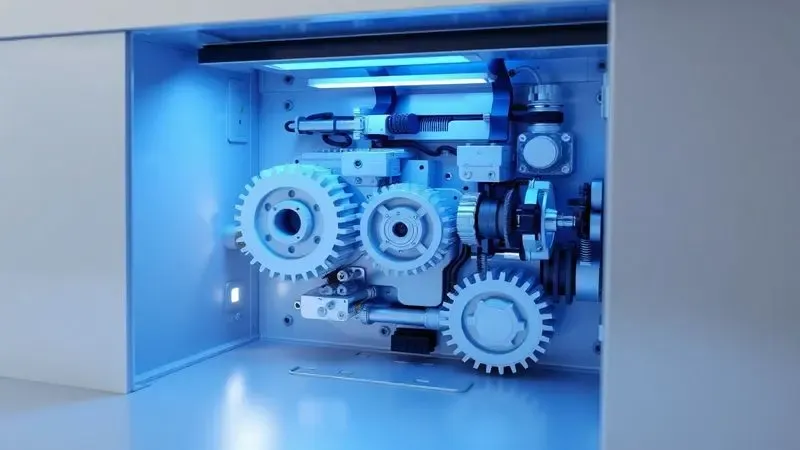
Se você chegou até aqui e a rebelde ainda não colaborou, é hora de partirmos para o arsenal pesado. São soluções um pouco mais técnicas, mas ainda perfeitamente executáveis por qualquer um com um pouco de paciência.
Respire fundo, pois uma delas provavelmente será a chave que destravará a situação.
5. Atualize ou Reinstale Drivers da Impressora
Pense nos drivers como o tradutor entre seu computador e a impressora. Se esse tradutor estiver usando um dicionário desatualizado, a comunicação falha. Acesse o site oficial do fabricante da sua impressora (HP, Epson, Canon, Brother).
Na seção de suporte, busque pelo modelo exato da sua máquina. Baixe o driver mais recente para o seu sistema operacional. A instalação costuma ser simples.
Se o problema persistir, faça uma reinstalação limpa: desinstale o driver antigo primeiro (incluindo qualquer software do fabricante), reinicie o PC e só então instale o novo driver. Isso garante que nenhum arquivo corrompido do antigo vai atrapalhar.
6. Limpeza de Cabeças de Impressão e Rolamentos
Tinta seca é o inimigo silencioso. Se sua impressora ficou um tempo sem uso, os minúsculos bicos das cabeças de impressão podem ter entupido.
Na maioria das impressoras, você encontra no software de gerenciamento ou no painel de controle uma opção de ‘Limpeza de Cabeças de Impressão’ ou ‘Manutenção’. Execute esse utilitário. Ele faz a impressora circular tinta pelos bicos para desentupir.
Se a qualidade de impressão continuar ruim com riscos ou falhas, repita o processo mais uma ou duas vezes. Para os rolamentos (as rodinhas que puxam o papel), um pano seco e macio para remover poeira e resíduos de papel já faz milagres.
7. Verifique e Altere Portas de Comunicação
Se sua impressora é conectada por USB, tente mudá-la para outra porta na parte de trás do computador (as da frente podem ter menos energia).
No painel de controle das impressoras, clique com o botão direito na sua impressora, vá em ‘Propriedades’ e depois na aba ‘Portas’. Veja se a porta selecionada corresponde à porta física onde ela está conectada.
Se estiver em rede (Wi-Fi ou cabo), verifique no roteador se o endereço IP da impressora não mudou. Uma simples renovação do endereço IP no menu de rede da impressora pode restabelecer a conexão.
8. Teste em Outro Computador ou Dispositivo
Esta é a prova dos nove para saber se o problema é na impressora ou no seu PC. Conecte a impressora a outro notebook, desktop ou até mesmo use a impressão direta de um pendrive, se sua impressora tiver essa função.
Se ela imprimir perfeitamente em outro dispositivo, o culpado é o seu computador original (e você já descartou um problema de hardware caro). Se também não funcionar em lugar nenhum, o diagnóstico aponta para a própria impressora.
9. Atualize Firmware da Impressora
O firmware é o sistema operacional da sua impressora. Assim como seu smartphone recebe atualizações, sua impressora também precisa. No site do fabricante, junto com os drivers, procure por ‘atualização de firmware’ para o seu modelo específico.
Siga as instruções à risca (geralmente é executar um arquivo com a impressora ligada e conectada). Essa atualização pode corrigir bugs conhecidos, melhorar a estabilidade da conexão de rede e a compatibilidade com sistemas operacionais mais novos.
Nunca interrompa o processo de atualização de firmware.
Erros Específicos e Soluções
Alguns erros são tão comuns e tão irritantes que parecem ter sido inventados para testar nossa paciência. Vamos decifrar os mais famosos, um por um, com soluções diretas.
‘Impressora Offline’ - Como Resolver
Este é o campeão de reclamações. No seu computador, a impressora aparece, mas está cinza e com a etiqueta ‘offline’. Primeiro, no menu de impressoras, clique com o botão direito nela e DESMARQUE a opção ‘Usar impressora offline’. Sim, é simples assim.
Se não resolver, o problema pode ser que a impressora está pausada. Clique novamente com o botão direito e veja se há uma opção ‘Retomar impressão’ ou ‘Impressora pausada’. Se estiver usando Wi-Fi, tente conectar por USB temporariamente para testar.
Se funcionar por USB, o problema está na sua rede sem fio.
‘Erro de Cartucho’ ou ‘Tinta Insuficiente’
As impressoras são programadas para ‘torcer’ pelo uso de cartuchos originais. Se você usa cartuchos compatíveis ou recarregados, esse erro pode aparecer mesmo com tinta. Muitas vezes, é possível ignorar o aviso e continuar imprimindo.
Procure no painel ou no software uma opção como ‘Continuar’ ou ‘Ignorar’. Se não houver, tente remover e recolocar o cartucho várias vezes até o sensor reconhecer.
Em último caso, coloque um pequeno pedaço de fita adesiva preta sobre o chip do cartucho (pesquise no YouTube pelo modelo específico). Isso ‘engana’ o sensor.
‘Papel Enroscado’ ou ‘Atolamento’
O papel atolado precisa de cuidado, não de força bruta. Desligue a impressora da tomada para evitar choques. Abra todas as tampas que conseguir, seguindo o caminho do papel. Não puxe o papel no sentido contrário ao da impressão.
Puxe GENTILMENTE na direção em que ele estava indo. Se estiver muito preso, tente rolar os roletes manualmente (geralmente há uma engrenagem que você pode girar) para soltá-lo. Use uma lanterna para garantir que não ficou nenhum fragmento de papel rasgado.
Um pedacinho de 1cm é suficiente para causar um novo atolamento.
Prevenção: Como Evitar Problemas Futuros
A melhor solução é aquela que nem precisamos usar. Transformar a manutenção da impressora em um hábito rápido pode economizar dias de frustração no futuro.
Manutenção Preventiva Mensal
Reserve 10 minutos por mês para isso. No primeiro sábado do mês, por exemplo. Imprima uma página de teste de cores (encontre no software da impressora). Isso movimenta a tinta e evita que os bicos sequem. Limpe o exterior com um pano seco e microfibra.
Verifique se não há poeira acumulada nas entradas de papel. Se não for usar a impressora por mais de uma semana, imprima pelo menos uma página em preto e branco antes de guardá-la. Impressora parada é impressora entupindo.
Configurações Ideais para Impressão Contínua
Ajuste os padrões do dia a dia. Para rascunhos e documentos internos, configure a qualidade de impressão para ‘Rascunho’ ou ‘Econômica’. O texto fica perfeitamente legível e você economiza até 80% de tinta. Use o modo frente e verso (duplex) sempre que possível.
No Windows, defina sua impressora como ‘padrão’ para evitar confusão. No software da impressora, desative opções como ‘alinhamento automático de cabeças’ a cada impressão, que consome tinta desnecessariamente.
Quando é Hora de Chamar um Técnico?
Você tentou tudo, seguiu cada passo com paciência, e a máquina insiste em não funcionar. Reconhecer esse momento não é uma derrota, é sabedoria. Chamar um profissional pode ser a solução mais rápida e econômica a longo prazo.
Sinais de Problema Hardware Grave
Fique atento a esses sinais inconfundíveis: a impressora faz um barulho de metal rangendo ou triturando, diferente do normal. Ela exibe um código de erro específico no painel (como E-05, 0x6100002e) que não some após reinicializações. Há cheiro de queimado vindo dela.
Ela simplesmente não liga mais, nenhuma luz acende, mesmo testada em outra tomada conhecida. Esses são indícios de que um componente interno (placa-mãe, motor, unidade de fusão) quebrou e precisa de reparo especializado.
Custos vs Benefícios do Reparo
Faça as contas frias. Pegue o orçamento do técnico e compare com o preço de uma impressora nova similar. Se o conserto custar 70% ou mais do valor de uma nova, e sua impressora já tiver mais de 5 anos, quase sempre vale mais a pena investir no modelo novo.
Você ganha tecnologia atualizada, garantia e economia de energia. No entanto, se for uma impressora laser corporativa robusta ou um modelo de alta qualidade, o conserto de uma peça específica costuma valer muito a pena.
A regra é simples: equipamento barato e velho, troca; equipamento caro e de qualidade, conserta.
Conclusão
Lembra daquele desespero inicial, com a impressora silenciosa e o documento urgente na tela? Espero que agora ele tenha dado lugar a uma sensação de controle. Resolver problemas de impressão, na grande maioria das vezes, não é sobre conhecimento técnico profundo.
É sobre método, paciência e entender que a máquina segue uma lógica que podemos decifrar. Você passou por um caminho que vai do simples ‘está ligada na tomada?’ até a atualização de firmware. Guarde este guia.
Compartilhe com aquele colega de trabalho que sempre pede ajuda. A próxima vez que a impressora der um piti, você não vai sentir aquele frio na barriga. Vá direto ao checklist, siga os passos, e recupere o comando da situação. Sua produtividade (e seu bolso) agradecem.

Sobre Marcos Correia Costa
Marcos Correia Costa é um entusiasta de tecnologia e analista de produtos focado em simplificar a vida do consumidor. Com anos de experiência testando desde impressoras de alto rendimento até os mais modernos periféricos de informática, ele se dedica a desvendar as especificações técnicas complexas e transformá-las em recomendações práticas e diretas.
Você Também Pode Gostar
Dicas e Tutoriais
Impressora Multifuncional: Tudo que Você Precisa Saber + Guia de Escolha Definitivo
Dicas e Tutoriais
Como Conectar uma Impressora ao Computador: Tutorial Completo USB e Wireless (2026)
Dicas e Tutoriais