Como Imprimir Frente e Verso: Tutorial Completo para Windows, Mac e Impressoras Epson
Economize até 50% de papel! Tutorial passo a passo para imprimir frente e verso em Windows, Mac e principais modelos Epson. Configurações automáticas, manual e solução de problemas.
Conteúdo
- O Que é Impressão Frente e Verso e Por Que Você Deve Usar
- Pré-Requisitos: Como Verificar Se Sua Impressora Suporta Duplex
- Configuração Padrão para Windows: Definindo Duplex Como Opção Principal
- Configuração Padrão para Mac: Simplificando o Processo no macOS
- Impressão Automática vs Manual: Quando Usar Cada Método
- Problema Comum: Como Evitar Páginas Impressas de Cabeça para Baixo
- Configuração Específica para Impressora Epson L3150
- Configuração Específica para Impressora Epson L4260
- Configuração Específica para Impressora Epson L4160
- Como Imprimir Frente e Verso pelo Celular (App Epson)
- Impressão de Folhetos Dobráveis: Configurações Especiais
- Testes Práticos e Calculadora de Economia de Papel
- FAQ Respostas às Dúvidas Mais Frequentes sobre Duplex
- Conclusão
Imagine terminar de imprimir um relatório de 50 páginas e perceber que usou apenas 25 folhas de papel. Essa sensação de eficiência, quase como um superpoder, é o que a impressão frente e verso oferece.
Mas mais do que economizar recursos, você cria documentos que parecem saídos de uma gráfica profissional - compactos, organizados e com peso nas mãos.
Hoje vou guiá-lo por um caminho que transforma essa funcionalidade técnica em uma rotina natural, independente da marca da sua impressora ou do sistema que você usa.
Resumo dos Melhores Modelos

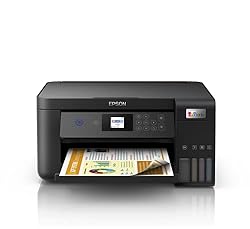
O Que é Impressão Frente e Verso e Por Que Você Deve Usar
Pense na última vez que virou uma página manualmente durante a impressão. Aquele momento de pausa, a preocupação com o alinhamento, a chance de errar o lado… A impressão duplex elimina tudo isso.
Ela faz com que sua impressora vire o papel automaticamente, como um assistente dedicado que conhece exatamente quando cada informação deve aparecer.
Mas os benefícios vão além da conveniência. Quando você imprime nos dois lados, cada folha ganha o dobro de utilidade. Isso significa menos árvores cortadas, menos gastos com suprimentos e menos espaço ocupado em pastas.
Seus documentos ficam mais leves para carregar, mais fáceis de arquivar e transmitem uma imagem de organização que clientes e colegas notam imediatamente.
Pré-Requisitos: Como Verificar Se Sua Impressora Suporta Duplex
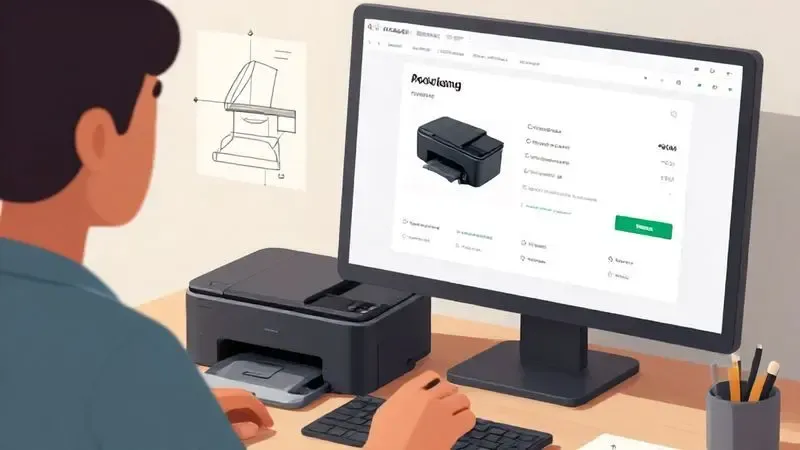
Antes de mergulhar nas configurações, vamos fazer um check-up rápido. A maioria das impressoras modernas nasceu com essa capacidade, mas algumas mais simples podem precisar da sua intervenção manual. O primeiro passo é tão fácil quanto olhar para o modelo dela.
Uma rápida busca no site do fabricante com o número exato do seu equipamento revela tudo.
Se preferir uma abordagem mais prática, seu computador já tem a resposta. No Windows, vá até Dispositivos e Impressoras no Painel de Controle, clique com o botão direito na sua impressora e explore as Preferências de Impressão.
No Mac, a jornada começa em Preferências do Sistema, depois Impressoras e Scanners. Se vir a opção “imprimir em ambos os lados” ou “duplex”, é sinal verde.
Configuração Padrão para Windows: Definindo Duplex Como Opção Principal
Agora que você sabe que sua impressora pode fazer isso, vamos torná-lo o padrão. No Windows, essa configuração se esconde em um lugar que você provavelmente já visitou sem notar.
Entre no Painel de Controle, encontre Dispositivos e Impressoras, e dê um clique direito na sua fiel companheira de impressões.
Ao selecionar Preferências de Impressão, uma nova janela se abre com todas as possibilidades que você nunca explorou. Procure por “frente e verso”, “duplex” ou “ambos os lados”. Quando encontrar, marque essa opção como preferência padrão, aplique as mudanças e confirme.
A partir desse momento, toda impressão sairá automaticamente otimizada, sem que você precise lembrar de ajustar nada.
Configuração Padrão para Mac: Simplificando o Processo no macOS
Se o seu universo gira em torno da maçã, o processo é ainda mais intuitivo. A filosofia do macOS sempre foi sobre fazer coisas complexas parecerem simples.
Quando abrir qualquer documento e selecionar Arquivo > Imprimir, a mágica acontece na mesma janela onde você ajusta quantas cópias quer.
Procure pela opção “Imprimir em ambos os lados”. Se sua impressora tem capacidade automática, ela aparecerá como uma escolha limpa e direta. Caso contrário, o sistema oferece um guia passo a passo para a versão manual, te dizendo exatamente quando virar as páginas.
O segredo está em explorar essas configurações uma única vez e salvá-las como padrão.
Impressão Automática vs Manual: Quando Usar Cada Método

Pense na impressão automática como seu piloto automático. Ideal para relatórios longos, documentos de reunião ou qualquer projeto onde a velocidade e a consistência importam mais que ajustes finos.
Sua impressora assume o controle, virando as páginas com precisão robótica enquanto você se concentra no trabalho real.
Já a versão manual se transforma em seu estúdio de criação pessoal. Precisa imprimir em papel especial, como convites ou cartões de visita? Quer controlar exatamente qual imagem aparece no verso de cada página? Aqui você dita o ritmo.
Embora demande sua atenção, essa abordagem revela possibilidades que o modo automático não alcança, como misturar tipos de papel no mesmo documento.
Problema Comum: Como Evitar Páginas Impressas de Cabeça para Baixo
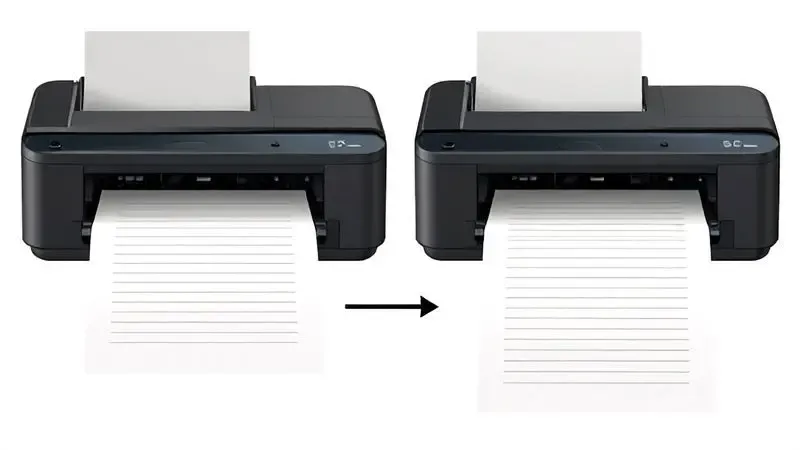
Já aconteceu de você retirar da bandeja um documento onde o texto do verso aparece de cabeça para baixo? Essa frustração tem uma solução mais simples do que parece.
Na maioria dos casos, o problema mora nas configurações de orientação que não conversam entre o seu software e a impressora.
Antes de qualquer impressão importante, faça um teste com uma única página. Verifique se a orientação (retrato ou paisagem) está consistente em todas as configurações. Outro ponto crucial, manter os drivers atualizados.
Eles funcionam como tradutores entre seu computador e a impressora, e quando essa tradução falha, surgem os erros de interpretação.
Configuração Específica para Impressora Epson L3150
Se sua escolha foi a Epson L3150, você tem nas mãos uma das campeãs de custo-benefício do mercado. A configuração do duplex começa com os drivers corretos, que devem vir diretamente do site oficial da Epson.
Durante a instalação, resista à tentação de conectar o cabo USB antes da hora. Deixe o software guiá-lo.
Para quem prefere sem fios, a conexão Wi-Fi se revela durante o próprio processo de instalação. Um detalhe importante, essa impressora dança melhor na frequência de 2.4 GHz. Se seu roteador oferece ambas as redes (2.4 e 5 GHz), garanta que a primeira esteja ativa.
O processo inicial de carregamento de tinta pode testar sua paciência por cerca de dez minutos, mas depois disso, é pura fluidez.
Configuração Específica para Impressora Epson L4260
A Epson L4260 eleva o jogo com um tanque de tinta integrado que praticamente elimina a preocupação com cartuchos. Para ativar o duplex, o caminho passa pelas Preferências de Impressão quando você clica em Imprimir. Procure pela seção dedicada a frente e verso.
Normalmente, ela oferece tanto o modo automático quanto opções manuais para casos especiais.
Um conselho que vale ouro aqui, mantenha seus drivers sempre atualizados. A Epson frequentemente libera melhorias que tornam funções como o duplex ainda mais inteligentes. E quanto ao papel, invista em uma qualidade que honre o equipamento.
Papel muito fino pode dobrar ou atolar, quebrando o ritmo perfeito que você estabeleceu.
Configuração Específica para Impressora Epson L4160
Para os donos da L4160, a experiência começa com uma sensação familiar. Baixe os drivers específicos para seu sistema operacional diretamente da fonte oficial.
O instalador é tão intuitivo que praticamente segura sua mão durante todo o percurso, perguntando se prefere USB ou Wi-Fi no momento exato.
Escolhendo a conexão sem fio, o software tenta fazer a configuração automaticamente. Se preferir o caminho manual, o painel da impressora responde com simplicidade, apenas pedindo o nome da rede e a senha.
Lembre se desse detalhe técnico, ela também prefere os 2.4 GHz para uma comunicação estável.
Se em algum momento surgir a dúvida, a Epson oferece manuais que explicam cada luz piscando e cada mensagem no visor. Eles transformam possíveis obstáculos em degraus simples de superar.
Como Imprimir Frente e Verso pelo Celular (App Epson)
Imagine estar no sofá, revisando um documento no tablet, e decidir imprimi lo sem levantar. Com o aplicativo Epson iPrint, essa cena se torna realidade.
Depois de baixá lo na sua loja de aplicativos, a conexão com a impressora acontece através do mesmo Wi Fi que seu celular já conhece.
Ao abrir qualquer documento ou foto dentro do app, procure pelo ícone de impressão. Nas configurações que aparecem, ative a opção de impressão duplex.
Em segundos, seu telefone conversa com a impressora, enviando não apenas o conteúdo, mas também as instruções precisas de como distribuí lo nas duas faces. É praticidade que cabe na palma da sua mão.
Impressão de Folhetos Dobráveis: Configurações Especiais
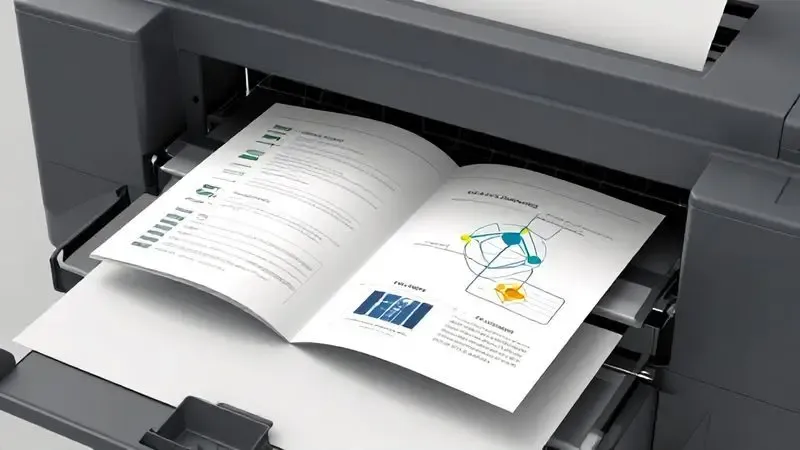
Quando seu projeto exige algo além de páginas soltas, como folhetos que serão dobrados e distribuídos, o duplex ganha uma nova dimensão. Aqui, a escolha do papel se torna protagonista.
Prefira gramaturas que resistam à dobra sem criar marcas indesejadas ou, pior, rasgar.
Dentro das configurações de impressão, além de ativar o frente e verso, preste atenção extra ao alinhamento.
Programas como Word ou InDesign oferecem layouts específicos para folhetos, com guias visuais que mostram exatamente como cada página se posicionará após a dobra. Teste sempre em uma única unidade antes de comprometer toda a tiragem.
Testes Práticos e Calculadora de Economia de Papel
Os números contam uma história poderosa. Quando você começa a usar duplex regularmente, acontece uma transformação silenciosa na sua estação de trabalho. As pilhas de papel recém compradas demoram mais para sumir. A bandeja de reciclagem enche menos rapidamente.
Para quantificar essa mudança, experimente uma calculadora de economia de papel. Insira seu volume mensal de impressões e veja magicamente aparecerem dois cenários, com e sem duplex.
A diferença, expressa em folhas, árvores e reais economizados, transforma uma funcionalidade técnica em uma conquista pessoal mensurável.
FAQ Respostas às Dúvidas Mais Frequentes sobre Duplex
Todas as impressoras fazem duplex automaticamente? Não, mas a maioria das modernas sim. As mais básicas podem exigir que você vire o papel manualmente seguindo prompts na tela.
Preciso de papel especial? Absolutamente não. O papel comum que você já usa funciona perfeitamente, embora papéis muito finos (abaixo de 75g) possam ter comportamento imprevisível.
A tinta demora mais para secar no verso? Nas impressoras atuais, praticamente não há diferença. A tecnologia de secagem evoluiu para acompanhar a velocidade da impressão duplex.
Posso imprimir fotos em duplex? Tecnicamente sim, mas considere que a tinta pode saturar o papel. Para resultados profissionais, ainda prefira impressão em lado único com papel fotográfico.
E se minha impressora não tiver a opção duplex? Você ainda pode simular o processo imprimindo páginas ímpares primeiro, virando o papel e imprimindo as pares. Seu software de impressão geralmente oferece essa opção em “impressão manual frente e verso”.
Conclusão
Ao longo deste guia, você descobriu que a impressão frente e verso é muito mais que um botão escondido nas configurações.
Ela representa uma mudança de mentalidade, onde cada recurso conta, cada folha vale por duas, e cada documento carrega consigo não apenas informações, mas também consciência.
Desde a verificação simples até as configurações específicas para seu ecossistema, cada passo aproxima você de uma rotina de impressão mais inteligente.
As impressoras Epson que exploramos mostram como diferentes modelos implementam a mesma funcionalidade com personalidades únicas, mas sempre com o mesmo objetivo, tornar sua vida mais eficiente.
O verdadeiro teste começa agora. Na próxima vez que for imprimir, pare por um segundo antes de clicar. Lembre se que você tem o poder de reduzir pela metade o consumo sem reduzir em nada o conteúdo.
Essa escolha, repetida ao longo dos meses, se transforma em economia real, espaço recuperado e a satisfação silenciosa de saber que está otimizando não apenas suas impressões, mas também seu impacto. Sua impressora está pronta. E você?

Sobre Marcos Correia Costa
Marcos Correia Costa é um entusiasta de tecnologia e analista de produtos focado em simplificar a vida do consumidor. Com anos de experiência testando desde impressoras de alto rendimento até os mais modernos periféricos de informática, ele se dedica a desvendar as especificações técnicas complexas e transformá-las em recomendações práticas e diretas.