Guia Definitivo: Como Instalar a Impressora Elgin I9 ou I7 (Passo a Passo Completo)
Aprenda como instalar a impressora Elgin I9 ou I7 de forma rápida. Guia completo com download de drivers, configuração de portas e solução de problemas.
Conteúdo
- Por que as Impressoras Elgin I7 e I9 são as Favoritas do Varejo?
- Prepare seu Ambiente (e sua mente)
- Passo 1: O primeiro contato físico
- Passo 2: O driver — a alma da comunicação
- Passo 3: Executando o Instalador no Windows
- Passo 4: Configuração da Porta de Comunicação — o endereço final
- Como Realizar um Teste de Impressão (Self-Test)
- Configurações Avançadas: Ajustando a Guilhotina e o Beep
- Como Instalar a Elgin I9 em Rede (IP Fixo)
- Resolução de Problemas Comuns (Troubleshooting)
- Perguntas Frequentes (FAQ)
- Conclusão
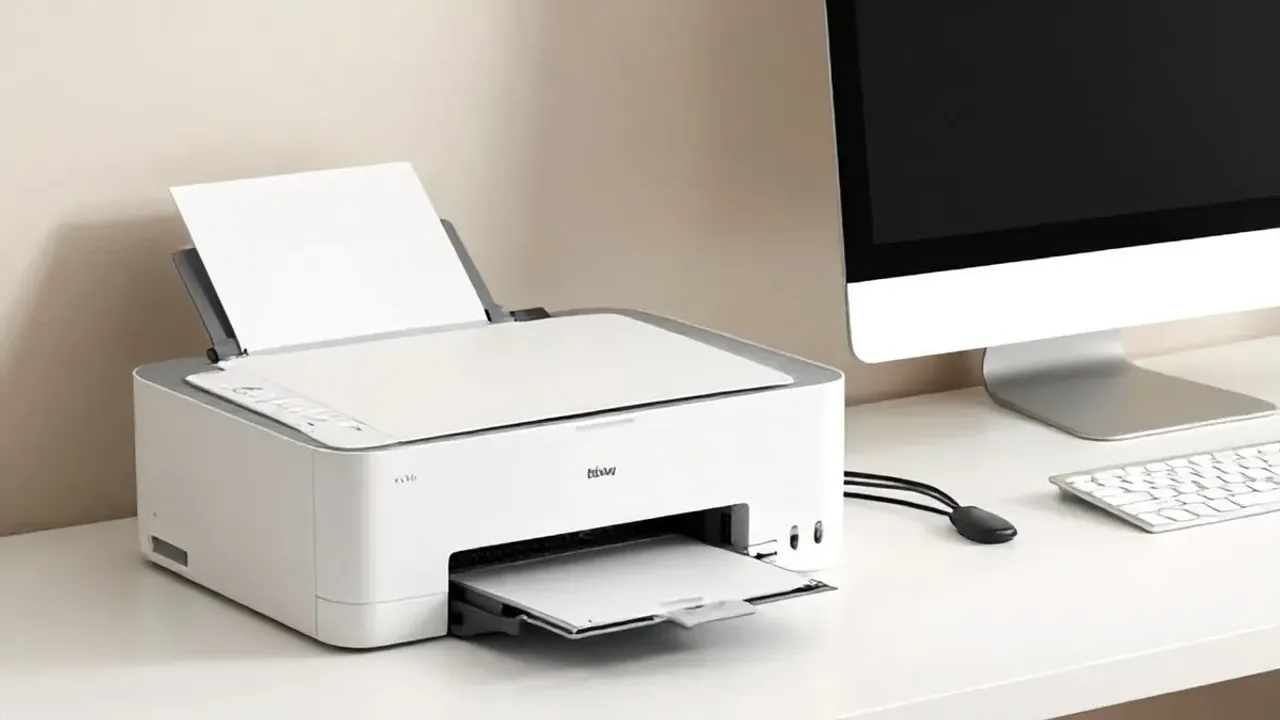
Configurar uma impressora térmica de alto desempenho como a Elgin I9 ou a I7 é o passo que transforma a agilidade de um sonho em realidade no seu balcão.
Você já escolheu a ferramenta, mas agora precisa que ela converse com seu sistema, que reconheça cada clique como um pedido, que transforme papel em confiança para seu cliente.
As dificuldades técnicas, o driver que não aparece, a guilhotina que parece um mistério, são apenas portas que você vai aprender a abrir. Este guia é o mapa para que, em poucos minutos, seu equipamento não seja apenas uma máquina, mas parte pulsante da sua operação.
Resumo dos Melhores Modelos


Por que as Impressoras Elgin I7 e I9 são as Favoritas do Varejo?
Imagine um dia de vendas intensas. Cada minuto de espera na impressão é um cliente que poderia estar atendendo o próximo. A Elgin I7 e I9 não são apenas populares; elas são a resposta para essa ansiedade.
Sua eficiência e confiabilidade são traduzidas no varejo como uma certeza: o recibo sai rápido, o sistema não trava, e você pode focar no que realmente importa, o atendimento.
A compatibilidade com diversos sistemas significa que você não precisa refazer seu mundo digital para acomodar uma nova impressora; ela se adapta ao que você já construiu.
Diferenciais da Elgin I9: Velocidade e Conectividade
A Elgin I9 é para quem não aceita o ‘um momento’ como resposta. Com 300 mm/s de velocidade máxima, ela transforma a fila de pedidos em uma sequência fluida de recibos. O cliente não percebe que você imprimiu; ele só recebe o que pediu, sem esperar.
Mas a verdadeira magia está na conectividade: além do USB nativo, ela conversa através de Ethernet, serial e até Wi-Fi em alguns modelos.
Isso significa que sua operação não se prende a um lugar; ela flui para onde você precisa expandir, um novo balcão, um quiosque, uma integração com sistemas mais complexos.
Um detalhe prático: para usar a conexão serial (via DB9), o cabo não vem incluído. É um investimento extra, mas que abre portas para ambientes industriais onde robustez é a linguagem.
Com garantias sólidas, a função UGS para cortes precisos e o sistema Easy Load que faz a troca de papel parecer uma brincadeira, a I9 não é apenas robusta; ela é a sua aliada na escalada.
Elgin I7: A Opção de Entrada com Ótimo Custo-Benefício
Para o pequeno ou médio negócio que precisa de eficiência sem extravagância, a Elgin I7 é o abraço certo. Econômica, ela elimina a complexidade: impressão térmica significa zero cartuchos, zero gastos recorrentes, zero preocupações com tinta secando.
Sua velocidade de 200 mm/s é a agilidade que mantém seu fluxo sem engasgos.
A largura do papel de 80mm é a medida do recibo perfeito, cabe na mão do cliente sem precisar dobrar, sem risco de rasgar. É uma limitação que, para a maioria dos estabelecimentos, se transforma em padrão ideal.
Com interfaces USB e Ethernet, ela se integra com uma naturalidade que faz você perguntar: ‘Por que eu achava que isso seria complicado?‘
Prepare seu Ambiente (e sua mente)
Antes de qualquer conexão física, prepare o espaço onde essa relação entre máquina e sistema vai acontecer.
Você precisa de um computador ou dispositivo que será o cérebro da operação, o cabo USB (ou a decisão de uma conexão sem fio), e talvez um roteador se o caminho será a rede. Mas mais importante: prepare sua atenção.
Baixe os drivers específicos e o software da impressora do site oficial da Elgin, este é o primeiro passo de confiança. Garanta espaço físico para a impressora, um lugar onde ela não seja apenas um equipamento, mas parte da sua paisagem de trabalho.
Passo 1: O primeiro contato físico
Agora que seu ambiente está pronto, é hora do toque. Conecte a impressora à fonte de energia e ao seu computador. Sinta os cabos se encaixarem com firmeza, essa segurança física é a base da segurança digital.
Certifique-se de que a impressora está ligada, seu visor acendeu, antes de mergulhar no software. Este momento é o ‘olá’ entre duas partes que precisam se entender.
Verificando Cabos e Fonte de Alimentação
: a base da energia
A energia que alimenta sua I9 ou I7 vem de uma fonte bivolt (100V-240V) com saída de 24V. Use apenas fontes originais ou compatíveis recomendadas pela Elgin, este não é um detalhe, é a garantia de longevidade.
Os cabos de comunicação (USB, serial RS-232 ou Ethernet RJ45) são os caminhos das informações. Quando for manusear, lembre-se: puxe pelo conector, nunca pelo fio. Este cuidado simples evita danos que transformariam uma conexão em um problema.
Passo 2: O driver — a alma da comunicação
Com a conexão física estabelecida, agora precisa do linguajar comum. O driver oficial é a alma que faz seu computador entender a impressora. Baixe-o diretamente do site da Elgin, na seção de suporte.
Escolha seu modelo específico e a versão compatível com seu sistema operacional. Esta etapa não é burocrática; é a criação do canal onde cada comando de venda se transformará em papel impresso.
Passo 3: Executando o Instalador no Windows
O arquivo do instalador está na sua máquina. Clique duas vezes e siga as instruções na tela, um ritual simples que formaliza a parceria. Mantenha a impressora conectada durante este processo. É o momento onde o sistema reconhece: ‘Ah, esta é minha impressora.‘
Escolhendo a Interface Correta (USB vs. Serial vs. Ethernet)
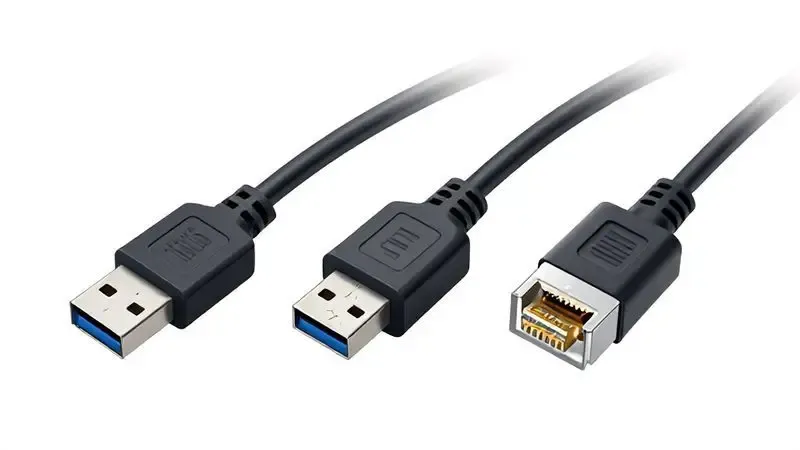
Esta escolha define como sua impressora vai conversar com o mundo. USB é a simplicidade do contato direto, perfeito para um ponto único. Serial (RS-232) é a linguagem da robustez, para ambientes industriais onde os cabos precisam ser soldados à realidade.
Ethernet é a democratização, permite que múltiplos usuários na rede compartilhem o mesmo recurso. Avalie seu cenário: você precisa de um diálogo privado ou uma conversa coletiva?
Passo 4: Configuração da Porta de Comunicação — o endereço final
No painel de controle do seu sistema, localize a impressora Elgin. Clique com o direito, escolha ‘Propriedades da Impressora’, vá até a aba ‘Portas’. Aqui você seleciona a porta correta, USB, TCP/IP, que sua impressora usa.
Esta configuração é o último ajuste de frequência, garantindo que cada mensagem chegue intacta.
Como Realizar um Teste de Impressão (Self-Test)
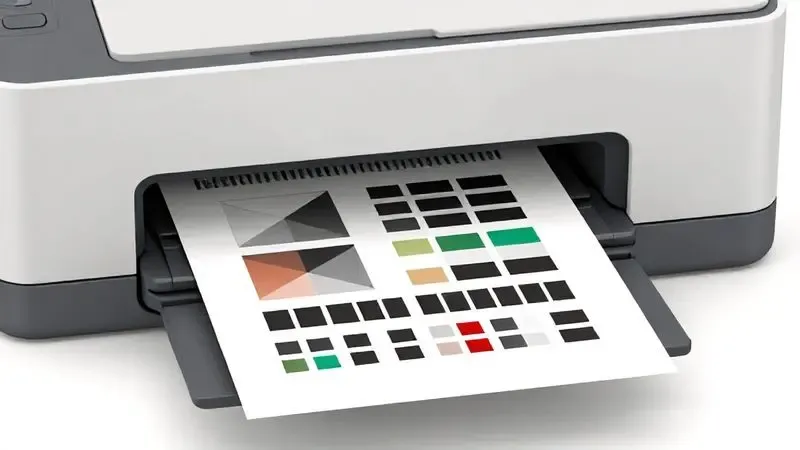
Antes de confiar plenamente, teste a voz da máquina. Desligue a impressora. Pressione o botão de alimentação e ligue-a enquanto mantém o botão pressionado.
Após alguns segundos, ela começará a imprimir uma página de teste, um relatório de saúde que mostra configurações e qualidade de impressão. Se algo parece fora do normal, este teste é seu primeiro diagnóstico. Ele transforma dúvidas em dados.
Configurações Avançadas: Ajustando a Guilhotina e o Beep
A guilhotina é o corte que define o recibo perfeito. No menu de configurações, ajuste sua ação para que cada página termine com precisão, não com rasgo. Teste após ajustar, o papel deve se separar com um silêncio elegante.
O beep é o sinal sonoro da impressora; você pode configurar seu volume para que seja um alerta discreto ou uma confirmação audível. Estas personalizações são o modo como você treina sua ferramenta para responder aos seus ritmos.
Como Instalar a Elgin I9 em Rede (IP Fixo)
Para dar à sua I9 um lugar fixo no universo da sua rede, conecte-a via cabo Ethernet. No painel da impressora, entre nas configurações de rede e escolha definir IP manualmente. Insira o endereço IP, a máscara de sub-rede e o gateway padrão. Salve, reinicie.
No computador, adicione uma nova impressora por IP, usando o endereço que você cristalizou. Agora sua impressora tem um ‘nome’ na rede; você sabe sempre onde ela está.
Resolução de Problemas Comuns (Troubleshooting)
Impressões borradas ou falhas de conexão são obstáculos, não derrotas. A maioria se resolve verificando drivers e conexões. A manutenção regular é a prevenção que transforma problemas em lembretes.
A impressora não aparece no Painel de Controle?
Se sua Elgin não se mostra no Painel de Controle, revise os fundamentos: o cabo USB está firme em ambas extremidades? A impressora está ligada, sem erros no visor? Em conexão sem fio, ambos estão na mesma rede?
Se após estas verificações ela ainda não aparece, reinstale o driver, às vezes o sistema precisa reaprender quem é seu novo parceiro.
Erro de ‘Impressora Offline’ ou Spooler Travado
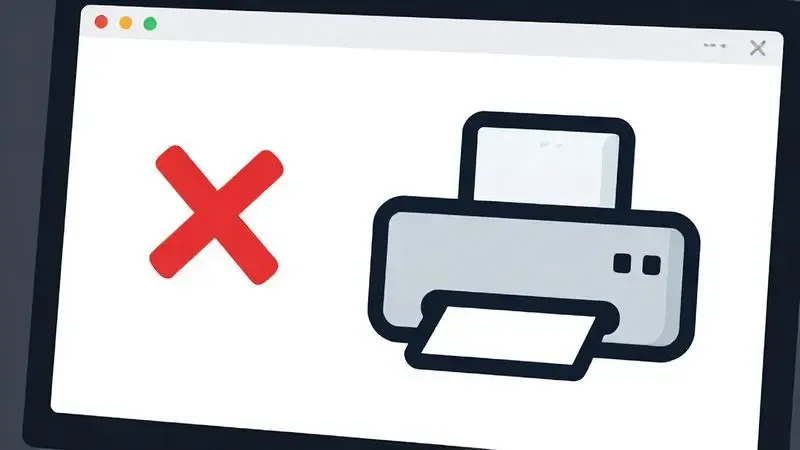
‘O offline’ é um estado, não uma sentença. Verifique se a impressora está realmente ligada e conectada. Em redes, confira as configurações.
Se o spooler de impressão travou, reinicie-o através dos serviços do Windows: no menu Serviços, encontre ‘Spooler de Impressão’, clique com o direito e selecione ‘Reiniciar’. Este reinício muitas vezes é o sopro que desobstrui o caminho.
Perguntas Frequentes (FAQ)
A compatibilidade é uma dúvida natural: as I7 e I9 conversam com as versões recentes de Windows e também com Android, facilitando o uso em dispositivos móveis. A configuração via Bluetooth pode ser feita através do aplicativo Elgin, disponível nas lojas de aplicativos.
Se durante a instalação surgir uma questão que este guia não abordou, o manual do usuário ou o suporte técnico da Elgin são seus próximos aliados.
Conclusão
Sua impressora Elgin I9 ou I7 agora não é apenas um equipamento instalado; é uma extensão do seu sistema, uma resposta rápida para cada transação, um elemento de confiança no seu ponto de venda.
Você seguiu cada passo não como um técnico, mas como um parceiro que entendeu a linguagem da máquina. Os testes que você realizou são a garantia que tudo funciona, da conexão à qualidade da impressão.
Com isso configurado, você pode focar no que realmente move seu negócio: o atendimento, a experiência, o crescimento. Sua impressora está pronta. Suas vendas estão prontas. Boa sorte, e aproveite cada recibo como uma prova da agilidade que você construiu.

Sobre Marcos Correia Costa
Marcos Correia Costa é um entusiasta de tecnologia e analista de produtos focado em simplificar a vida do consumidor. Com anos de experiência testando desde impressoras de alto rendimento até os mais modernos periféricos de informática, ele se dedica a desvendar as especificações técnicas complexas e transformá-las em recomendações práticas e diretas.
Você Também Pode Gostar
Dicas e Tutoriais
Como Tirar e Imprimir Foto 3x4: Guia Definitivo com 5 Métodos (Word, Apps, Impressora)
Dicas e Tutoriais
Guia Definitivo: Como Digitalizar na Impressora Canon G3110 - 3 Métodos Passo a Passo + Dicas de Especialista
Dicas e Tutoriais